Maθησιακό περιεχόμενο
Το Archicad σας παρέχει άμεση βοήθεια μέσα από το πρόγραμμα.
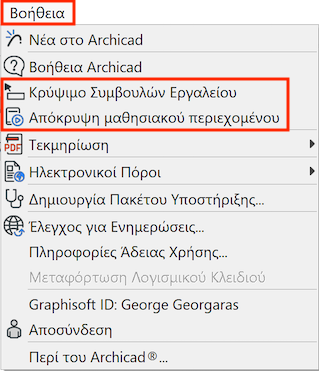
•Διευρυμένες συμβουλές εργαλείων: Περάστε πάνω από οποιοδήποτε εργαλείο για μία εισαγωγή στο τι μπορεί να κάνει
•Σημάδια εκμάθησης: Κάντε κλικ στο "Δείξε μου πώς" για μία εκτεταμένη εισαγωγή, με μίνι-βίντεο
•Ενεργοποιήστε ή απενεργοποιήστε αυτό το περιεχόμενο από το μενού Βοήθεια
Ηλεκτρονική Βοήθεια
Στο Archicad, μεταβείτε στη Βοήθεια > Βοήθεια Archicad
Οδηγός Αναφοράς PDF
Κάντε κλικ εδώ για πρόσβαση σε διάταξη PDF.
Υποστήριξη Graphisoft
Χρειάζεστε πιο εμπεριστατωμένους πόρους για να λύσετε το ερώτημά σας; Επισκεφθείτε τον Ιστότοπο Υποστήριξης για αντιμετώπιση προβλημάτων και βοήθεια.
Κάντε μία από τις ακόλουθες ενέργειες:
•Πατήστε F1 (Windows) ή Cmd+? (Mac)
Σημείωση: Η συντόμευση μπορεί να ποικίλει ανάλογα με την έκδοση (Γλώσσα).
•Κάντε δεξί-κλικ σε οποιοδήποτε στοιχείο της διεπαφής χρήστη και διαλέξτε την εντολή ‘Τι είναι αυτό’
Η Βοήθεια θα ανοίξει σε ένα θέμα σχετικό με το στοιχείο του Archicad στο οποίο κάνατε κλικ. (Σε ορισμένες περιπτώσεις, η Βοήθεια θα ανοίξει στη σελίδα εκκίνησής της.)
Ιστότοπος Graphisoft Community
Άρθρα της βάσης γνώσεων, σεμινάρια και βίντεο είναι διαθέσιμα στο Graphisoft Community.
Όταν είστε συνδεδεμένοι στο διαδίκτυο, κάντε κλικ στους παρακάτω συνδέσμους για να κατεβάσετε τα αρχεία (είτε το PDF, είτε το αρχείο ZIP, ή και τα δύο). Με αυτόν τον τρόπο, θα μπορείτε να έχετε πρόσβαση στη Βοήθεια ακόμη και όταν εργάζεστε εκτός σύνδεσης.
Βοήθεια Archicad (έγγραφο PDF)
Κατεβάστε το PDF στον υπολογιστή σας.
Βοήθεια Archicad σε μορφή ZIP (για Βοήθεια με ευαισθησία περιεχομένου)
Ακολουθήστε προσεκτικά αυτά τα βήματα για να ενεργοποιήσετε την ευαίσθητη περιεχομένου Βοήθεια του Archicad, ενώ εργάζεστε εκτός σύνδεσης:
1.Κατεβάστε το αρχείο Help.zip στον υπολογιστή σας και αποσυμπιέστε το.
2.Πηγαίνετε τώρα στον αρχικό φάκελο ΒΟΗΘΕΙΑ όπου είναι εγκατεστημένο το Archicad (για παράδειγμα: Program Files (Προγράμματα)/Graphisoft/Archicad 28/ΒΟΗΘΕΙΑ).
3.Εάν ο αρχικός φάκελος ΒΟΗΘΕΙΑ περιέχει έναν φάκελο με όνομα Files (Αρχεία), διαγράψτε τον. (Εάν όχι, συνεχίστε.)
4.Επιστρέψτε στον νέο φάκελο Βοήθεια που μόλις αποσυμπιέσατε και ανοίξτε τον.
5.Από εκεί, μετακινήστε τον φάκελο Files (Αρχεία) στον φάκελο ΒΟΗΘΕΙΑ.
Σημείωση για Χρήστες Safari
Ο περιηγητής Safari δεν υποστηρίζεται.
Ωστόσο, εάν χρησιμοποιείτε το Safari (v. 11 και μεταγενέστερη), ακολουθήστε αυτά τα βήματα ώστε να δείτε την Χωρίς Σύνδεση Βοήθεια του Archicad.
1.Πηγαίνετε στις Ρυθμίσεις του Safari
2.Επιλέξτε Προτιμήσεις
3.Επιλέξτε Προηγμένα
4.Επιλέξτε “Εμφάνιση του μενού Ανάπτυξης στη γραμμή μενού”
5.Από το μενού Ανάπτυξη: επιλέξτε “Απενεργοποίηση περιορισμών τοπικών αρχείων”.
Πρόσθετες Πηγές
Δείτε πρόσθετες PDF πηγές στο μενού Βοήθεια του Archicad:
Αυτό το εγχειρίδιο είναι μία πλήρης αναφορά στην ιδιόκτητη γλώσσα προγραμματισμού GDL (Γλώσσα Γεωμετρικής Περιγραφής) της Graphisoft.
Η λειτουργία Υπολογισμοί του Archicad αλληλεπιδρά με τη βάση δεδομένων για τον υπολογισμό του αριθμού των στοιχείων μίας μελέτης, της χωρικής διάθεσής τους και της ποσότητας των συστατικών στοιχείων. Αυτή είναι μία παλαιού τύπου (κληροδοτημένη) λειτουργία. Οι περισσότεροι χρήστες θα χρησιμοποιήσουν τον Διαδραστικό Πίνακα.
•