Το Archicad είναι διαθέσιμο για λήψη στο:
http://www.graphisoft.com/downloads/
Απαιτήσεις Υλισμικού/Λογισμικού του Archicad
Οι απαιτήσεις Υλισμικού/Λογισμικού τροποποιούνται κατά περιόδους. Για ενημερωμένες πληροφορίες που αφορούν τις απαιτήσεις συστήματος, παρακαλώ πηγαίνετε στον ακόλουθο σύνδεσμο:
http://www.graphisoft.com/support/system_requirements
Διαδικασία Εγκατάστασης
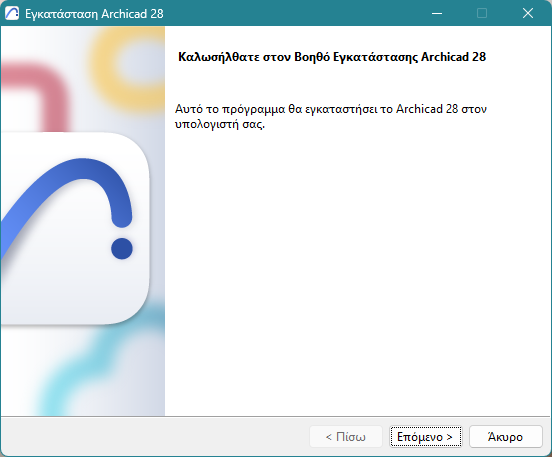
1.Εκκινήστε τον εγκαταστάτη για να Ανοίξει η Οθόνη Καλωσορίσματος.
Πατήστε Επόμενο για να συνεχίσετε.
2.Σύμβαση Άδειας Χρήσης
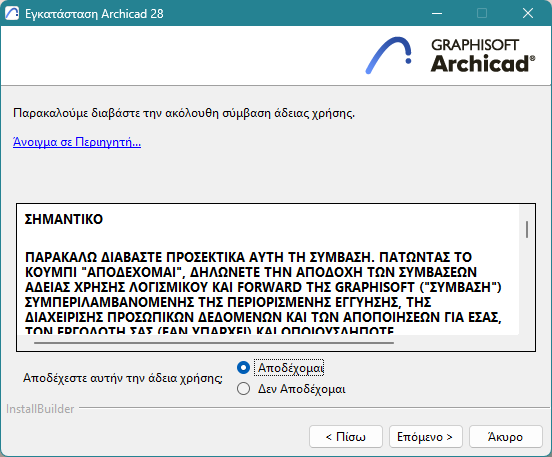
Διαβάστε τη σύμβαση άδειας χρήσης προσεκτικά και αποδεχτείτε την. (Κάντε κλικ στο Άνοιγμα στον Περιηγητή για να δείτε τη σύμβαση σε ένα νέο παράθυρο.)
Πατήστε Επόμενο.
3. Επιλέξτε Κατάλογο Εγκατάστασης
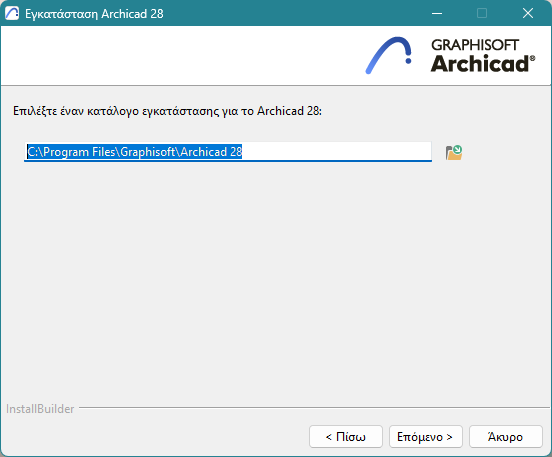
Σε αυτή τη σελίδα, καθορίστε τη διαδρομή των αρχείων της εγκατάστασης. Κατά κανόνα, θα πρέπει να επιλέγετε την προτεινόμενη από τον εγκαταστάτη διαδρομή, για απλοποίηση της εγκατάστασης των μελλοντικών ενημερώσεων.
–Στον Mac: Η Εγκατάσταση πρέπει να βρίσκεται στον φάκελο Εφαρμογές ή σε οποιονδήποτε από τους υποφακέλους του.
Για επιβεβαίωση της διαδρομής, πατήστε Επόμενο.
4.Το BIMx Desktop μετακινήθηκε:
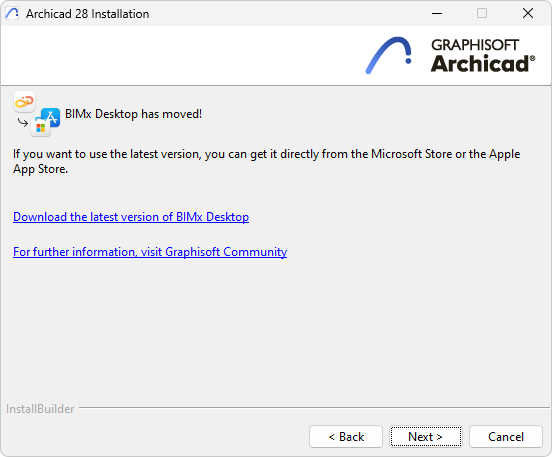
Το BIMx Desktop δεν αποτελεί πλέον μέρος του εγκαταστάτη του Archicad. Για να αποκτήσετε την τελευταία έκδοση του BIMx Desktop, κάντε κλικ στο σύνδεσμο Λήψη που παρέχεται εδώ.
Πατήστε Επόμενο για να συνεχίσετε.
5.Επιλογή Τύπου Διαμόρφωσης
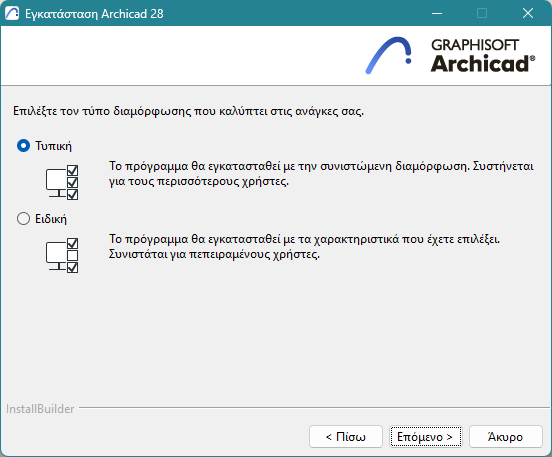
–Τυπική (συνιστάται): Εγκαθιστά το Archicad 28 μαζί με όλα τα συστατικά του (π.χ. βιβλιοθήκη).
–Ειδική: Εγκαθιστά μόνο συγκεκριμένα στοιχεία του προγράμματος.
Πατήστε Επόμενο.
6.Σύνοψη Εγκατάστασης
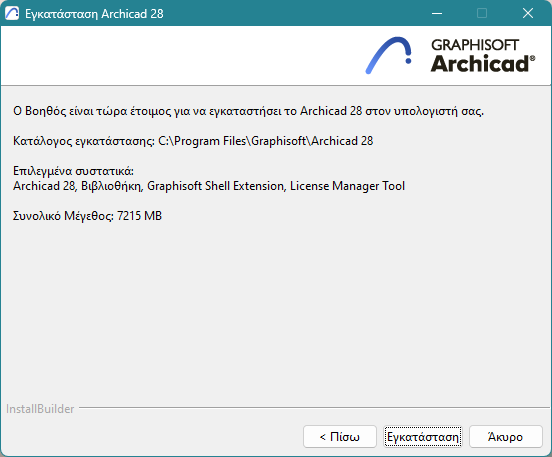
Αυτή η οθόνη συνοψίζει την επιλεγμένη διαμόρφωση.
Πατήστε Εγκατάσταση για να αρχίσει η εγκατάσταση.
7.Εγκατάσταση σε Εξέλιξη
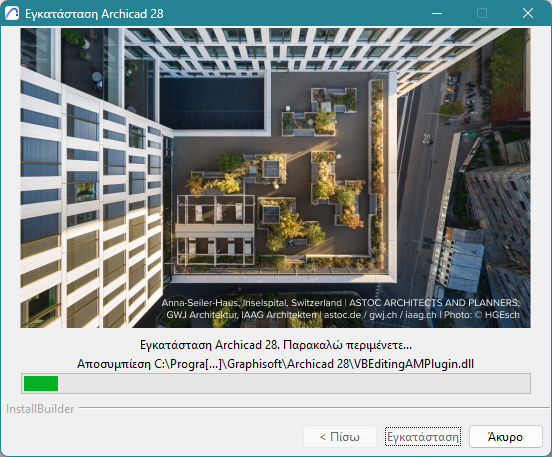
Ανάλογα με τη διαμόρφωση του Υλισμικού, αυτή η διαδικασία μπορεί να διαρκέσει αρκετά λεπτά. Εκτός των άλλων συστατικών, το CodeMeter, και το License Manager Tool εγκαθίστανται όλα στο παρασκήνιο.
8.Για χρήστες Mac: εάν εγκαθιστάτε το Archicad στο macOS, θα δείτε μία προειδοποίηση: Για να τρέχει σωστά το Archicad, πρέπει να ενεργοποιήσετε στις Προτιμήσεις macOS την Πλήρη πρόσβαση στον δίσκο. Ακολουθήστε τα βήματα που περιγράφονται στον διάλογο προειδοποίησης.
Δείτε: MacOS: Ενεργοποίηση Πλήρους Πρόσβασης στον Δίσκο
9.Δημιουργία Συντόμευση:
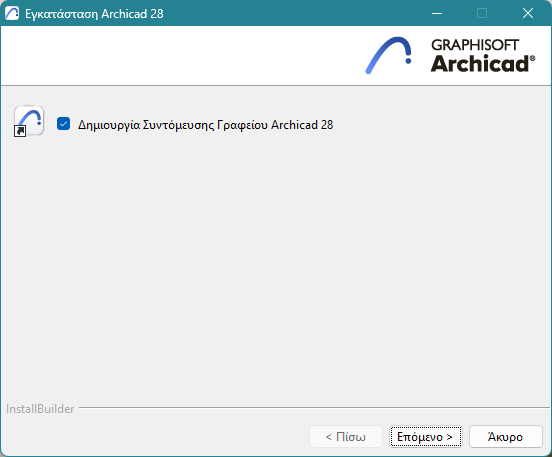
•Προαιρετικά: Δημιουργία συντόμευσης γραφείου για το Archicad (μόνο Win).
Πατήστε Επόμενο.
10.Ολοκλήρωση Εγκατάστασης
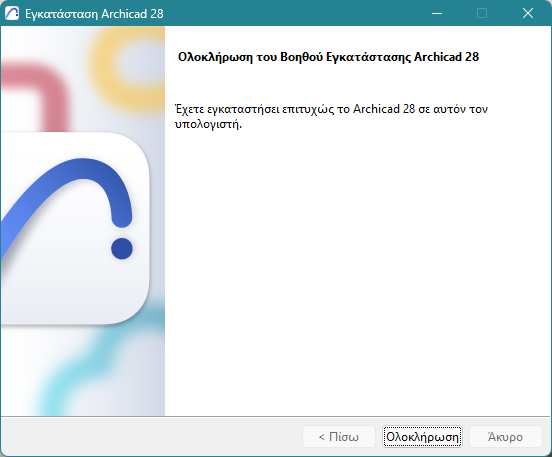
Πατήστε Ολοκλήρωση. Μπορεί να ειδοποιηθείτε ότι πρέπει να επανεκκινήσετε τον υπολογιστή σας.
Σιωπηλή Εγκατάσταση για Archicad και Add-Ons
Μπορείτε να χρησιμοποιήσετε μία διαδικασία σιωπηλής εγκατάστασης για να εγκαταστήσετε το Archicad χρησιμοποιώντας μία προσαρμοσμένη για το γραφείο/εταιρεία διαμόρφωση.
Για λεπτομέρειες, δείτε: Δικτυακή Εγκατάσταση για Διευθυντές BIM.