Μεταφορά από Archicad 27 και προγενέστερο
Για να μεταφέρετε μία παλαιότερη έκδοση TW Μελέτης (έκδοση 17-27) στο Archicad 28, θα χρειαστείτε:
1.Τόσο το παλαιότερο Archicad όσο και το Archicad 28 να είναι εγκατεστημένα στο μηχάνημά σας.
2.Πρόσβαση στον BIMcloud για την έκδοση 28, είτε στο ίδιο είτε σε διαφορετικά μηχανήματα.
Αυτή η διαδικασία μεταφοράς περιλαμβάνει δύο φάσεις:
•Προετοιμασία της Μελέτης για Μεταφορά (αυτό το κάνετε στο παλαιότερο Archicad) και
•Μεταφορά Προετοιμασμένης Μελέτης (αυτό γίνεται στο Archicad 28).
Προετοιμασία μελέτης για Μεταφορά
1.Ξεκινήστε το παλαιότερο Archicad.
2.Ανοίξτε την TW Μελέτη σας στο παλαιότερο Archicad.
3.Βεβαιωθείτε ότι όλοι οι άλλοι χρήστες έχουν στείλει τις αλλαγές τους και αποχώρησαν από τη μελέτη. (Εάν όχι, θα χάσουν όσες αλλαγές δεν έστειλαν.)
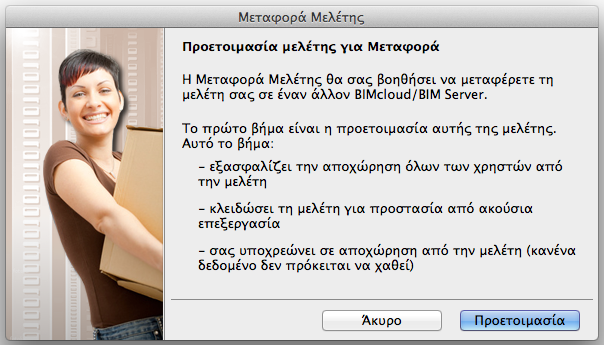
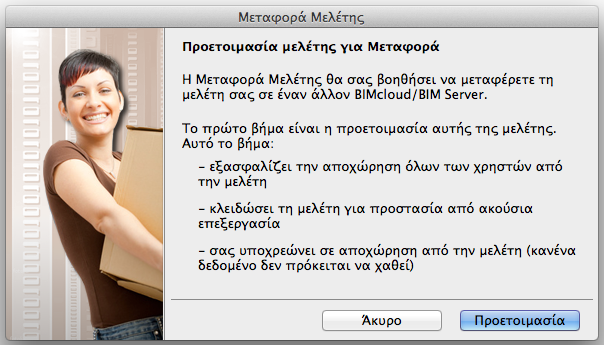
4.Πηγαίνετε σε TW > Project > Migrate Project > Προετοιμασία για Μεταφορά.
5.Κάντε κλικ στο Προετοιμασία.
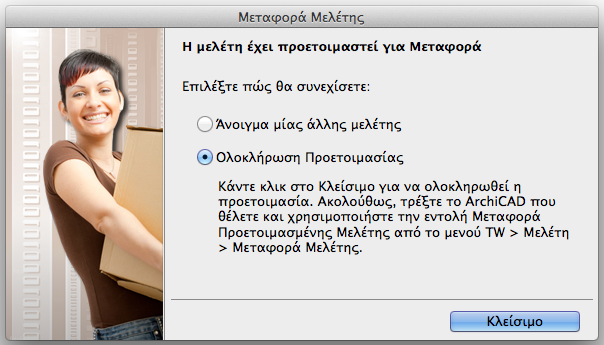
6.Η μελέτη προετοιμάστηκε για μεταφορά.
7.Κάντε μία από τις ακόλουθες ενέργειες:
•Επιλέξτε Ολοκλήρωση Προετοιμασίας και στη συνέχεια, Κλείσιμο
•Για μεταφορά μίας άλλης μελέτης, επιλέξτε Άνοιγμα και Προετοιμασία άλλης Μελέτης.
Κάντε το αυτό εάν έχετε πολλές TW Μελέτες να μεταφέρετε.
8.Μόλις προετοιμάσετε όλες τις μελέτες που χρειάζεστε, πηγαίνετε στην επόμενη φάση:
Μεταφορά Προετοιμασμένης Μελέτης
1.Εκκινήστε το Archicad 28
2.Επιλέξτε TW > Μελέτη > Μεταφορά Μελέτης > Μεταφορά Προετοιμασμένων TW Μελετών.
3.Η λίστα του διαλόγου περιέχει όλες τις προετοιμασμένες μελέτες: επιλέξτε μία για μεταφορά της.
•Εάν μία μελέτη της λίστας εμφανίζεται γκριζαρισμένη, σημαίνει ότι δεν μπορεί να ολοκληρωθεί τώρα η μεταφορά της μελέτης, π.χ. επειδή ο server είναι εκτός σύνδεσης.
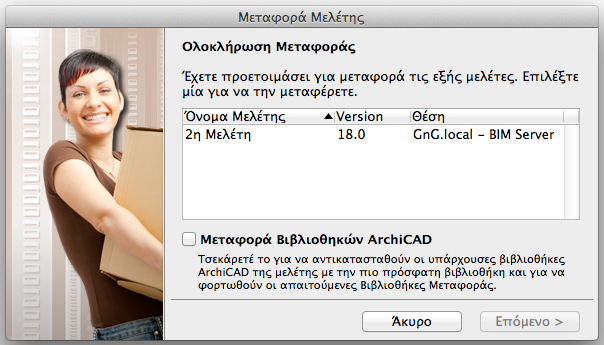
Τσεκάρετε προαιρετικά το Μεταφορά Βιβλιοθηκών Archicad: αντικαθιστά τις ΒΙΒΛΙΟΘΗΚΕΣ που χρησιμοποιεί η μελέτη με την τρέχουσα έκδοση του Archicad, με τη ΒΙΒΛΙΟΘΗΚΗ 28 και τις απαραίτητες ΒΘΗΚΕΣ ΜΕΤΑΦΟΡΑΣ. (Αυτές οι βιβλιοθήκες, εάν δεν είναι φορτωμένες, θα φορτωθούν στον BIMcloud). Διαφορετικά, το μεταφερόμενο έργο θα συνεχίσει να χρησιμοποιεί τις τρέχουσες Bιβλιοθήκες του Archicad.
4.Πατήστε Επόμενο.
5.Επιλέξτε έναν server προορισμού της μελέτης.
Σημείωση: Εάν η φόρτωση γίνεται σε έναν BIMcloud: έχετε μία πρόσθετη επιλογή καθορισμού του Server Υποδοχής της μεταφερόμενης μελέτης.
Πρέπει να έχετε εισέλθει σε αυτόν τον server και να έχετε τα σωστά δικαιώματα προσθήκης μίας μελέτης στον BIMcloud.
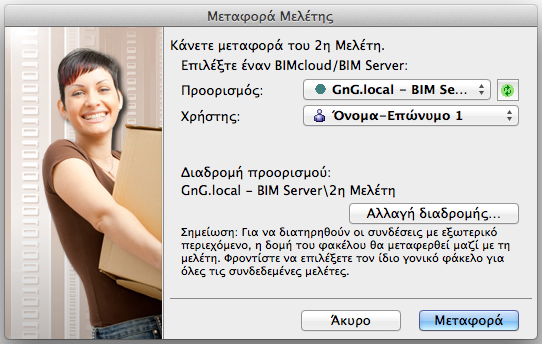
6.Το περιεχόμενο της μελέτης θα φορτωθεί στον επιλεγμένο BIMcloud, συμπεριλαμβανομένων των υφιστάμενων χρηστών και των ρόλων τους.
Σημείωση: Το Ιστορικό Μελέτης, τα Σχόλια, τα μηνύματα και οποιεσδήποτε δεσμεύσεις θα διαγραφούν κατά τη μεταφορά της μελέτης.
7.Τώρα που η αρχική μελέτη έχει μεταφερθεί, μπορείτε να τη διαγράψετε χειροκίνητα από τον παλιό BIM Server.
Διασυνδεδεμένα ΤΕΜΑΧΙΑ και Σχέδια
Εάν η μελέτη που μεταφέρθηκε περιέχει διασυνδεδεμένα ΤΕΜΑΧΙΑ ή σχέδια από παλαιότερες TW Μελέτες, πρέπει να μεταφέρετε στο Archicad 28 και κάθε μία από αυτές τις TW Μελέτες, ακολουθώντας τα ανωτέρω βήματα.
Εάν αυτές οι πηγαίες μελέτες διασύνδεσης/σχέδια ανήκαν στον ίδιο Server με τη μελέτη-υποδοχέα που μεταφέρθηκε, τότε η μελέτη-υποδοχέας θα εντοπίσει και θα διασυνδέσει αυτόματα τις πηγαίες μελέτες, μόλις μεταφερθούν όλες.
Εάν αυτές οι πηγαίες μελέτες διασύνδεσης/σχεδίου ανήκαν σε διαφορετικό Server από τη μελέτη-υποδοχέας που μεταφέρθηκε, πρέπει να διασυνδέσετε πάλι τα ΤΕΜΑΧΙΑ και τα σχέδια χειροκίνητα, μόλις μεταφερθούν όλες οι πηγαίες μελέτες.
Προσωρινά Αγνοούμενα Αντικείμενα Βιβλιοθήκης
Ορισμένα αντικείμενα, στην εκ μεταφοράς TW Μελέτη σας, ενδέχεται να αναφέρονται στη Διαχείριση ΒΙΒΛΙΟΘΗΚΗΣ ως "Προσωρινά Αγνοούμενα". Όταν κάποιος χρήστης κάνει Αποστολή και Λήψη, το πρόβλημα επιλύεται αυτομάτως.