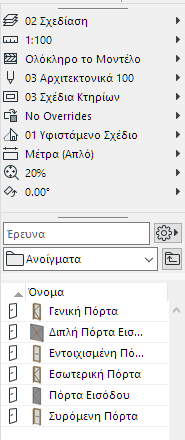
Τακτοποίηση Παλετών, Γραμμών Εργαλείων και Παραθύρων
Χρησιμοποιήστε τις ακόλουθες εντολές Archicad του μενού Παράθυρα για να βελτιστοποιήσετε τον χώρο εργασίας σας.
Είσοδος/Έξοδος σε/από Πλήρη Οθόνη
Χρησιμοποιήστε την Πλήρη Οθόνη για να μεγιστοποιήσετε τον χώρο εργασίας σας.
Εμφάνιση/Απόκρυψη Γραμμής Καρτελών
Η Γραμμή Καρτελών είναι εξ ορισμού ορατή. Χρησιμοποιήστε αυτήν την εντολή για ενεργοποίησή της ή όχι.
Δείτε επίσης: Γραμμή Καρτελών.
Εμφάνιση/Απόκρυψη Παλετών και Γραμμών Εργαλείων
Χρησιμοποιήστε την για να κρύψετε όλες τις ανοικτές παλέτες και τις γραμμές εργαλείων.
Κλείσιμο Όλων των Άλλων Παλετών και Γραμμών Εργαλείων
Κλείνει όλες τις Καρτέλες και τα Παράθυρα, εκτός από εκείνη(ο) που είναι ενεργή(ό) τη συγκεκριμένη στιγμή. (Τα παράθυρα Ανενεργής Κάτοψης, Φωτορεαλισμού, GDL Επεξεργαστή δεν κλείνουν).
Παλέτες > Εμφάνιση μόνο των Βασικών Παλετών
Εμφανίζει μόνο τις κύριες παλέτες: Εργαλειοθήκη, Παλέτα Πληροφοριών, Γραμμή Κατάστασης, Πλοηγό, ΤαχυΕπιλογές.
Οι Γραμμές Εργαλείων δεν επηρεάζονται.
Η τακτοποίηση, η εμφάνιση/κρύψιμο και το κούμπωμα της Γραμμής Εργαλείων, των Παλετών και της Γραμμής Καρτελών μπορούν να απομνημονευτούν ως μέρος του “Σχεδίου Χώρου Εργασίας” του Περιβάλλοντος Εργασίας σας.
Δείτε: Σχέδια Περιβάλλοντος Εργασίας.
Μέθοδος Ενοποιημένου Παραθύρου στον Mac
Εξ ορισμού, το Archicad λειτουργεί με την μέθοδο ενοποιημένου παραθύρου, ως προτιμώμενη μέθοδο εργασίας για τους χρήστες Mac. (Το Archicad λειτουργούσε πάντα με αυτόν τον τρόπο στο PC). Όλα τα παράθυρα, οι παλέτες και οι γραμμές εργαλείων περιέχονται σε ένα μόνο παράθυρο εφαρμογής, επομένως μπορείτε να ανοίγετε, να κλείνετε και να μετακινείτε μαζί όλα τα ανωτέρω.
Εξαίρεση: Όταν μεταφέρετε μελέτες από προηγούμενες του 19 εκδόσεις, η Παλαιά Μέθοδος Παραθύρων είναι ενεργή, εξ ορισμού.
Στην μέθοδο ενοποιημένου παραθύρου, η επικεφαλίδα εμφανίζει το όνομα αρχείου της μελέτης. Κάντε Cmd+κλικ σε αυτό το όνομα αρχείου για να εμφανίσετε τη διαδρομή του.
Όταν κλείνετε την μελέτη και δεν παραμένει ανοικτό κανένα παράθυρο της μελέτης, παρότι το πλαίσιο εφαρμογής δεν είναι ορατό, η εφαρμογή Archicad δεν κλείνει (τα μενού παραμένουν στην οθόνη).
Για να χρησιμοποιήσετε το Archicad με επιπλέοντα παράθυρα (αντί για ένα ενοποιημένο παράθυρο) στον Mac, όπως στο Archicad 18 ή παλαιότερο, μπορείτε να επιστρέψετε στην “Παλαιού Τύπου Μέθοδο” στο Επιλογές > Περιβάλλον Εργασίας > Παλαιά Μέθοδος Παραθύρων (μόνο Mac).
Αγκύρωση ή Όχι, Παλετών ή Γραμμών Εργαλείων
Για αγκύρωση ή μη μίας παλέτας ή μίας γραμμής εργαλείων, κάντε ένα από τα εξής:
•Κάντε διπλό-κλικ στην επικεφαλίδα. Εάν η παλέτα/γραμμή εργαλείων δεν είναι αγκυρωμένη, θα μεταπηδήσει σε μία θέση αγκύρωσης, και αντιστρόφως.
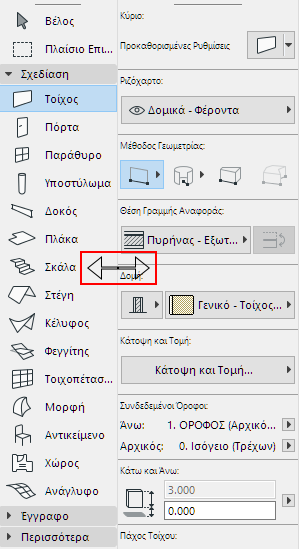
•Κάντε κλικ στην επικεφαλίδα της (στο PC, θα εμφανιστεί το σύμβολο "σύρε") και σύρετέ την στη μία πλευρά ή στο άνω/κάτω μέρος της οθόνης. Αποδεσμεύστε τον κέρσορα για αγκύρωσή της.
•Για μη αγκύρωση: κάντε κλικ στην επικεφαλίδα και τραβήξτε την έξω.
Για αναστολή της δυνατότητας αγκύρωσης, κατά το σύρσιμο μίας παλέτας πατήστε το Ctrl (Windows).
Για ακύρωση της αγκύρωσης/μη αγκύρωσης, πατήστε ESC.
Σημείωση: Για να κουμπώσετε όλα τα μη κουμπωμένα παράθυρα (μόνο Mac), χρησιμοποιήστε Παράθυρα > Κούμπωμα Όλων των Παραθύρων. Αυτή η εντολή δεν είναι εξ ορισμού ορατή. Μπορείτε να την προσθέσετε στο μενού Παράθυρα, προσαρμόζοντας το Περιβάλλον Εργασίας σας (Επιλογές > Περιβάλλον Εργασίας > Μενού).
Οι Γραμμές Εργαλείων αγκυρώνονται μόνο στα άκρα της οθόνης (αριστερό/δεξί/άνω/κάτω), αλλά μπορούν να είναι η μία μετά την άλλη σε πολλές σειρές. Οι αγκυρούμενες γραμμές εργαλείων δεν θα επικαλύπτονται μεταξύ τους. Δεν έλκονται μεταξύ τους και δεν μετακινούνται μαζί, όπως συμβαίνει με τις παλέτες, και δεν είναι δυνατή η συστολή/διαστολή τους.
Οι ακόλουθες παλέτες δεν αγκυρώνονται: Εργαλεία Μαρκαρίσματος, Εύρεση και Επιλογή, RoofMaker, Πράξεις μεταξύ Στερεών, Διαχειριστής Διατομής, Ρυθμίσεις Φωτορεαλισμού, ΜΗΥ Όδευση, IFC Διαχειριστής Μελέτης, Επισκόπηση Ενεργειακού Μοντέλου.
Αγκύρωση Ομάδας Παλετών
Μπορείτε να ενώσετε αρκετές αγκυρούμενες παλέτες, δημιουργώντας μία ομάδα.
•Για να εισάγετε μία δεύτερη παλέτα πάνω από την πρώτη, κάντε κλικ και σύρετε τη δεύτερη παλέτα στην επικεφαλίδα της πρώτης. Για να εισάγετε μία δεύτερη παλέτα κάτω από την πρώτη, κάντε κλικ και σύρετε τη δεύτερη παλέτα στη γραμμή που βρίσκεται στη βάση της πρώτης παλέτας.
Παλέτα ΤαχυΕπιλογές αγκυρωμένη με Παλέτα Προσφιλή
•Μέσα σε μία ομάδα, μπορείτε επίσης να τοποθετείτε παλέτες τη μία δίπλα στην άλλη, κατακορύφως ή οριζοντίως, επιτυγχάνοντας την επιθυμητή τακτοποίηση.
•Αν αλλάξετε το μέγεθος κάποιας παλέτας που είναι μέλος μίας ομάδας, οι άλλες παλέτες της ομάδας θα αλλάξουν αυτόματα μέγεθος.
•Για να ρυθμίσετε το μέγεθος εμφάνισης κάθε παλέτας μίας ομάδας στην οθόνη, σύρετε τις γραμμές διαχωρισμού.
Έλξη Μη Αγκυρωμένων Παλετών Μαζί (Μόνο Mac)
Στον Mac, οι μη αγκυρωμένες παλέτες μπορούν να έλκουν η μία την άλλη (κουμπώσουν).
Οι Παλέτες θα κουμπώσουν η μία με την άλλη, όταν τις φέρετε σε δεδομένη απόσταση μεταξύ τους. Το σημείο τοποθέτησης θα είναι η ακμή της παλέτας (όχι ο κέρσορας). Όταν κουμπώσουν μεταξύ τους, μπορείτε να τις σύρετε όλες μαζί, με την προϋπόθεση ότι θα πιάσετε την παλέτα από το άνω-αριστερά τμήμα της.
Για αναστολή της δυνατότητας έλξης (κουμπώματος) κατά το σύρσιμο μίας παλέτας, πιέστε Cmd.