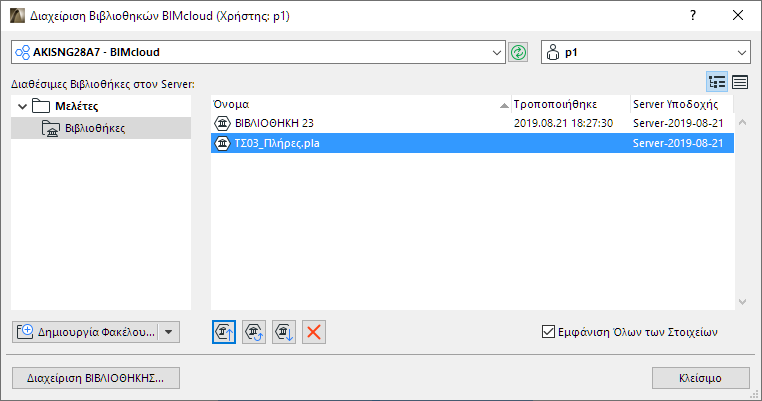
Διαχείριση BIMcloud Βιβλιοθηκών
Χρησιμοποιήστε τον διάλογο Διαχείριση BIMcloud Βιβλιοθηκών για να δείτε, να φορτώσετε και να διαχειριστείτε τις βιβλιοθήκες σε οποιονδήποτε BIMcloud.
Για να χρησιμοποιήσετε μία BIMcloud Βιβλιοθήκη σε μία μελέτη (Απλή ή Teamwork), αυτή η βιβλιοθήκη πρέπει να έχει πρώτα φορτωθεί στον BIMcloud, χρησιμοποιώντας αυτόν τον διάλογο.
Σημείωση: Σε μία TW μελέτη, πρέπει να είστε Διαχειριστής Μελέτης ή Server για να χρησιμοποιήσετε αυτόν τον διάλογο.
Για να ανοίξετε αυτόν τον διάλογο, κάντε ένα από τα εξής:
•χρησιμοποιήστε Αρχείο > Βιβλιοθήκες και Αντικείμενα > Διαχείριση BIMcloud Βιβλιοθηκών
•Από τη Διαχείριση ΒΙΒΛΙΟΘΗΚΗΣ, κάντε κλικ στο εικονίδιο Διαχείριση BIMcloud Βιβλιοθηκών
Στην κορυφή του διαλόγου, χρησιμοποιήστε τα pop-ups για να διαλέξετε έναν BIMcloud και να συνδεθείτε σε αυτόν, εάν απαιτείται.
Δείτε: Είσοδος στον BIMcloud.
Κάντε κλικ στο πράσινο κουμπί Ανανέωση κατά περίπτωση, για να ανανεώσετε τη λίστα βιβλιοθήκης και τις αναδυόμενες πληροφορίες χρήστη που εμφανίζονται σε αυτόν τον διάλογο.
Χρησιμοποιήστε είτε την Προβολή Ιεραρχίας, είτε γυρίστε σε μία Επίπεδη λίστα χρησιμοποιώντας τα εικονίδια, άνω και δεξιά.
Προβολή Ιεραρχίας
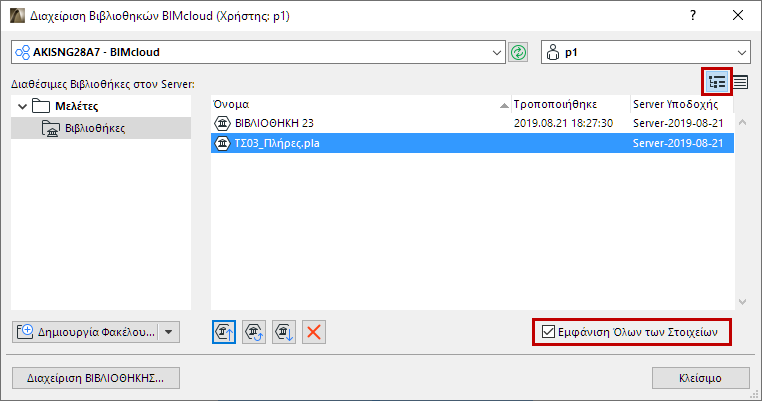
Η προβολή ιεραρχίας εμφανίζει όχι μόνο τις βιβλιοθήκες, αλλά και τη θέση τους εντός της ιεραρχίας του BIMcloud Manager (Ρίζα Μελέτης).
Αμφότερες, μελέτες και βιβλιοθήκες, παρατίθενται εξ ορισμού. Για να εμφανίσετε μόνο τις βιβλιοθήκες, μη τσεκάρετε το Εμφάνιση Όλων των Στοιχείων.
Σε Προβολή Ιεραρχίας, χρησιμοποιήστε τη Δημιουργία Φακέλου για να δημιουργήσετε έναν νέο στη ρίζα Μελέτης.
Απαιτούμενα δικαιώματα:
•Απλοποιημένη διαχείριση: Διαχειριστής Μελέτης ή Server
•Λεπτομερής διαχείριση: Τροποποίηση λεπτομερειών και Τροποποίηση περιεχομένου φακέλου για τον φάκελο προορισμού
Ο φάκελος θα δημιουργηθεί αμέσως. Μπορείτε να τον διαγράψετε ή να τον διαχειριστείτε διαφορετικά μόνο μέσω του BIMcloud Manager που βασίζεται σε περιηγητή. (Κάντε κλικ στον σύνδεσμο Διαχείριση Φακέλων από το πτυσσόμενο κουμπί Νέος Φάκελος για να οδηγηθείτε στη σελίδα Μελέτες του BIMcloud Manager).
Εάν μία βιβλιοθήκη του ιδίου ονόματος υπάρχει ήδη σε έναν φάκελο στον BIMcloud, δεν μπορείτε να την φορτώσετε: οποιαδήποτε δεδομένη βιβλιοθήκη μπορεί να υπάρχει μόνο μία φορά σε μία δεδομένη τοποθεσία του BIMcloud.
Επίπεδη Προβολή

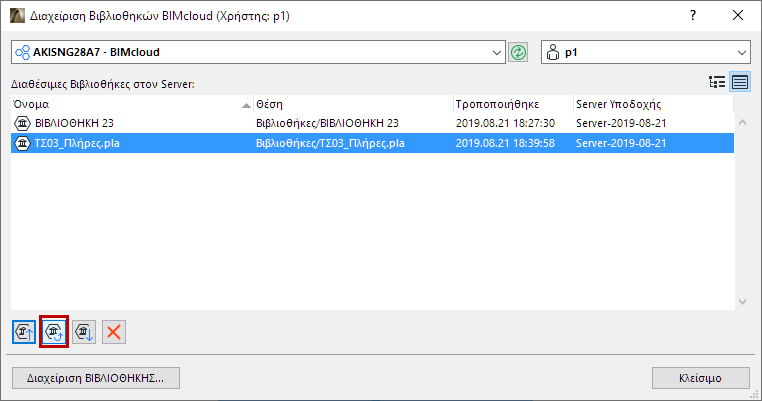
Οι BIMcloud Βιβλιοθήκες παρατίθενται με την ημερομηνία φόρτωσής τους και τη διεύθυνση του server υποδοχής.
Ενημέρωση Βιβλιοθήκης BIMcloud
Χρησιμοποιήστε αυτήν την εντολή για να ενημερώσετε μία επιλεγμένη βιβλιοθήκη (φορτωμένη ήδη στον BIMcloud) με μία νεότερη βιβλιοθήκη του ιδίου ονόματος.
1.Επιλέξτε τη βιβλιοθήκη για ενημέρωση.
2.Κάντε κλικ στο Ενημέρωση.
3.Αναζητήστε τη βιβλιοθήκη η οποία θα αντικαταστήσει την επιλεγμένη βιβλιοθήκη. Πρέπει να είναι μία νεότερη βιβλιοθήκη που έχει το ίδιο όνομα.
4.Κάντε κλικ στο Επιλογή.
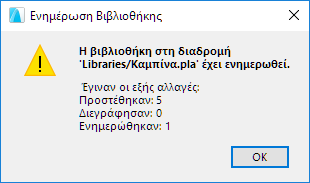
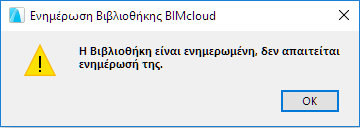
5.Η οπτική πληροφόρηση σας ενημερώνει για το αποτέλεσμα της ενημέρωσης.
Φόρτωση Βιβλιοθήκης στον BIMcloud
Απαιτούμενα δικαιώματα:
•Απλοποιημένη διαχείριση: Διαχειριστής Server ή Μελέτης
•Λεπτομερής διαχείριση:
-Τροποποίηση περιεχομένου φακέλου
-Τροποποίηση λεπτομερειών για ρίζα Βιβλιοθηκών
Εάν δεν έχετε το δικαίωμα φόρτωσης σε έναν συγκεκριμένο φάκελο, θα σας ζητηθεί να επιλέξετε τον προκαθορισμένο (αρχικό) φάκελο.
1.Πηγαίνετε στο Αρχείο > Βιβλιοθήκες και Αντικείμενα > Διαχείριση BIMcloud Βιβλιοθηκών.
2.Κάντε κλικ στο Φόρτωση
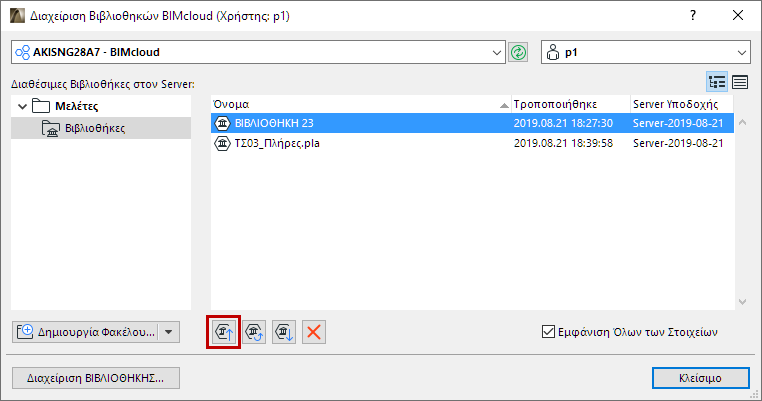
3.Αναζητήστε τη βιβλιοθήκη που θέλετε να φορτώσετε. Οι φορτωμένες βιβλιοθήκες μπορούν να περιέχουν .pla ή .lcf αρχεία ή οποιονδήποτε φάκελο. Δεν μπορείτε να φορτώνετε μεμονωμένα gsm αρχεία, παρά μόνον .lcf ή .pla αρχεία και κανονικούς φακέλους.
4.Κάντε κλικ στο Άνοιγμα.
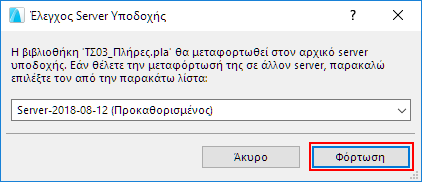
5.Έλεγχος Server Υποδοχής: Εμφανίζεται ο αρχικός server υποδοχής, στον οποίο θα φορτωθεί η βιβλιοθήκη.
Για να φορτώσετε μία βιβλιοθήκη σε έναν άλλον BIMcloud Server (άλλον από τον αρχικό), κάντε κλικ στο pop-up.
Απαιτούμενα δικαιώματα:
•Απλοποιημένη διαχείριση: Διαχειριστής Server
•Λεπτομερής διαχείριση: Τροποποίηση φιλοξενούμενων δεδομένων στον BIMcloud Server
6.Κάντε κλικ στο Φόρτωση
Μόλις φορτωθούν οι βιβλιοθήκες, οι μεμονωμένοι χρήστες μπορούν Προσθέτουν αυτές τις BIMcloud Βιβλιοθήκες σε μελέτες, solo ή Teamwork.
Δείτε επίσης: Προσθήκη Βιβλιοθήκης BIMcloud.
Φόρτωση Μεμονωμένων Αντικειμένων στον BIMcloud
Για να φορτώσετε μεμονωμένα αντικείμενα στον BIMcloud, τοποθετήστε τα πρώτα σε έναν φάκελο, και στη συνέχεια φορτώστε τον φάκελο, όπως περιγράφεται ανωτέρω (Φόρτωση Βιβλιοθήκης στον BIMcloud). Το αποτέλεσμα είναι μία Βιβλιοθήκη BIMcloud.
Μπορείτε επίσης να φορτώσετε μεμονωμένα αρχεία αντικειμένων και φακέλους από τον BIMcloud:
Από τη Σελίδα Μελέτες του BIMcloud Manager, χρησιμοποιήστε την εντολή Μεταφόρτωση Αρχείων/Μεταφόρτωση Φακέλων. Αυτό έχει σαν αποτέλεσμα την μεταφόρτωση μεμονωμένων αρχείων και φακέλων στο σύστημα αρχείων του BIMcloud.
Για λεπτομέρειες δείτε τις Οδηγίες Χρήσης BIMcloud.
Λήψη Βιβλιοθήκης από BIMcloud
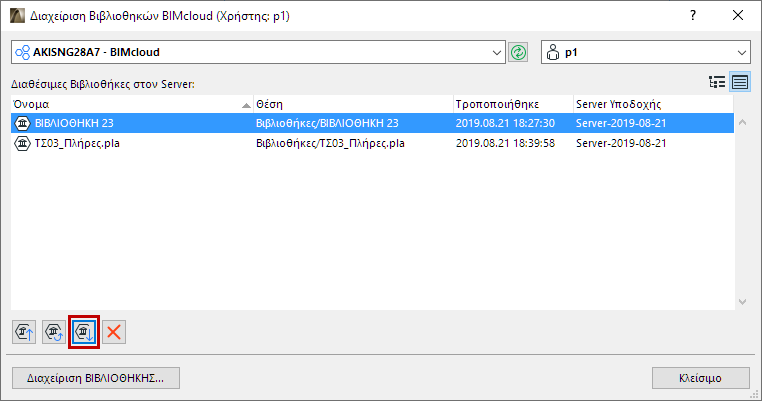
Χρησιμοποιήστε την εντολή Λήψη για να κατεβάσετε την επιλεγμένη βιβλιοθήκη στη θέση που θέλετε.
Διαγραφή Βιβλιοθήκης από BIMcloud
Κάντε κλικ στη Διαγραφή από το διάλογο Διαχείριση BIMcloud Βιβλιοθηκών.
Απαιτούμενα δικαιώματα:
•Απλοποιημένη διαχείριση: Διαχειριστής Server ή Μελέτης
•Λεπτομερής διαχείριση: Διαγραφή/Αφαίρεση περιεχομένου για ρίζα βιβλιοθήκης