
Ανοίξτε αυτήν την Παλέτα στο Παράθυρα > Παλέτες > Προσφιλή.
Χρησιμοποιήστε την Παλέτα Προσφιλή για
•Οργάνωση και διαχείριση Προσφιλών (δείτε παρακάτω)
•Εφαρμογή Προσφιλών (δείτε Εφαρμογή ενός Προσφιλούς)
•Δημιουργία ενός νέου Προσφιλούς (δείτε Δημιουργία Νέου Προσφιλούς)
•Εισαγωγή και Εξαγωγή Προσφιλών μεταξύ μελετών (δείτε Εισαγωγή/Εξαγωγή Προσφιλών)
•Εξειδίκευση Παραμέτρων Προσφιλούς (δείτε Εφαρμογή ενός Διαφορετικού Συνόλου Μεταφοράς)
•Πρόσβαση σε Ρυθμίσεις Παραμέτρων Προσφιλούς
•Επεξεργασία των ρυθμίσεων πολλών Προσφιλών ταυτοχρόνως (δείτε Επεξεργασία Ρυθμίσεων Ενός ή Περισσότερων Προσφιλών)
Εμφάνιση Όλων των Προσφιλών/Εμφάνιση Προσφιλών Μόνο του Ενεργού Εργαλείου
Επιλέξτε Φιλτράρισμα Μόνο Ενεργού Εργαλείου από το pop-up Ρυθμίσεις (αυτή η επιλογή είναι εξ ορισμού ενεργή):
Εάν είναι ενεργό το εργαλείο Βέλος ή το Πλαίσιο Επιλογής, τότε εμφανίζεται λίστα όλων των Προσφιλών, συμπεριλαμβανομένων εκείνων των υποσυστατικών, όπως του Πλαισίου και του Πάνελ Τοιχοπετάσματος.
Φιλτράρισμα Φακέλων
Ενεργοποιήστε το Αυτόματo Φιλτράρισμα Φακέλων για να κρύψετε οποιονδήποτε φάκελο δεν έχει ορατό περιεχόμενο.


Οργάνωση Προσφιλών
Προσθέστε φακέλους χρησιμοποιώντας το κουμπί Νέος Φάκελος.
Διαθέσιμο και από το θεματικό μενού στην προβολή ιεραρχίας φακέλου.
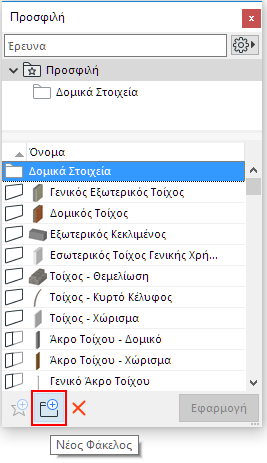
•Σύρετε και αφήστε Προσφιλή ή φακέλους από τη λίστα σε οποιονδήποτε φάκελο. (Πατήστε Alt/Ctrl για να σύρετε ένα αντίγραφο.)
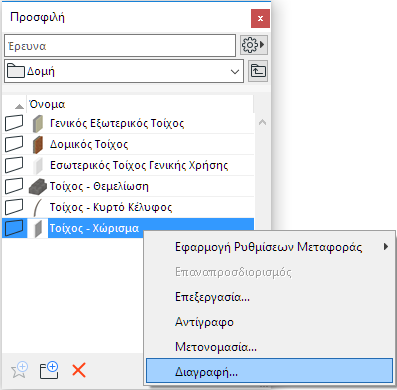
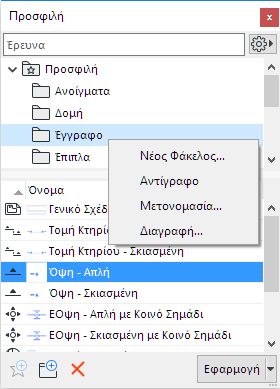
Μετονομασία ή Διαγραφή ενός Προσφιλούς ή ενός Φακέλου
1.Από την Παλέτα Προσφιλή, επιλέξτε ένα Προσφιλές ή έναν φάκελο.
2.Χρησιμοποιήστε το θεματικό μενού:
–Μετονομασία
–Διαγραφή (διαθέσιμη και για πολλαπλή επιλογή)
Η Διαγραφή είναι διαθέσιμη και από το εικονίδιο κόκκινο X, στο κάτω μέρος της παλέτας.
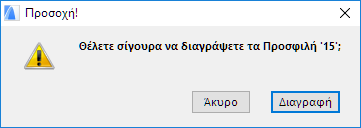
Εμφανίζεται μία προειδοποίηση, η οποία σας πληροφορεί ότι ο αριθμός των Προσφιλών που διαγράφονται, συμπεριλαμβανομένων των Προσφιλών που δεν εμφανίζονται αυτή τη στιγμή (εφόσον η εμφάνιση περιορίζεται στο ενεργό εργαλείο).
Αλλαγή Μεγέθους Πάνελ
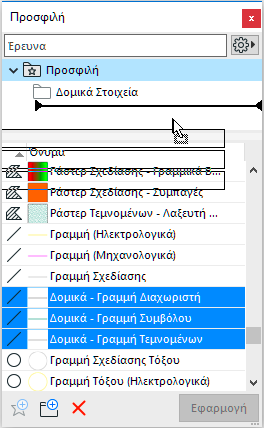
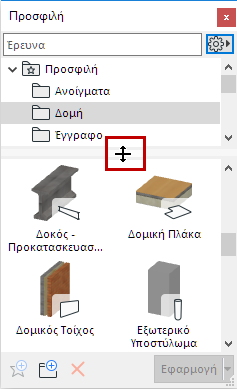
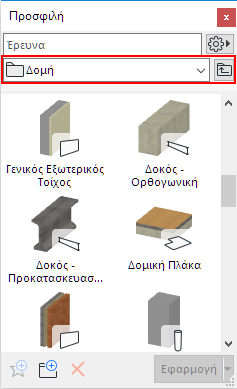
Αλλάξτε το μέγεθος των δύο πάνελ κατακορύφως, κατά περίπτωση. Σύρετε τον διαχωριστή προς τα πάνω για να εξαφανίσετε το άνω πάνελ, ή κάντε διπλό-κλικ στον διαχωριστή για άνοιγμα/κλείσιμο των πάνελ:
Προτίμηση Εμφάνισης
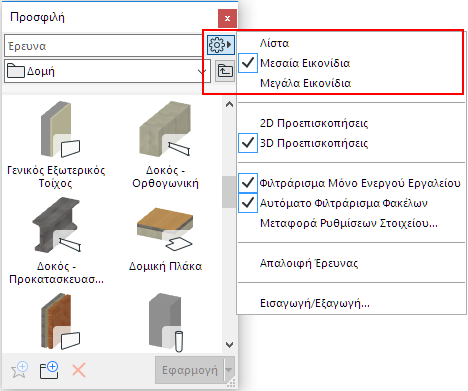
Επιλέξτε Προβολή Λίστας, ή Μεσαίας ή Μεγάλης Μικρογραφίας
(Διαθέσιμα από το pop-up Πρόσθετες Ρυθμίσεις στην διεπαφή κάθε επιλογέα Προσφιλούς.)
Τεντώστε την Παλέτα οριζοντίως για να προσπελάσετε αυτές τις επιλογές και ως κουμπιά.
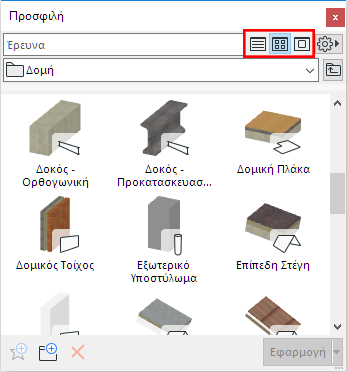
2D ή 3D Προεπισκοπήσεις
Χρησιμοποιήστε το pop-up Πρόσθετες Ρυθμίσεις (από οποιαδήποτε διεπαφή Προσφιλών):
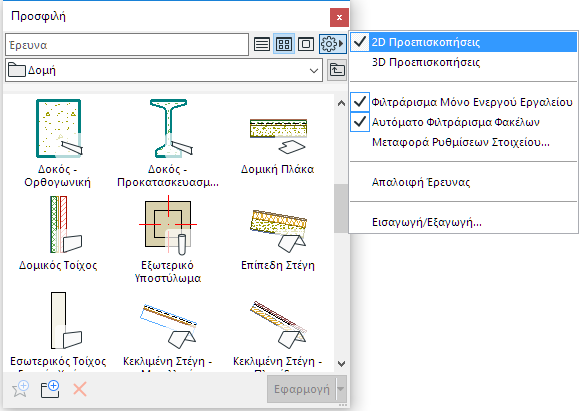
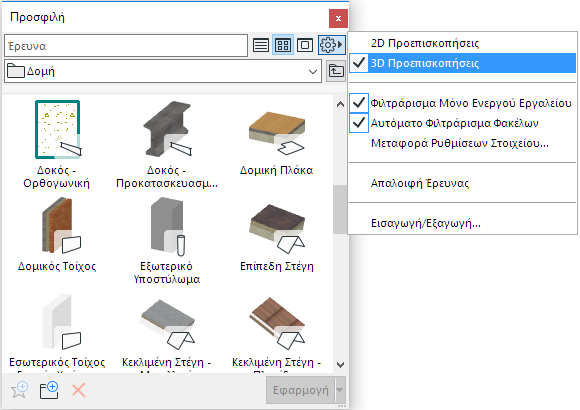
•Για να αλλάζετε μεταξύ 3D και 2D προεπισκόπησης οποιουδήποτε Προσφιλούς, αιωρήστε τον κέρσορα πάνω από την προεπισκόπηση και πατήστε Shift.
•Εάν δεν διατίθεται 3D περιεχόμενο, τότε χρησιμοποιούνται 2D Προεπισκοπήσεις.
Σημειώσεις:
–Οι 3D Προεπισκοπήσεις βασίζονται στην Επιτάχυνση Υλισμικού και δημιουργούνται αυτόματα από γενικά στοιχεία. Μερικές ρυθμίσεις (π.χ. γωνία κλίσης Δοκού/Υποστυλώματος/Τοίχου) αγνοούνται για βελτίωση της σαφήνειας.
–Για να βλέπετε περιγράμματα στην 3D Προεπισκόπηση, βεβαιωθείτε ότι είναι τσεκαρισμένη η επιλογή Περιβάλλοντος Εργασίας: Εμφάνιση Περιγραμμάτων σε Προεπισκοπήσεις Στ. Βιβλιοθήκης και Προσφιλών. (Επιλογές > Περιβάλλον Εργασίας > Περισσότερες Επιλογές)
Δείτε επίσης: Προεπισκοπήσεις και Εικόνες στον Διαδραστικό Πίνακα.
Έρευνα για Προσφιλή
Δείτε: Έρευνα Προσφιλών.