Χρήση των διαλόγων χαρακτηριστικών
Ισχύει για:
•Ριζόχαρτα
•Επιφάνειες
•Σύνθετες Δομές
•Δομικά Υλικά
•Ράστερ
•Γραμμές
Ανοίξτε τις ρυθμίσεις χαρακτηριστικών
Αλλαγή μεγέθους πάνελ σε προβολή φακέλου
Χρήση φακέλων για την οργάνωση των χαρακτηριστικών
Νέο με βάση Επιλογή (Ριζόχαρτα)
Ανοίξτε τις ρυθμίσεις χαρακτηριστικών
Κάντε μία από τις ακόλουθες ενέργειες:
•Επιλογές > Χαρακτηριστικά Στοιχείου
•Την εντολή από τη γραμμή εργαλείων Χαρακτηριστικά (Παράθυρα > Γραμμές Εργαλείων > Περισσότερα Χαρακτηριστικά... > Χαρακτηριστικά)
•Από παλέτα Χαρακτηριστικό:
–Κάντε διπλό κλικ σε οποιοδήποτε χαρακτηριστικό περιλαμβάνεται στη λίστα
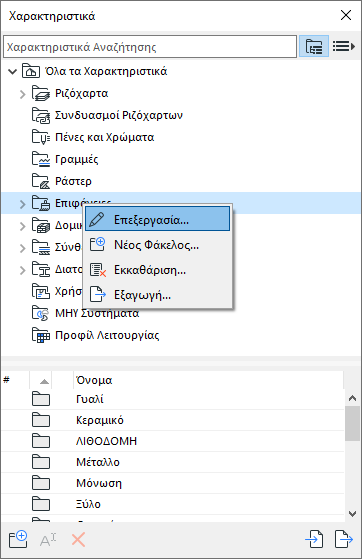
–Χρησιμοποιήστε την εντολή Επεξεργασία του θεματικού μενού ενός επιλεγμένου χαρακτηριστικού ή το φάκελο τύπου-χαρακτηριστικό
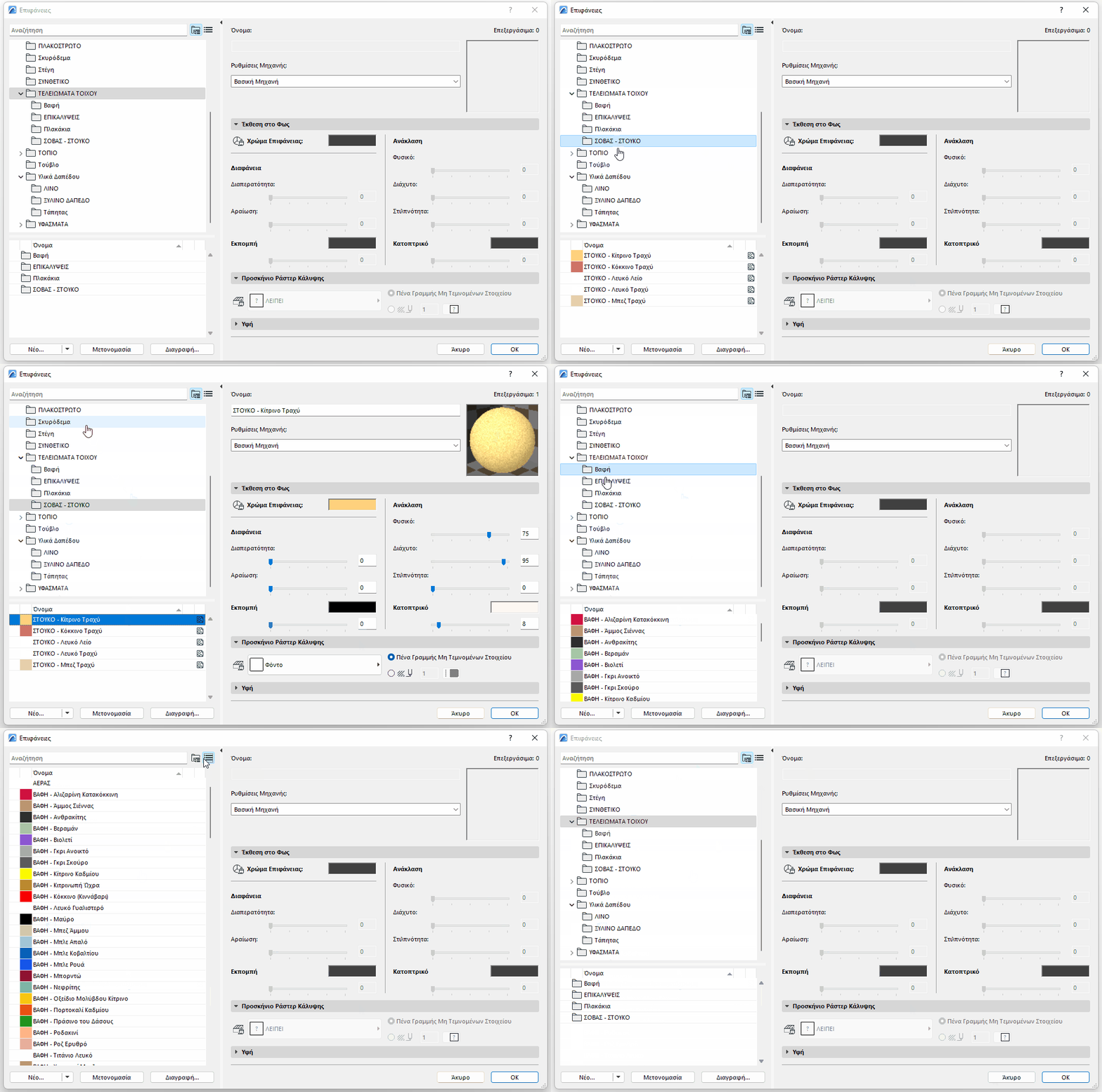
Ο κατάλογος των χαρακτηριστικών μπορεί να εμφανιστεί σε προβολή φακέλου ή λίστας.
Χρησιμοποιήστε τα εικονίδια για εναλλαγή μεταξύ της προβολής λίστας και της προβολής φακέλου.
Σε προβολή φακέλων, κάντε κλικ σε οποιονδήποτε φάκελο για να δείτε τα περιεχόμενά του (χαρακτηριστικά ή υποφακέλους) στην παρακάτω λίστα.
Άνοιγμα/κλείσιμο αριστερού πάνελ
•Κάντε διπλό κλικ οπουδήποτε στη γραμμής διαχωρισμού του πάνελ
•Κάντε κλικ στο μαύρο βέλος στην κορυφή της γραμμής διαχωρισμού
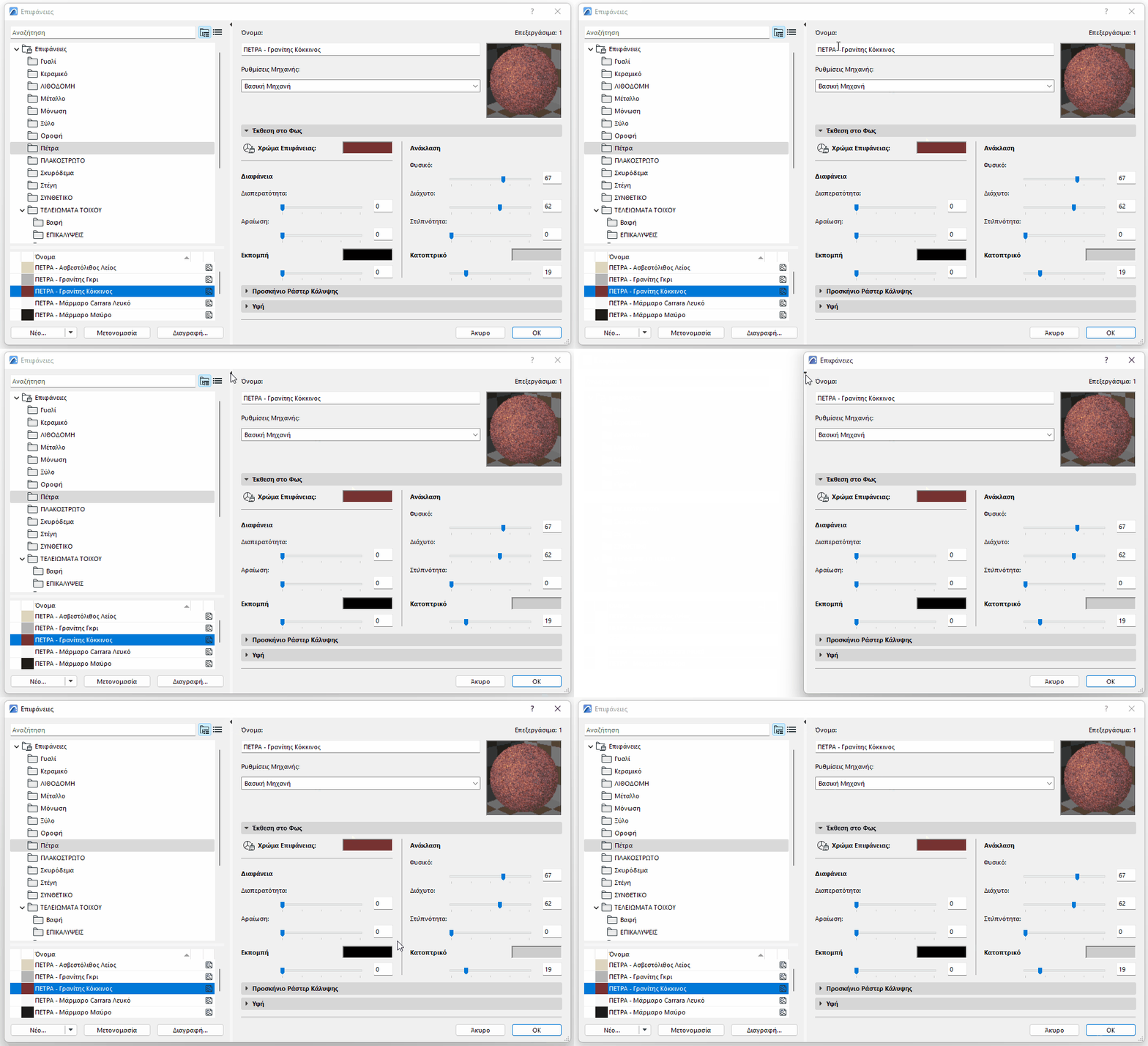
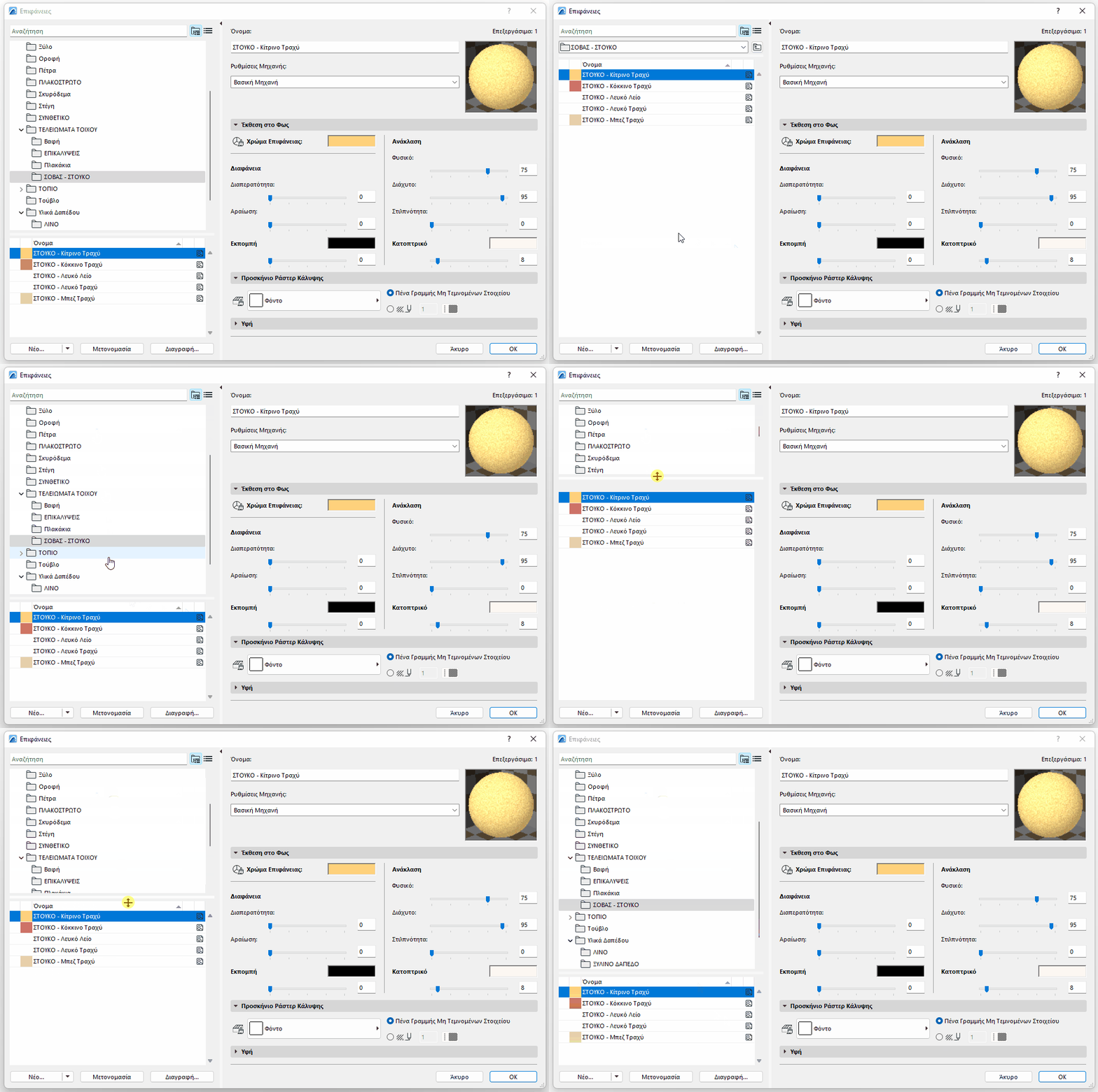
Αλλαγή μεγέθους πάνελ σε προβολή φακέλου
•Σύρετε τον διαχωριστή προς τα πάνω για να εξαφανίσετε το άνω πάνελ
•Κάντε διπλό κλικ στον διαχωριστή για να ανοίξετε/κλείσετε τα πάνελ
Χρήση φακέλων για την οργάνωση των χαρακτηριστικών
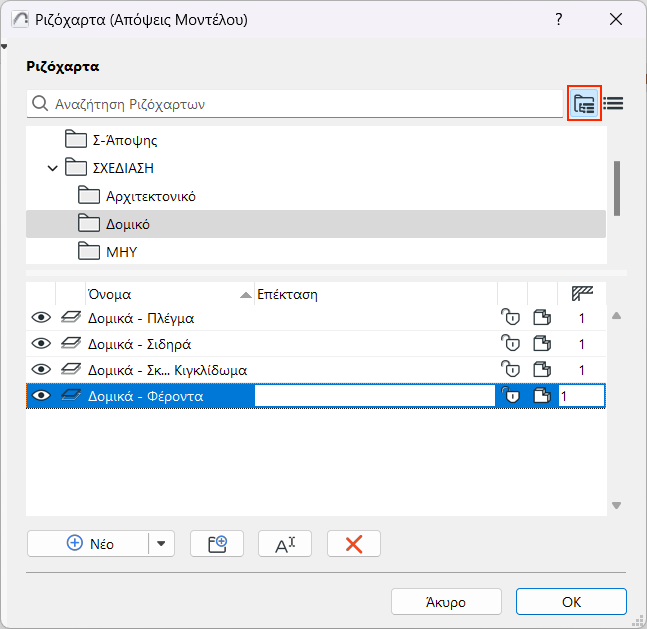
Οι φάκελοι είναι κλωβοί που σας βοηθούν να παρακολουθείτε τα χαρακτηριστικά σας. Χρησιμοποιήστε τους για να οργανώσετε τα χαρακτηριστικά σας σε οποιαδήποτε ιεραρχία.
Στην προβολή φακέλων, κάντε κλικ σε οποιονδήποτε φάκελο για να δείτε τα περιεχόμενά του στην παρακάτω λίστα.
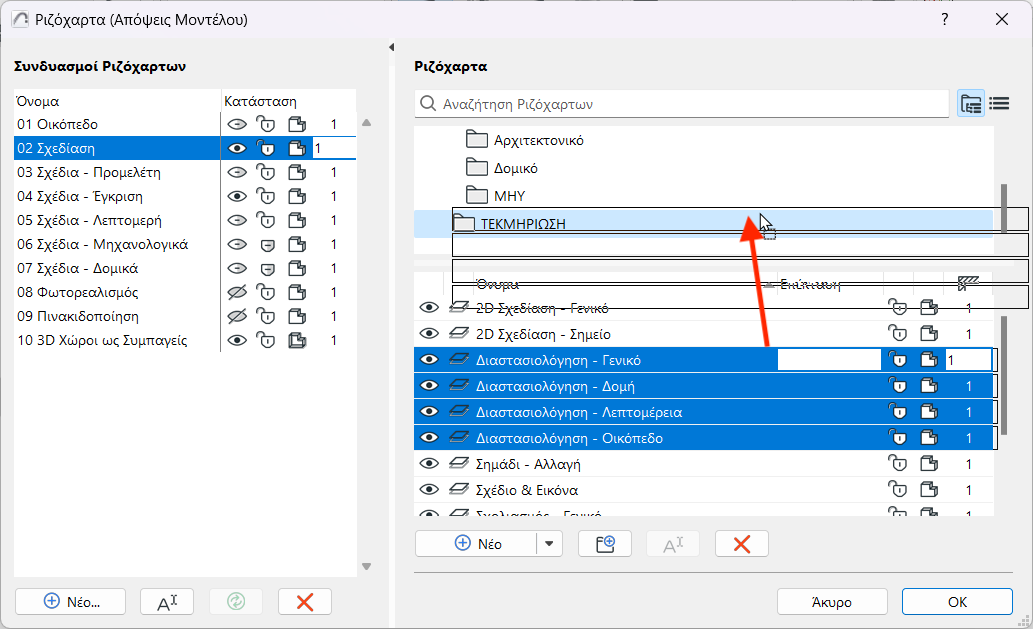
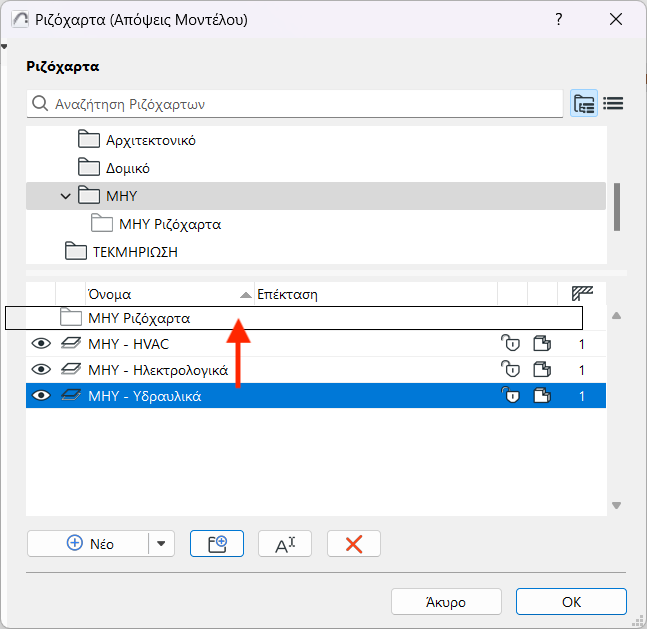
Για να αναδιοργανώσετε την ιεραρχία και τα περιεχόμενα των φακέλων, απλώς σύρετε και αφήστε τα χαρακτηριστικά ή/και τους φακέλους από την κάτω λίστα σε άλλους φακέλους, είτε στην επάνω είτε στην κάτω λίστα.
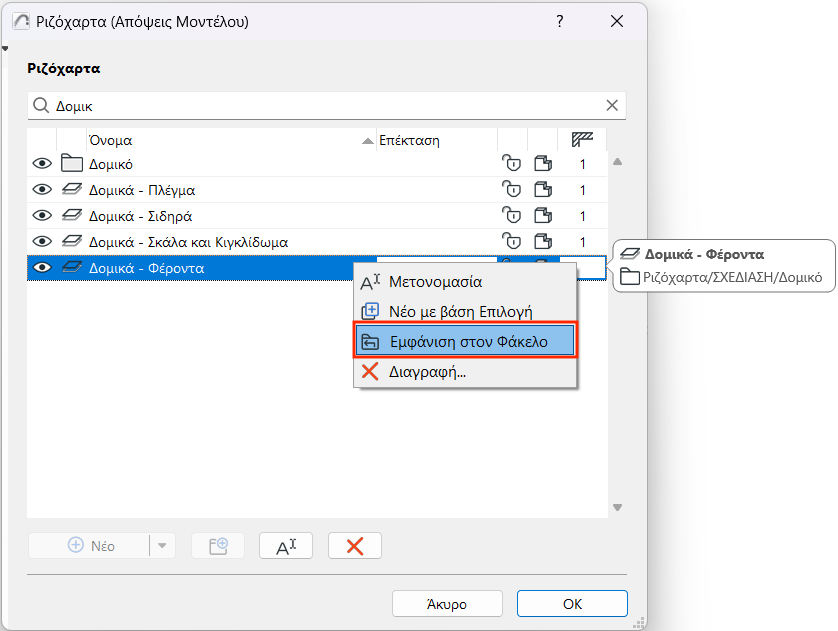
Εντοπισμός στοιχείου σε δομή φακέλων
Για να δείτε πού βρίσκεται ένα χαρακτηριστικό στην ιεραρχία φακέλων, κάντε ένα από τα εξής:
•Επιλέξτε το στοιχείο, και στη συνέχεια χρησιμοποιήστε την εντολή του θεματικού μενού "Εμφάνιση σε Φάκελο"
•Αιωρήστε το ποντίκι για να δείτε το αναδυόμενο παράθυρο πληροφοριών
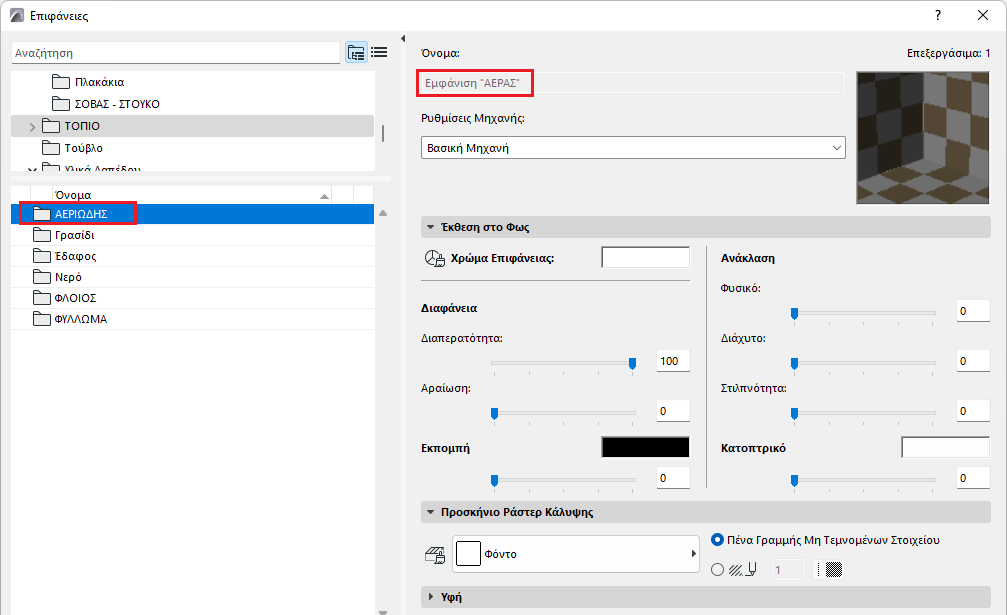
Επεξεργασία όλων των στοιχείων στον υποφάκελο
Σε προβολή φακέλου, επιλέξτε έναν υποφάκελο για να επεξεργαστείτε όλα τα περιεχόμενά του ταυτόχρονα.
Συμβουλή: Στην προβολή φακέλου, επιλέξτε έναν υποφάκελο για να επεξεργαστείτε ταυτόχρονα όλα τα περιεχόμενά του.
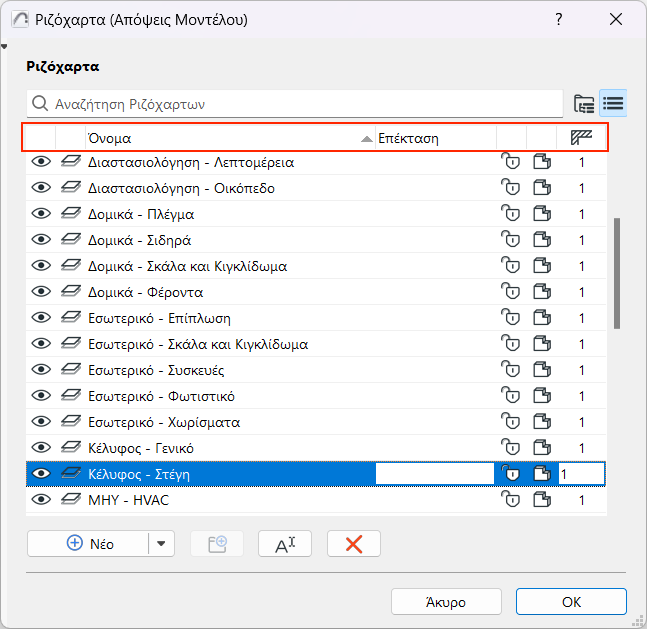
Σε οποιαδήποτε λίστα:
Τα στοιχεία ταξινομούνται αλφαβητικά, εξ ορισμού.
Ταξινομήστε τη λίστα, κάνοντας κλικ σε οποιαδήποτε επικεφαλίδα στήλης.
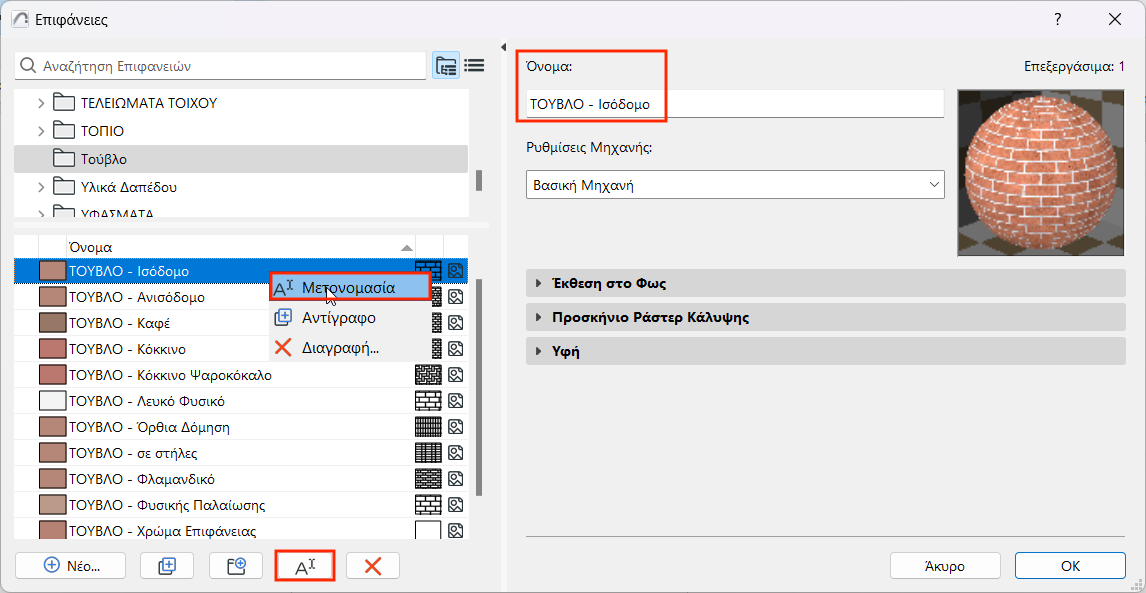
Κάντε μία από τις ακόλουθες ενέργειες:
•Κάντε κλικ στο Μετονομασία από τον διάλογο χαρακτηριστικών, την παλέτα Χαρακτηριστικά ή το θεματικό μενού του στοιχείου
•Επεξεργαστείτε απευθείας το πεδίο Όνομα
Σημείωση: Ένα 'πλαίσιο' σας ενημερώνει εάν προσπαθήσετε να χρησιμοποιήσετε ένα όνομα που υπάρχει ήδη
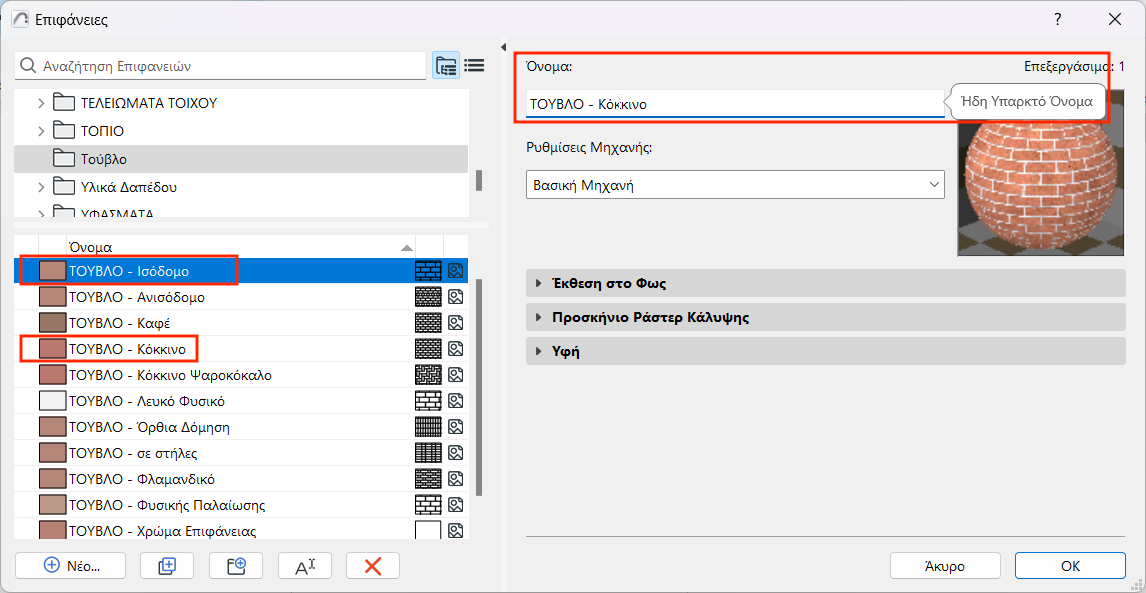
•Επιλέξτε ένα χαρακτηριστικό ή φάκελο και στη συνέχεια κάντε κλικ στο όνομά του για να το ξαναγράψετε
Έρευνα για Χαρακτηριστικά
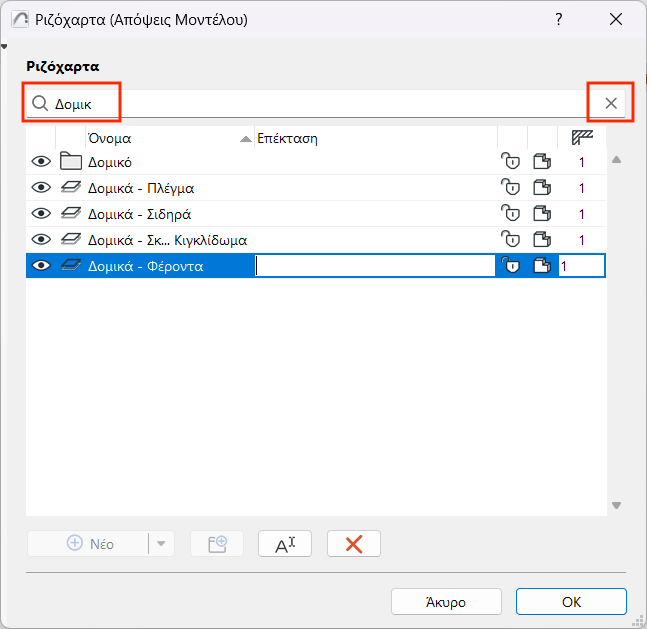
Χρησιμοποιήστε το πεδίο αναζήτησης για να εντοπίσετε χαρακτηριστικά ή φακέλους με βάση το όνομα.
Κάντε κλικ στο X για να τερματίσετε την αναζήτηση.
Κάντε μία από τις ακόλουθες ενέργειες:
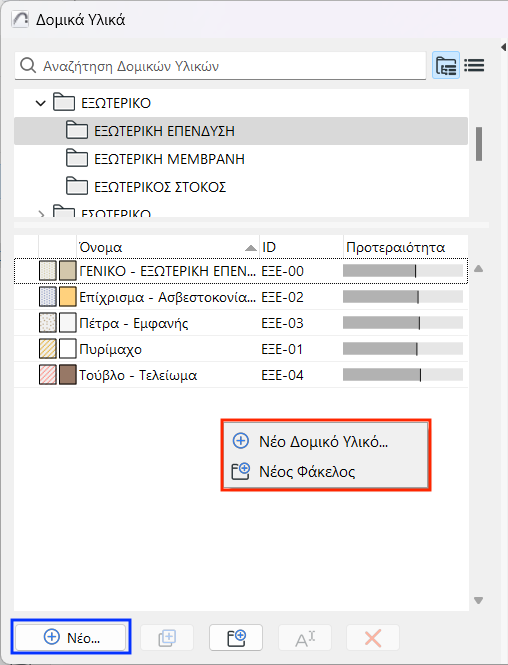
•Κάντε κλικ στο κουμπί «Νέα..."
•Κάντε δεξί κλικ σε κενό χώρο στην κάτω λίστα για να αποκτήσετε πρόσβαση στην εντολή Νέο
Κάντε μία από τις ακόλουθες ενέργειες:
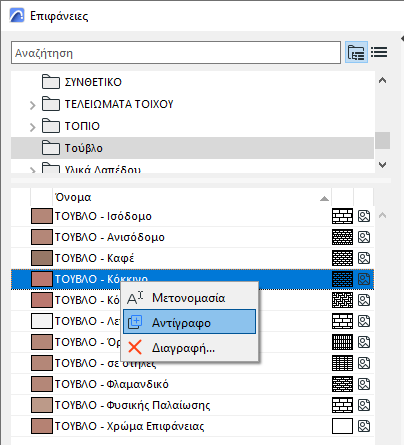
•Επιλέξτε οποιοδήποτε καταχωρημένο χαρακτηριστικό και στη συνέχεια κάντε κλικ στο κουμπί Αναπαραγωγή
•Επιλέξτε οποιοδήποτε καταχωρημένο χαρακτηριστικό και στη συνέχεια μία εντολή του θεματικού μενού
•Κάντε κλικ στο κουμπί «Νέα..." και χρησιμοποιήστε την επιλογή Αναπαραγωγή από το παράθυρο διαλόγου που εμφανίζεται
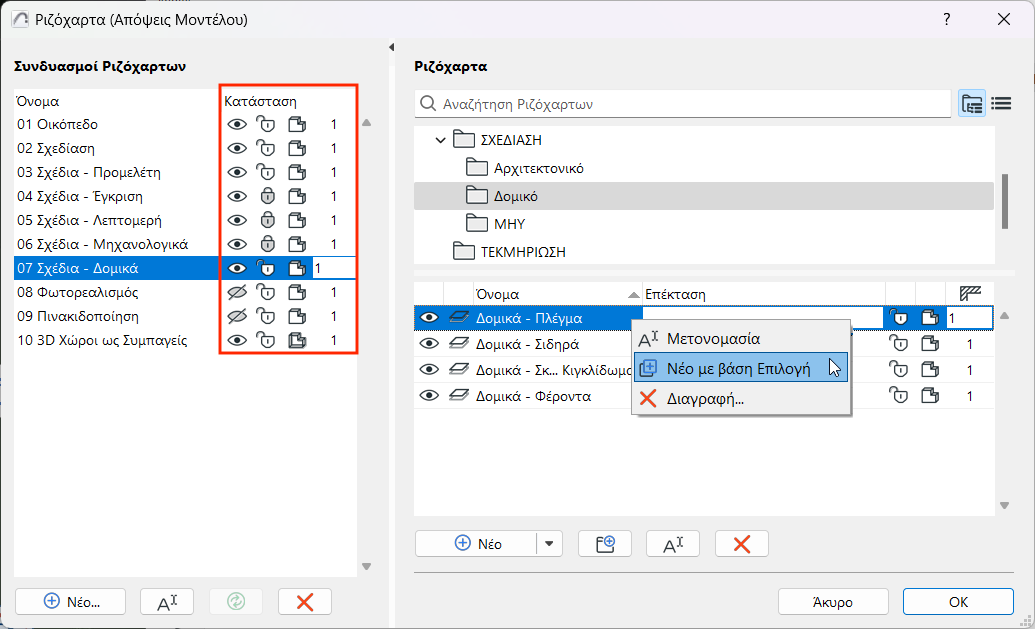
Νέο με βάση Επιλογή (Ριζόχαρτα)
Το νέο Ριζόχαρτο θα μεταβιβάσει τις καταστάσεις (π.χ. εμφάνιση/κρύψιμο, κλείδωμα/ξεκλείδωμα) του τρέχοντος επιλεγμένου ριζόχαρτου σε όλους τους Συνδυασμούς Ριζόχαρτων.
Κάντε μία από τις ακόλουθες ενέργειες:
•Κάντε κλικ στο κουμπί "Νέος φάκελος"
•Επιλέξτε οποιονδήποτε φάκελο, και στη συνέχεια την εντολή του θεματικού μενού
•Κάντε δεξί κλικ σε κενό χώρο στην κάτω λίστα για να αποκτήσετε πρόσβαση σε εντολές