
Το Archicad παρέχει αρκετές λειτουργίες διαπίστωσης και κατανόησης των διαφορών των περιεχομένων της Αναφοράς και του Ενεργού, ειδικά όταν η Αναφορά είναι πάνω από το Ενεργό περιεχόμενο ή αντιστρόφως, και χρειάζεστε πρόσθετη βοήθεια για να δείτε καθαρά τις διαφορές. Ο καλύτερος τρόπος σύγκρισης των δύο, εξαρτάται από τη συγκεκριμένη εργασία. Μπορείτε να χρησιμοποιήσετε ταυτόχρονα αρκετές από αυτές τις λειτουργίες για να αποσπάσετε τις πλέον ακριβείς πληροφορίες. Όλες οι λειτουργίες Σύγκρισης χρησιμοποιούνται “καθ' οδόν” ενώ επεξεργάζεστε το Ενεργό περιεχόμενο. Είναι λειτουργίες εμφανιζόμενες μόνο στην οθόνη, χωρίς καμία επίδραση στην εξαγωγή.
Για πρόσβαση σε αυτές τις λειτουργίες, χρησιμοποιήστε την Παλέτα Ίχνος και Αναφορά, από το Παράθυρο > Παλέτες > Ίχνος και Αναφορά.
Κάθε μία από τις παρακάτω τεχνικές μπορεί να χρησιμεύσει στην οπτική σύγκριση Αναφοράς με Ενεργό. Δοκιμάστε τις, για να δείτε αυτήν που λειτουργεί καλύτερα.
Συμβουλή 1: Χρησιμοποιήστε Διαφορετικά Χρώματα για Ενεργό και Αναφορά
Μπορείτε να ορίσετε διαφορετικά χρώματα εμφάνισης του περιεχομένου της Αναφοράς και του Ενεργού, ένα ειδικό χρώμα για το καθένα ή να διατηρήσετε τα αρχικά τους χρώματα.
Μπορείτε να ορίσετε δύο εντελώς διαφορετικά, ειδικά χρώματα για κάθε μία άποψη - όπως κόκκινο και μπλε - και να τις κάνετε άμεσα διακριτές.
Για να ορίσετε τα χρώματα, χρησιμοποιήστε τα pop-up εικονίδια (ένα για την Αναφορά και ένα για το Ενεργό) στο μέσο της Παλέτας.

Σημείωση: Ακόμα και αν ορίσατε διαφορετικά χρώματα, το φόντο των ράστερ της άποψης μπορεί να ενοχλεί τα στοιχεία της άλλης άποψης που είναι από κάτω.
Συμβουλή 2: Ράστερ και Χώροι να Γίνουν Διαφανείς
Στο κάτω μέρος της Παλέτας Ίχνος και Αναφορά δείτε τον διακόπτη Ράστερ και Χώροι να Γίνουν Διαφανείς: ενεργοποιήστε τον για να γίνουν διαφανή τα ράστερ και οι χώροι και στις δύο απόψεις (Αναφορά και Ενεργό). Με αυτό τον τρόπο θα “αποκαλύψετε” πληροφορίες που πιθανόν να καλύπτονται από ένα ράστερ της άποψης που είναι από πάνω.
Αυτός ο διακόπτης έχει προσωρινή επίδραση και δεν επηρεάζει τις ρυθμίσεις των στοιχείων του μοντέλου.

Συμβουλή 3: Αντιστροφή Σειράς Εμφάνισης Αναφοράς και Ενεργού
Όταν συγκρίνετε Αναφορά και Ενεργό, πιθανόν να βοηθηθείτε από την αλλαγή της σειράς εμφάνισής τους.
Στο κάτω μέρος της Παλέτας Ίχνος και Αναφορά κάντε κλικ στο κουμπί “Αναφορά στο Προσκήνιο”.
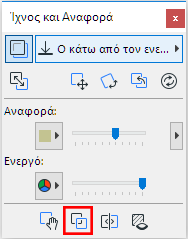
Εάν η Αναφορά σας ήταν προηγουμένως κάτω από το Ενεργό, αυτή η εντολή θα τα αλλάξει.
Συμβουλή 4: Βελτιστοποίηση Έντασης Αναφοράς σε σχέση με Ενεργό
Ένας απλός τρόπος για μία πρώτη οπτική σύγκριση είναι η χρήση των συρόμενων διακοπτών Έντασης Αναφοράς και Ενεργού.
Σημείωση: Αυτή η μέθοδος λειτουργεί καλύτερα όταν το Ενεργό εμφανίζεται με τα αρχικά χρώματα και η Αναφορά με ένα διαφορετικό χρώμα.
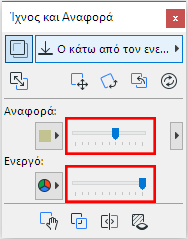
Σύρετε μπρος-πίσω τον διακόπτη Ένταση της Αναφοράς. Το αποτέλεσμα στην οθόνη σας θα είναι η Αναφορά να “λάμπει” και να “σβήνει”, επιτρέποντας να διαπιστώσετε σημεία που διαφέρουν από το Ενεργό περιεχόμενο της Άποψης.
Ακολούθως, μπορείτε να κάνετε zoom σε αυτά τα σημεία και να αναλύσετε τις διαφορές.
Συμβουλή 5: Χρήση του Διαχωριστή για “Γύρισμα Σελίδας”
Αυτή η λειτουργία χρησιμεύει στη διαπίστωση διαφορών μεταξύ Αναφοράς και Ενεργού όταν επικαλύπτονται. Θα σύρετε ένα Διαχωριστή κατά μήκος του παραθύρου, με την Αναφορά στη μία πλευρά και το Ενεργό στην άλλη. Το αποτέλεσμα μοιάζει με γύρισμα της “σελίδας” ενός επιθέματος, για να δείτε τι έχει από κάτω.
Για ενεργοποίηση αυτής της λειτουργίας, κάντε κλικ στο εικονίδιο Διαχωριστής από την Παλέτα Ίχνος και Αναφορά.

Εμφανίζονται τέσσερα “χειριστήρια διαχωριστή”, ένα σε κάθε πλευρά της οθόνης. Επιλέξτε ένα από αυτά και μετακινήστε το καθέτως για να δημιουργηθεί μία οριζόντια ή κατακόρυφη γραμμή Διαχωριστή.
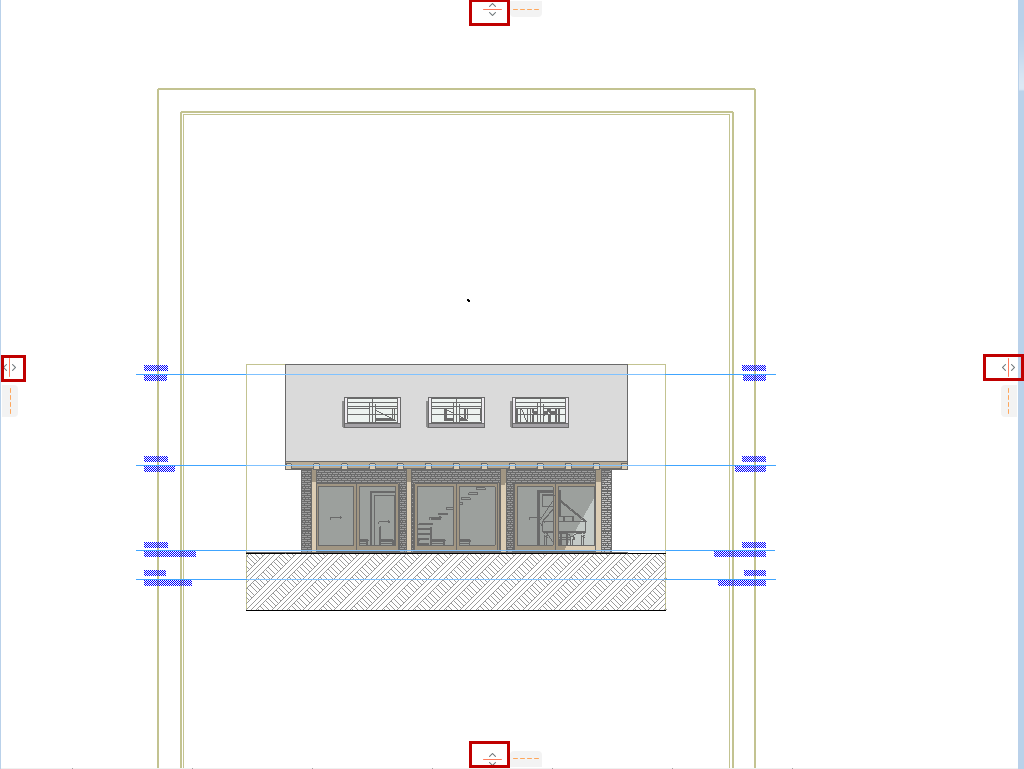
Ενώ το σύρετε, το περιεχόμενο οποιασδήποτε πλευράς του διαχωριστή αλλάζει δυναμικά.

Μόλις αφήσετε το ποντίκι, η γραμμή διαχωριστή επιστρέφει στην αρχική της θέση.
Συμβουλή 6: Προσωρινή Μετατόπιση της Αναφοράς (Εκτοπισμός Αναφοράς)
Χρησιμοποιήστε αυτήν τη λειτουργία όταν έχετε κάνει zoom σε μία περιοχή που οι δύο όψεις διαφέρουν και θέλετε να ελέγξετε γρήγορα τι βρίσκεται από κάτω.
Κάντε κλικ στο κουμπί Προσωρινή Μετατόπιση Αναφοράς της Παλέτας Ίχνος και Αναφορά.

Κάντε κλικ στο παράθυρο. Ο κέρσορας αλλάζει σε σχήμα παλάμης, επιτρέποντας στον χρήστη να ωθήσει ελαφρώς και προσωρινά την Αναφορά (δηλ. να την “παραμερίσει”).
Κάντε πάλι κλικ και η Αναφορά επιστρέφει στην αρχική της θέση.