Εντολή
Τι κάνουν;
Πώς να το κάνετε αυτό;
Επιλογή Όλων
Επιλογή Όλων των Στοιχείων (στο παράθυρο ή εντός του Πλαισίου Επιλογής)
(Επιλέγει στοιχεία μόνο στον τρέχοντα όροφο.)
Ενεργοποιήστε το εργαλείο Βέλος ή το εργαλείο Πλαίσιο Επιλογής και στη συνέχεια:
Ctrl/Cmd+A
ή
Επεξεργασία > Επιλογή Όλων
Επιλογή Όλων (μεμονωμένος τύπος στοιχείου)
Επιλογή Όλων των Στοιχείων ενός μόνον Τύπου (π.χ. όλοι οι Τοίχοι)
(Επιλέγει στοιχεία μόνο στον τρέχοντα όροφο.)
Ενεργοποιήστε το εργαλείο (π.χ. το Εργαλείο Τοίχος), στη συνέχεια:
Ctrl/Cmd+A
ή
Επεξεργασία > Επιλογή Όλων (η εντολή αλλάζει στον ενεργό τύπο στοιχείου, π.χ. Επιλογή Όλων: ΤΟΙΧΟΙ)
Εύρεση και Επιλογή
Επιλογή Στοιχείων Βασισμένη σε Πολλαπλά Κριτήρια
Ρυθμίστε ένα φίλτρο για την επιλογή στοιχείων που ορίζονται από μια μεγάλη ποικιλία κριτηρίων.
Δείτε: Εύρεση και Επιλογή Στοιχείων.
Επιλογή στην Κάτοψη
Ανοίξτε την κάτοψη, κάντε zoom σε αυτό το επιλεγμένο στοιχείο
Εάν το στοιχείο (τα στοιχεία) είναι επιλεγμένα σε 3D ή Τομή:
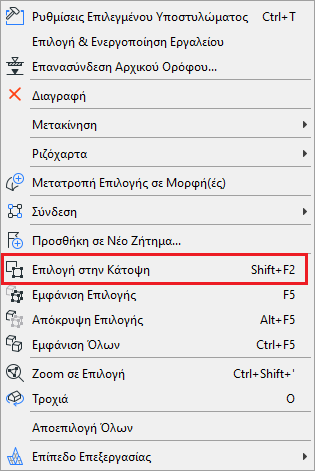
Χρησιμοποιήστε αυτήν την εντολή από το θεματικό μενού
Επιλογή σε 3D
Ανοίξτε το 3D Παράθυρο, κάντε zoom σε αυτό το επιλεγμένο στοιχείο
Εάν το στοιχείο (τα στοιχεία) είναι επιλεγμένα στην Κάτοψη ή στην Τομή:
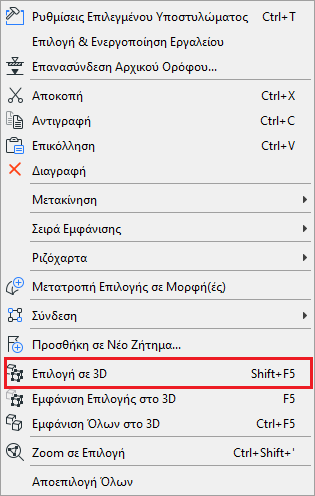
Χρησιμοποιήστε αυτήν την εντολή από το θεματικό μενού
Εμφάνιση Επιλογής στο 3D
Ανοίξτε το 3D Παράθυρο, εμφανίζονται μόνο τα επιλεγμένα στοιχεία
Εάν το στοιχείο (τα στοιχεία) είναι επιλεγμένα στην Κάτοψη ή στην Τομή:
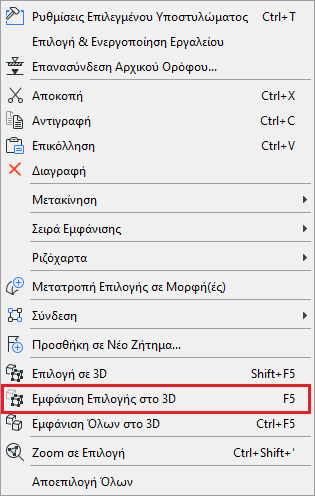
Χρησιμοποιήστε αυτήν την εντολή από το θεματικό μενού
Απόκρυψη Επιλογής στο 3D
Απόκρυψη της τρέχουσας επιλογής στο 3D Παράθυρο
Εάν το στοιχείο (τα στοιχεία) είναι επιλεγμένα στο 3D Παράθυρο:
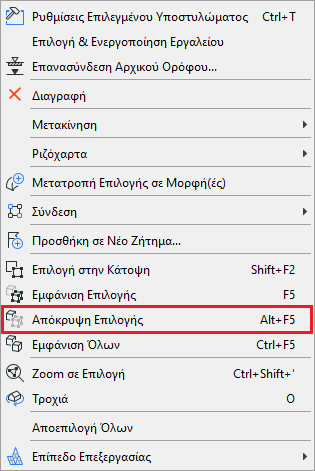
Χρησιμοποιήστε αυτήν την εντολή από το θεματικό μενού
Zoom σε Επιλογή
Εστίαση σε επιλεγμένα στοιχεία
Στο οποιοδήποτε παράθυρο:
Κάντε κλικ στο κενό χώρο και, στη συνέχεια, χρησιμοποιήστε αυτήν την εντολή από το θεματικό μενού
ή
Άποψη > Zoom > Zoom σε Επιλογή