Οι Γραμμές-Οδηγοί (και οι Κύκλοι-Οδηγοί) είναι βοηθήματα σχεδίασης που σας διευκολύνουν να βρίσκετε ειδικά σημεία και προβολές, για να διασφαλίσετε την ακρίβεια εισαγωγής, τόσο στο 2D όσο και στο 3D παράθυρο.
Σε αντίθεση με τους Οδηγούς Έλξης, οι Γραμμές-Οδηγοί τοποθετούνται ρητώς από εσάς. Είναι πάντα “μόνιμοι”, δηλαδή, παραμένουν στη θέσης τους μέχρι να τους αφαιρέσετε.
Διακόπτης Εμφάνισης (ΝΑΙ/ΟΧΙ) Γραμμής-Οδηγού
Κάντε μία από τις ακόλουθες ενέργειες:
•Χρησιμοποιήστε τον διακόπτη Άποψη > Γραμμές-Οδηγοί
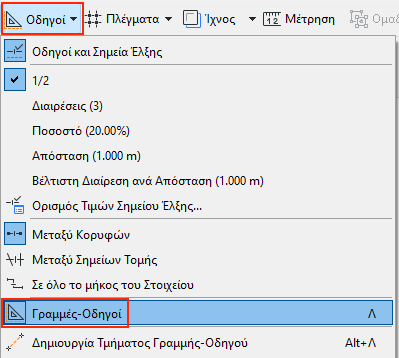
•Χρησιμοποιήστε την εντολή Γραμμές-Οδηγοί από το μενού Οδηγοί της Τυπικής γραμμής εργαλείων (εάν είναι ανοικτή)
•Χρησιμοποιήστε ένα πλήκτρο συντόμευσης ως διακόπτη ενεργοποίησης των Γραμμών-Οδηγών
Σημείωση: Η προκαθορισμένη Συντόμευση για αυτήν την εντολή είναι το πλήκτρο L, αλλά μπορεί να διαφέρει στη δική σας, τοπική έκδοση του Archicad.
Κλείδωμα Εισαγωγής σε Γραμμή-Οδηγό
Αφού τοποθετήσετε τις Γραμμές-Οδηγούς, χρησιμοποιήστε τις για να δημιουργήσετε με ακρίβεια στοιχεία. Για δέσμευση της εισαγωγής σας στην επιθυμητή Γραμμή-Οδηγό, κάντε ένα από τα εξής:
•Πιέστε Shift κατά την εισαγωγή
•Από το θεματικό μενού, χρησιμοποιήστε το Κλείδωμα σε Γραμμή-Οδηγό/Οδηγό Έλξης
Τοποθετήστε Γραμμές-Οδηγούς
1.Βεβαιωθείτε ότι οι Γραμμές-Οδηγοί είναι ενεργοποιημένες.
Δείτε πιο πάνω: Διακόπτης Εμφάνισης (ΝΑΙ/ΟΧΙ) Γραμμής-Οδηγού.
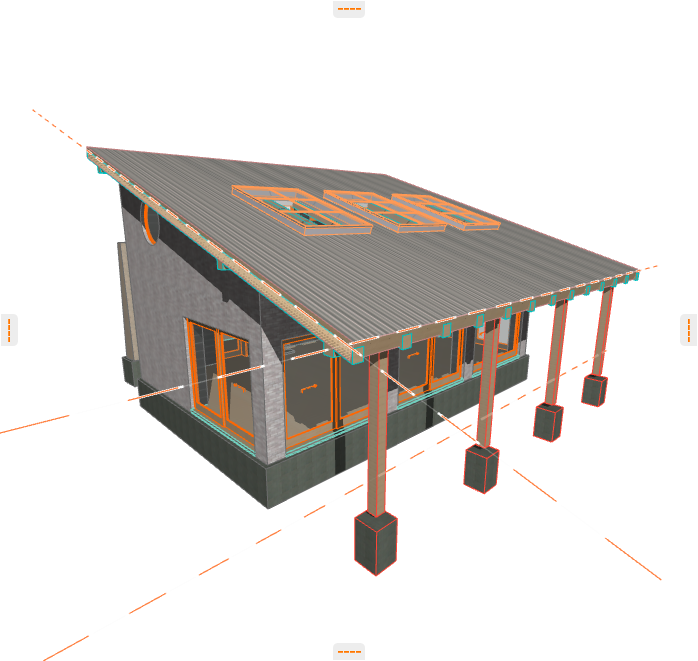
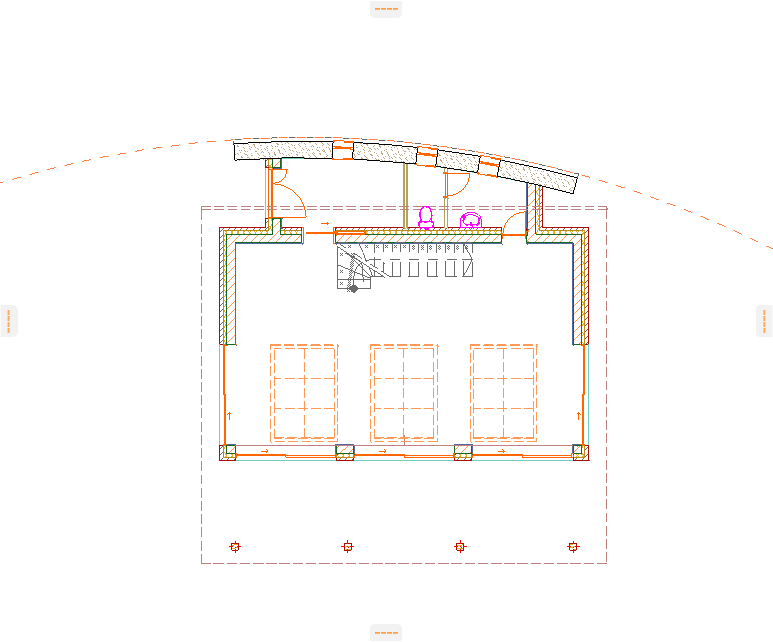
2.Το παράθυρο θα εμφανίσει χειριστήρια/στηλοθέτες Γραμμής-Οδηγού και στις τέσσερις πλευρές της οθόνης.
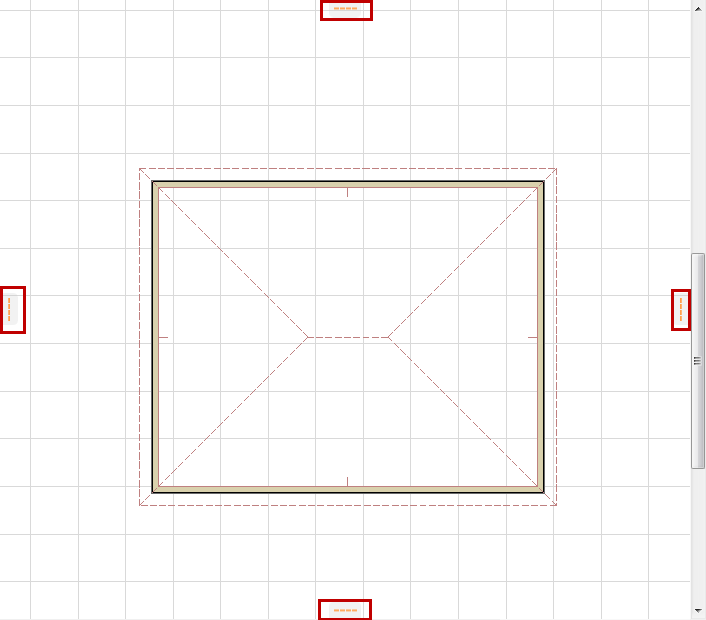
3.Κάντε κλικ σε οποιονδήποτε στηλοθέτη και στη συνέχεια σύρετε τη Γραμμή-Οδηγό που εμφανίζεται σε οποιαδήποτε θέση της άποψης.
4.Τοποθέτηση της Γραμμής-Οδηγού:
•Εάν την τοποθετήσετε κατά μήκος μίας υφιστάμενης ακμής, η Γραμμή-Οδηγός προσκολλάται σε αυτήν την ακμή.
•Εάν την τοποθετήσετε σε ένα καμπύλο στοιχείο, εμφανίζεται ένας αντίστοιχος Κύκλος-Οδηγός.
•Εάν την τοποθετήσετε σε ένα σημείο, η Γραμμή-Οδηγός τοποθετείται στην αντίστοιχη κύρια διεύθυνση.
•Μπορείτε επίσης να την τοποθετήσετε χωρίς προσκόλλησή της σε οποιοδήποτε υφιστάμενο στοιχείο.
Άλλοι Τρόποι Δημιουργίας Γραμμών-Οδηγών
•Μπορείτε να σχεδιάσετε ένα ευθύγραμμο ή ένα καμπύλο τμήμα Γραμμής-Οδηγού, οπουδήποτε στο παράθυρο, με δύο κλικ. Δείτε: Δημιουργία Τμήματος Γραμμής-Οδηγού.
•Εάν χρησιμοποιείτε τον Χάρακα, κάντε κλικ στον Χάρακα και μετά σύρετε τον κέρσορα, οπουδήποτε στο παράθυρο: θα δημιουργηθεί μία Γραμμή-Οδηγός, παράλληλη στον Χάρακα. Δείτε: Χάρακας.
Ακύρωση Τοποθέτησης Γραμμής-Οδηγού
Κατά την τοποθέτηση Γραμμής-Οδηγού, κάντε ένα από τα εξής:
•Πατήστε το πλήκτρο Esc.
•Σύρετε πίσω τη Γραμμή-Οδηγό σε οποιονδήποτε στηλοθέτη Γραμμής-Οδηγού, ο οποίος τώρα παρουσιάζεται σαν ένας κάδος απορριμμάτων.

Δημιουργία Τμήματος Γραμμής-Οδηγού
Χρησιμοποιήστε αυτή την εντολή για να δημιουργήσετε ένα τμήμα Γραμμής-Οδηγού οπουδήποτε, με δύο κλικ.
1.Κάντε δεξί-κλικ σε οποιονδήποτε στηλοθέτη Γραμμής-Οδηγού, ή ανοίξτε το μενού Οδηγοί της Τυπικής Γραμμής Εργαλείων.
2.Επιλέξτε Δημιουργία Τμήματος Γραμμής-Οδηγού.
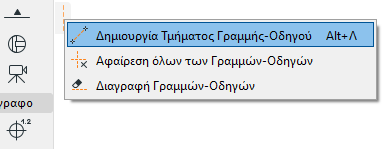
Σημείωση: Αυτή η εντολή είναι διαθέσιμη και στο Άποψη > Επιλογές Γραμμής-Οδηγού.
3.Εμφανίζεται μία μικροΠαλέτα. Διαλέξτε την επιλογή τμήματος γραμμής που θέλετε και στη συνέχεια σχεδιάστε τη Γραμμή-Οδηγό ή τον Κύκλο-Οδηγό (τόξο).
Μετατόπιση/Απόκλιση Γραμμών-Οδηγών ή Κύκλων-Οδηγών
1.Πηγαίνετε τον κέρσορα πάνω από μία Γραμμή-Οδηγό μέχρι να εμφανιστεί το χειριστήριό της (πορτοκαλί κουκίδα).
2.Κάντε κλικ-και-σύρετε το χειριστήριο για να μετατοπίσετε τη Γραμμή-Οδηγό σε μία νέα θέση. (Ή χρησιμοποιήστε τον Ιχνηλάτη για να καθορίσετε αριθμητικά τη νέα της θέση).
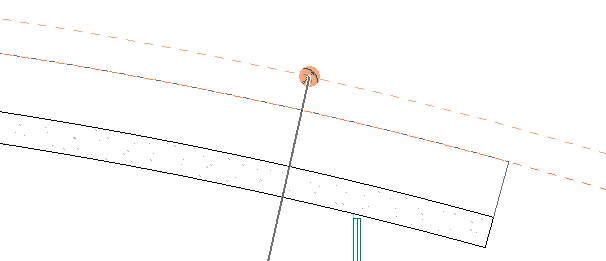
Με έναν Κύκλο-Οδηγό, αυτή η λειτουργία γίνεται ακτινική συστολή/διαστολή (όπως υποδεικνύει και το εικονίδιο).
Εάν σύρετε τον Κύκλο-Οδηγό σε μία γραμμική ακμή, μεταμορφώνεται σε μία ευθύγραμμη Γραμμή-Οδηγό, και αντιστρόφως.
Αφαίρεση Μεμονωμένης Γραμμής-Οδηγού
Πηγαίνετε τον κέρσορα πάνω από μία Γραμμή-Οδηγό μέχρι να εμφανιστεί το χειριστήριό της (πορτοκαλί κουκίδα) και κάντε ένα από τα εξής:
•Με τον κέρσορα πάνω από το χειριστήριο της Γραμμής-Οδηγού, πατήστε το πλήκτρο Esc.
•Κάντε κλικ-και-σύρετε το χειριστήριο για να μετατοπίσετε τη Γραμμή-Οδηγό στον πλησιέστερο κάδο απορριμμάτων.
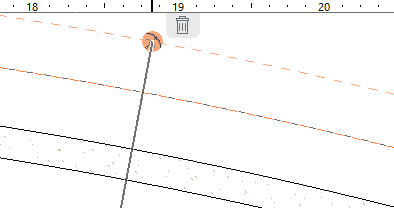
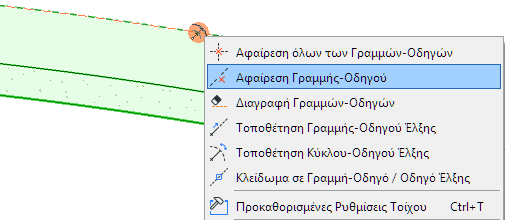
•Κάντε δεξί-κλικ και επιλέξτε Αφαίρεση Γραμμής-Οδηγού από το θεματικό μενού.
Διαγραφή Γραμμών-Οδηγών
Χρησιμοποιήστε αυτήν την εντολή για να αφαιρέσετε αρκετές Γραμμές-Οδηγούς με μία κίνηση:
1.Κάντε δεξί-κλικ σε οποιονδήποτε στηλοθέτη Γραμμής-Οδηγού, ή ανοίξτε το μενού Οδηγοί της Τυπικής Γραμμής Εργαλείων.
2.Επιλέξτε Διαγραφή Γραμμών-Οδηγών.
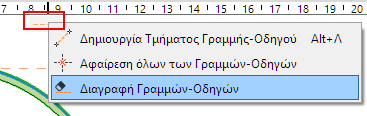
Σημείωση: Αυτή η εντολή είναι διαθέσιμη και στο Άποψη > Επιλογές Γραμμής-Οδηγού.
3.Εμφανίζεται ο δείκτης Διαγραφή (γομολάστιχα).
4.Κάντε διαδοχικά κλικ σε οποιεσδήποτε Γραμμές-Οδηγούς για να τις διαγράψετε αμέσως.
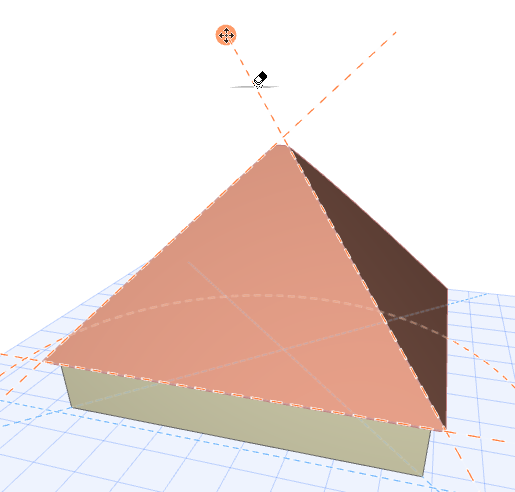
Εναλλακτικά, σύρετε τον κέρσορα Διαγραφή σε όλη την οθόνη. Διαγράφει αμέσως, οποιαδήποτε Γραμμή-Οδηγό αγγίξει.
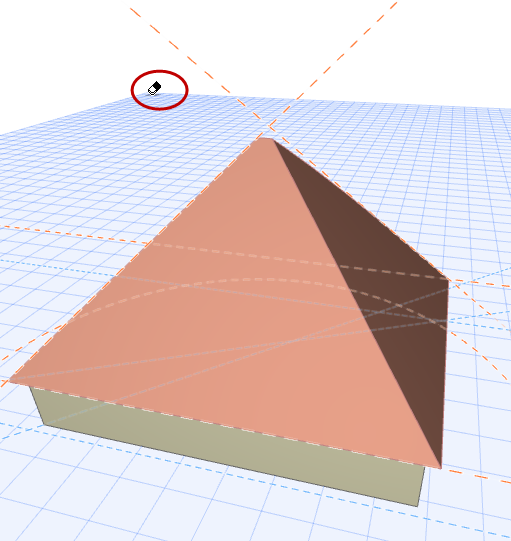
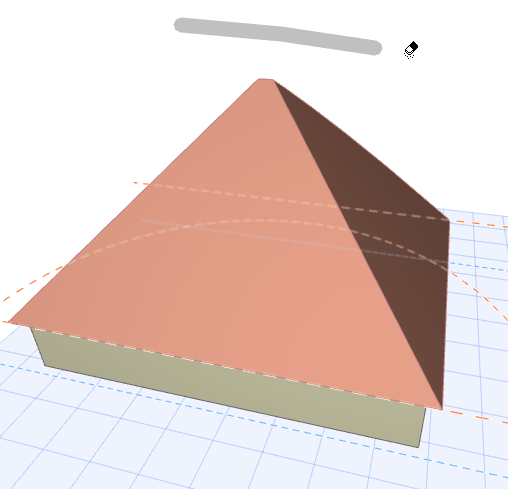
5.Όταν έχετε τελειώσει, πατήστε Esc ή κάντε διπλό-κλικ για να εξέλθετε από τη μέθοδο Διαγραφής.
Αφαίρεση όλων των Γραμμών-Οδηγών
Αυτή η εντολή αφαιρεί όλες τις Γραμμές-Οδηγούς από ΟΛΑ τα σ-άποψης της μελέτης.
Κάντε μία από τις ακόλουθες ενέργειες:
•Κάντε δεξί-κλικ σε οποιονδήποτε στηλοθέτη Γραμμής-Οδηγού, ή ανοίξτε το μενού Οδηγοί της Τυπικής Γραμμής Εργαλείων. Στη συνέχεια επιλέξτε Αφαίρεση όλων των Γραμμών-Οδηγών.
Σημείωση: Αυτή η εντολή είναι διαθέσιμη και στο Άποψη > Επιλογές Γραμμής-Οδηγού.

•Κάντε δεξί-κλικ σε οποιαδήποτε μεμονωμένη Γραμμή-Οδηγό για να ανοίξετε το θεματικό μενού. Στη συνέχεια επιλέξτε Αφαίρεση όλων των Γραμμών-Οδηγών.
Χρώμα Γραμμής-Οδηγού
Ρυθμίστε το χρώμα Γραμμής-Οδηγού στο Επιλογές > Περιβάλλον Εργασίας > Δεσμεύσεις και Οδηγοί Εισαγωγής.