Βασικές Λειτουργίες Επεξεργασίας
Αντιγραφή/Επικόλληση Στοιχείων Μεταξύ Ορόφων
Αντιγραφή/Επικόλληση Στοιχείων Μεταξύ Μελετών
Η εντολή Επεξεργασία > Αποκοπή αφαιρεί τα επιλεγμένα στοιχεία από τη Μελέτη και τα τοποθετεί στο Πρόχειρο για να τα χρησιμοποιήσετε αργότερα με την εντολή Επικόλληση. Μπορεί επίσης να χρησιμοποιηθεί στα περιεχόμενα των αριθμητικών πεδίων των διαλόγων ή της Παλέτας Συντεταγμένων.
Σημείωση: Η εντολή Αποκοπή δεν είναι διαθέσιμη στο 3D Παράθυρο.
Η επιλογή μπορεί να γίνει με τα εργαλεία Βέλος ή Πλαίσιο Επιλογής ή με Shift+κλικ.
Αν κόψετε ένα κατασκευαστικό στοιχείο από ένα παράθυρο Τομής/Όψης/ΕΟψης τύπου-Μοντέλο ή ένα 3D Έγγραφο το στοιχείο θα αποκοπεί και από την Κάτοψη.
Στα παράθυρα Κειμένου, μπορείτε να χρησιμοποιήσετε την εντολή Αποκοπή, όπως και σε οποιονδήποτε επεξεργαστή κειμένου.
Η εντολή Επεξεργασία > Αντιγραφή τοποθετεί τα επιλεγμένα στοιχεία ή κείμενα στο Πρόχειρο, αλλά τα επιλεγμένα στοιχεία δεν αφαιρούνται από το αρχικό έγγραφο.
Η επιλογή μπορεί να γίνει με τα εργαλεία Βέλος ή Πλαίσιο Επιλογής ή με Shift+κλικ.
Δεν μπορείτε να δημιουργήσετε νέα κατασκευαστικά στοιχεία στα παράθυρα Τομή/Όψη/ΕΟψη ή 3D Έγγραφο, χρησιμοποιώντας Αντιγραφή/Επικόλληση. (Μοναδική εξαίρεση είναι η χρήση της εντολής “Μετατόπιση Αντιγράφου” σε παράθυρο Τομής, τύπου Μοντέλο).
Σημείωση: Για Μετατόπιση, Στροφή ή Κατοπτρισμό Αντιγράφου, πατήστε Ctrl κατά την εκτέλεση της κανονικής εντολής Μετατόπιση, Στροφή ή Κατοπτρισμός.
Στο 3D Παράθυρο, η εντολή Αντιγραφή είναι διαθέσιμη μόνο με το εργαλείο Πλαίσιο Επιλογής.
Χρησιμοποιήστε την εντολή Επεξεργασία > Επικόλληση για να μεταφέρετε τα περιεχόμενα του Τεμαχίου/Προχείρου στην τρέχουσα Μελέτη ή σε ένα παράθυρο Κειμένου.
Όταν κάνετε επικόλληση αποκομμένων στοιχείων σε ένα παράθυρο Τομής/Όψης/ΕΟψη, 3D Εγγράφου ή σε ένα παράθυρο Λεπτομέρειας/Φύλλου Εργασίας, τα στοιχεία επικολλώνται σαν πρωτογενή στοιχεία σχεδίου (σημεία, γραμμές και ράστερ).
Δεν μπορείτε να δημιουργήσετε νέα κατασκευαστικά στοιχεία στα παράθυρα Τομής/Όψης/ΕΟψης ή 3D Εγγράφου, χρησιμοποιώντας τις εντολές Αποκοπή/Επικόλληση ή Αντιγραφή/Επικόλληση.
Η εντολή Επικόλληση δεν είναι διαθέσιμη στο 3D Παράθυρο.
Εάν κάνετε Αποκοπή/Αντιγραφή και μετά Επικόλληση μίας επιλογής από έναν όροφο σε έναν άλλο με το ίδιο zoom, χωρίς να μετατοπίσετε στο μεταξύ το χαρτί, τα περιεχόμενα του Τεμαχίου/Πρόχειρου επικολλώνται στην ίδια ακριβώς θέση.
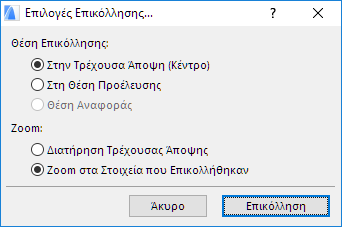
Αν υπάρχουν αρκετές πιθανές επιλογές τοποθέτησης των περιεχομένων του Τεμαχίου/Πρόχειρου, εμφανίζεται ο διάλογος Επιλογές Επικόλλησης. Ο διάλογος εμφανίζεται όταν τα επικολλημένα στοιχεία δεν είναι δυνατόν να εμφανιστούν εξ ολοκλήρου στο Παράθυρο σε αυτό το επίπεδο zoom ή είναι δυνατόν να τοποθετηθούν σε σχέση με την Ενεργή άποψη ή μία άποψη Αναφοράς.
Δείτε επίσης: Επιλογές Επικόλλησης.
Αντιγραφή/Επικόλληση Στοιχείων από Κλειδωμένο ή Κρυμμένο Ριζόχαρτο
Δεν μπορείτε να επικολλήσετε στοιχεία που είναι σε ένα κλειδωμένο ή κρυμμένο ριζόχαρτο. Εάν το προσπαθήσετε, θα εμφανιστεί ο ακόλουθος διάλογος:
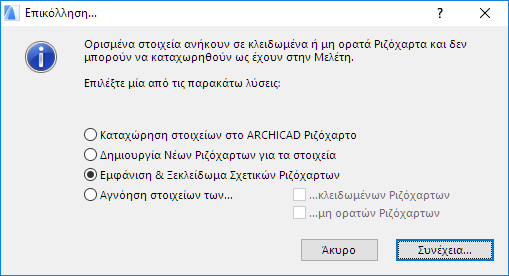
Διαλέξτε μία από τις επιλογές για να διαχειριστείτε αυτήν την κατάσταση (αγνόηση αυτών των στοιχείων, ξεκλείδωμα/εμφάνιση των ριζόχαρτων, ή καθορισμός ενός άλλου ριζόχαρτου για να τα τοποθετήσετε) και στη συνέχεια πατήστε Συνέχεια για να κάνετε επικόλληση.
Αντιγραφή/Επικόλληση Στοιχείων Μεταξύ Ορόφων
Ο διάλογος Επεξεργασία Στοιχείων ανά Όροφοείναι μία γρήγορη μέθοδος αντιγραφής στοιχείων από έναν όροφο σε έναν άλλο, χωρίς να πρέπει να τα επανασχεδιάζετε σε κάθε όροφο.
Αντιγραφή/Επικόλληση Στοιχείων Μεταξύ Μελετών
Κατά την επικόλληση στοιχείων σε άλλη Μελέτη, θυμηθείτε ότι τα χαρακτηριστικά του στοιχείου αναγνωρίζονται με βάση το όνομα.
•Εάν τα στοιχεία που περιέχονται στο πρόχειρο αναφέρονται σε χαρακτηριστικά που δεν υπάρχουν στην τρέχουσα Μελέτη, τα απαραίτητα χαρακτηριστικά θα προστεθούν σε αυτήν.
•Αν τα στοιχεία αναφέρονται σε χαρακτηριστικά που υπάρχουν στην τρέχουσα μελέτη αλλά διαφέρουν από εκείνα της μελέτης προέλευσης, θα πάρουν τα χαρακτηριστικά της τρέχουσας μελέτης.
Το Πρόχειρο μπορεί να χρησιμοποιηθεί όχι μόνο για μεταφορά των στοιχείων του Archicad προς κόλληση, αλλά και για να εισάγετε στις Μελέτες σας γραφικά bitmap και άλλου τύπου πληροφορίες. Στο Archicad, μπορείτε να επικολλήσετε κείμενα με πολλές γραμμές από κάποιο πρόγραμμα επεξεργασίας κειμένου.
Η εντολή Επεξεργασία > Διαγραφή αφαιρεί επιλεγμένα στοιχεία από Παράθυρα Μελέτης ή Κειμένου. Τα στοιχεία που διαγράφονται δεν παραμένουν στο Πρόχειρο. Μπορούν να επανέλθουν εύκολα με την Αναίρεση.
Η συντόμευση πληκτρολογίου για τη Διαγραφή είναι τα πλήκτρα Backspace ή Delete. Η διαγραφή κατασκευαστικών στοιχείων σε οποιοδήποτε παράθυρο-μοντέλο (Κάτοψη, 3D, Τομή/Όψη/ΕΟψη τύπου-Μοντέλο ή 3D Έγγραφο), θα προκαλέσει τη διαγραφή αυτών των στοιχείων και από όλα τα άλλα παράθυρα.
Σημείωση: Η διαγραφή οποιωνδήποτε πρόσθετων στοιχείων (π.χ. στοιχείων που έχουν προστεθεί με το χέρι) από ένα παράθυρο Τομής/Όψης/ΕΟψης τύπου-Μοντέλο ή 3D Εγγράφου ή από ένα παράθυρο Τομής/Όψης/ΕΟψης τύπου-Σχέδιο, δεν θα έχει καμία επίδραση στα υπόλοιπα παράθυρα.
Οι εντολές Αναίρεση και Επαναφορά, σας επιτρέπουν να αναιρείτε και να επαναφέρετε έναν αριθμό από ενέργειες. Το όνομα της εντολής που θα ακυρωθεί γράφεται δίπλα στις εντολές Αναίρεση και Επαναφορά.
Ο αριθμός των ενεργειών (βημάτων) που μπορούν να αναιρεθούν και να επαναφερθούν (“σειρά επαναφορών”) ρυθμίζεται από τον διάλογο Επιλογές > Περιβάλλον Εργασίας > Ασφάλεια και Ακεραιότητα Δεδομένων (Όριο Επαναφορών).
Προσοχή: Η σειρά επαναφορών διαγράφεται τελείως, οποτεδήποτε εκτελείτε μία από τις εξής λειτουργίες:
–Διαγραφή ή προσθήκη ενός ορόφου, ή αλλαγή ύψους ορόφου
–Ενημέρωση ενός Διασυνδεδεμένου ΤΕΜΑΧΙΟΥ
–Αποστολή/Λήψη στο Teamwork
Στα παράθυρα κειμένου, μπορείτε να αναιρέσετε ή να επαναφέρετε μόνο το τελευταίο βήμα επεξεργασίας κάθε φορά. Τα παράθυρα Τύπου-Κείμενο συμπεριλαμβάνουν όλα τα παράθυρα Λίστας που δημιουργήθηκαν με τη λειτουργία Υπολογισμών, τα παράθυρα GDL script, τις Σημειώσεις και τα παράθυρα Αναφοράς.
Σημαντικό: Λειτουργίες που σχετίζονται με τα στοιχεία του Πλοηγού/Οργανωτή (όπως το σύρε και άφησε μεταξύ χαρτών του Πλοηγού, η διαγραφή στοιχείων από ένα χάρτη ή η προσθήκη στοιχείων στο σύνολο Εκδότη), δεν προστίθενται στη σειρά των επαναφορών και δεν έχουν αναίρεση.
Δείτε επίσης: Ακύρωση Λειτουργιών (πλήκτρα ESC, Backspace).