Προσαρμογή Στοιχείων σε Πλάκες
Χρησιμοποιήστε αυτή τη λειτουργία (Επεξεργασία > Αναμόρφωση > Προσαρμογή Στοιχείων σε Πλάκες) για εύκολη προσαρμογή στοιχείων (Τοίχων, Υποστυλωμάτων, ή οριζόντιων Δοκών) σε συγκεκριμένα επίπεδα μίας ή περισσότερων Πλακών που βρίσκονται πάνω και/ή κάτω από αυτά.
1.Επιλέξτε το(α) στοιχείο(α) (Τοίχους, Υποστυλώματα ή οριζόντιες Δοκούς) που θέλετε να προσαρμόσετε.
Σημείωση: Εάν υπάρχουν περισσότερες από μία Πλάκες πάνω ή κάτω από το επιλεγμένο στοιχείο(α), τότε θα πρέπει να επιλέξετε και τη συγκεκριμένη Πλάκα στην οποία θέλετε να γίνει η προσαρμογή. Διαφορετικά, ως στόχος θα θεωρηθεί η πλησιέστερη Πλάκα.
2.Χρησιμοποιήστε την εντολή Επεξεργασία > Αναμόρφωση > Προσαρμογή Στοιχείων σε Πλάκες.
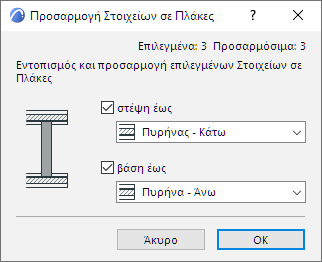
3.Στον διάλογο που εμφανίζεται, καθορίστε εάν θέλετε να προσαρμόσετε τα επιλεγμένα στοιχεία στην Πλάκα που είναι πάνω ή κάτω από τα στοιχεία, ή και στις δύο. Και πάλι, εάν επιλέξετε Πλάκα(ες), τότε η προσαρμογή θα στοχεύει μόνο την επιλεγμένη Πλάκα(ες).
4.Από τα πτυσσόμενα μενού, επιλέξτε τη στάθμη της Πλάκας (άνω ή κάτω, ή για σύνθετες δομές Πυρήνα - Άνω ή Πυρήνα - Κάτω) στην οποία θα προσαρμοστούν το στοιχείο(α).
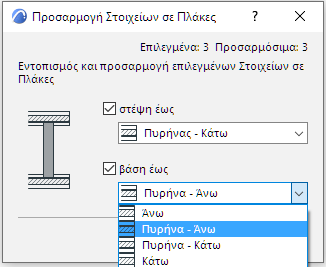
5.Πατήστε το OK.
Σημείωση: Εάν μία Πόρτα ή ένα Παράθυρο είναι συνδεδεμένη(ο) με τη βάση ενός Τοίχου, η εντολή Προσαρμογή Στοιχείων σε Πλάκες θα επανυπολογίσει αυτόματα την απόκλιση για να διατηρήσει τη θέση τοποθέτησης του ανοίγματος.
Σημείωση: Η ίδια ροή εργασίας είναι διαθέσιμη με τη χρήση της εντολής Επεξεργασία > Αναμόρφωση > Προσαρμογή Στοιχείων. Σε αυτή την περίπτωση, πρέπει να επιλέξετε τα στοιχεία που θα προσαρμοστούν και στη συνέχεια να κάνετε κλικ στην Πλάκα που θέλετε. (Ο κέρσορας υποδεικνύει ότι κάνετε κλικ σε μία Πλάκα, όπως φαίνεται παρακάτω). Εμφανίζεται ο διάλογος Προσαρμογή Στοιχείων σε Πλάκες και η ροή εργασίας συνεχίζει όπως περιγράφηκε παραπάνω. (Τα στοιχεία προσαρμόζονται μόνον στην Πλάκα που κάνατε κλικ).

Προσαρμογή Στοιχείων σε Πλάκες: Παράδειγμα
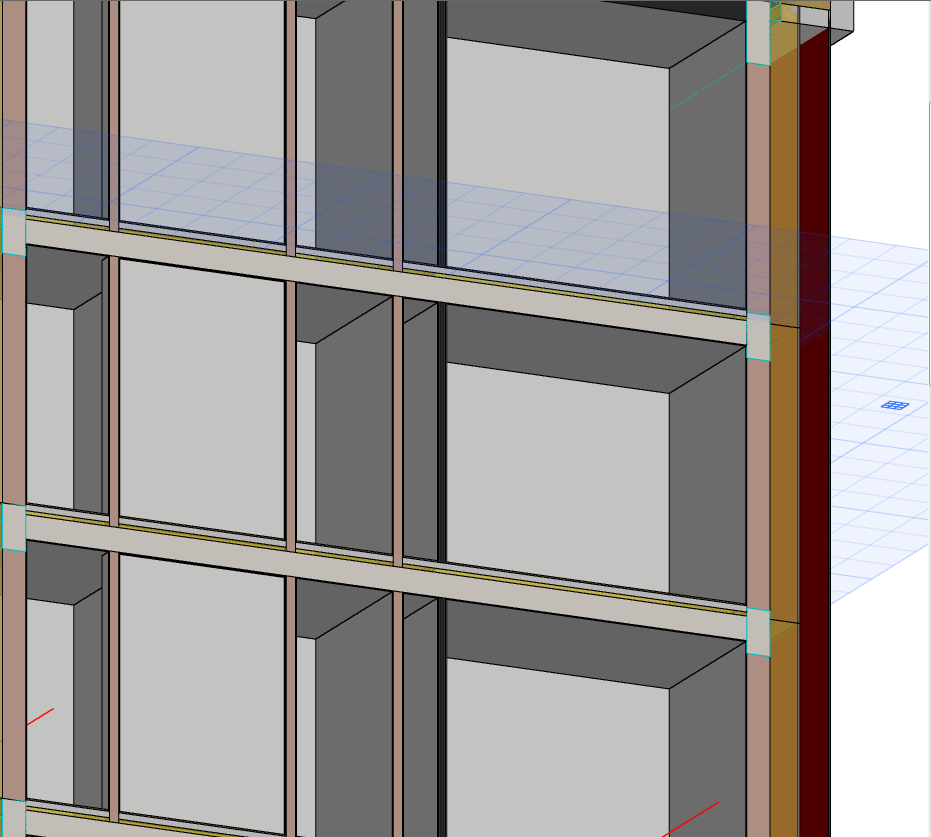
Σε αυτή τη μελέτη, υπάρχουν προβλήματα στις ενώσεις των Τοίχων με τις Πλάκες: οι εσωτερικοί Τοίχοι εκτείνονται μόνον μέχρι τη στάθμη του καθαρού δαπέδου, ενώ οι εξωτερικοί (από διατομή) Τοίχοι αφήνουν κενά.
Η εντολή Προσαρμογή Στοιχείων σε Πλάκες μπορεί να βοηθήσει.
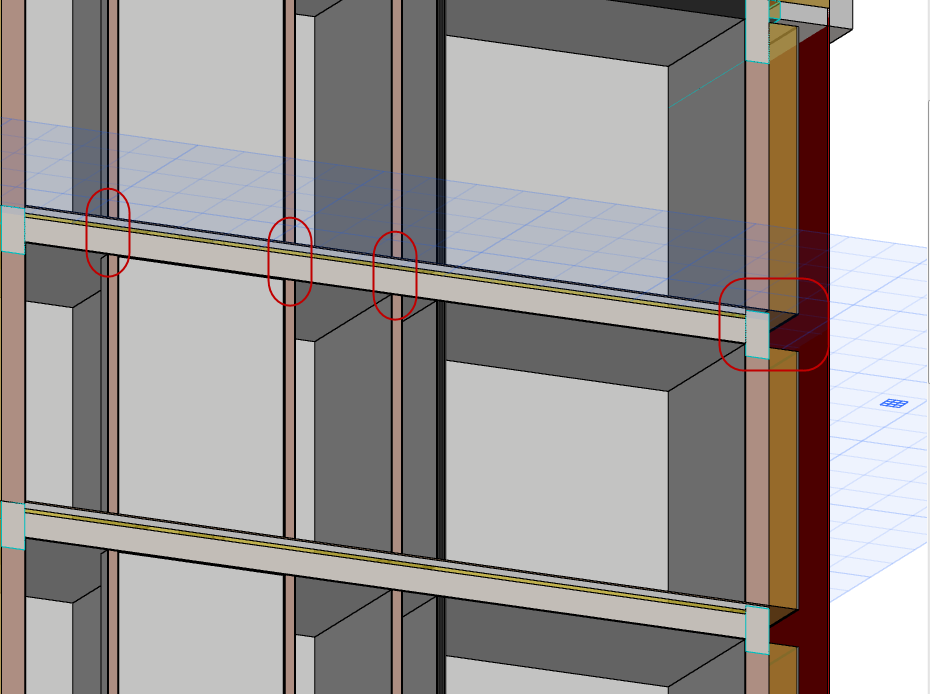
1.Επιλέξτε όλους τους Τοίχους.
2.Χρησιμοποιήστε την εντολή Προσαρμογή Στοιχείων σε Πλάκες και ρυθμίστε τις επιλογές σε “Πυρήνα - Κάτω” και “Πυρήνα - Άνω”. Με αυτόν τον τρόπο, οι Τοίχοι που είναι πάνω από τις Πλάκες θα επεκταθούν έως τον πυρήνα της Πλάκας.
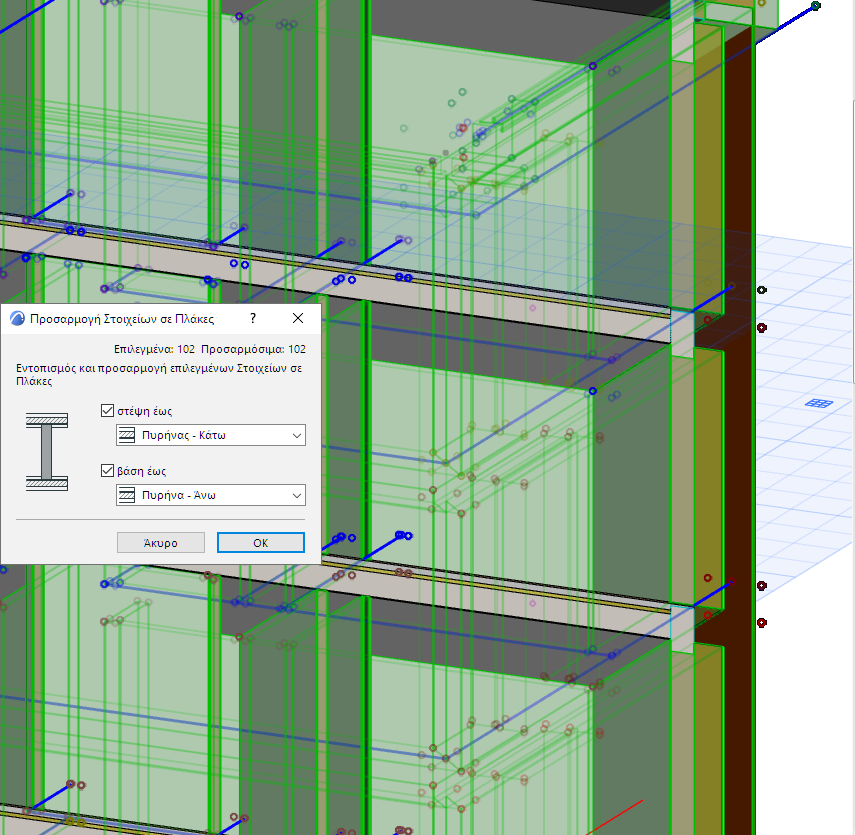
3.Με αποτέλεσμα, οι εξωτερικοί διαχωριστικοί Τοίχοι να συνδέονται πλέον σωστά με τις Πλάκες.
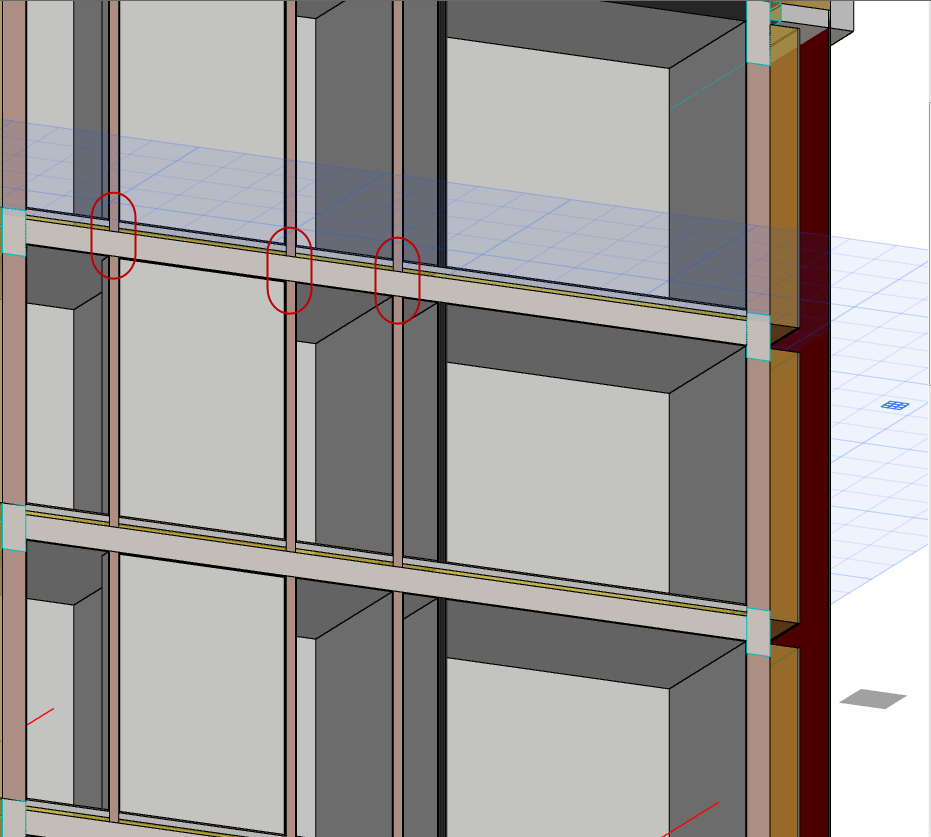
Οι εξωτερικοί, σύμπλοκοι Τοίχοι παραμένουν να δημιουργούν πρόβλημα: κάθε ένας από αυτούς πρέπει να συναντά τον πιο πάνω από αυτόν Τοίχο, χωρίς να σταματάει στο κάτω μέρος του πυρήνα της Πλάκας.
4.Χρησιμοποιήστε την Εύρεση και Επιλογή για να επιλέξετε μόνον τους εξωτερικούς Τοίχους.
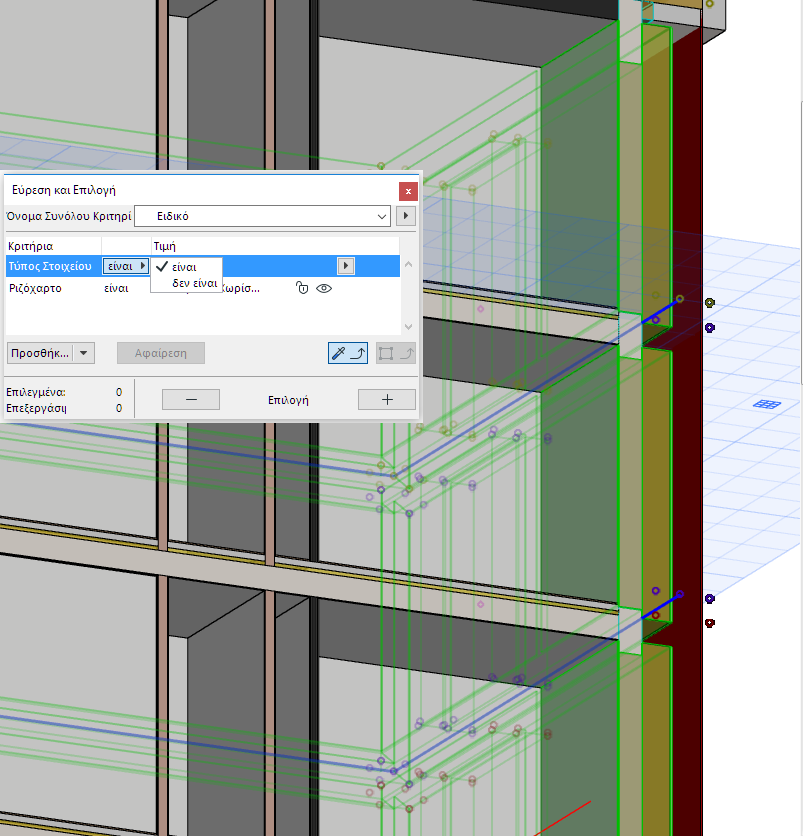
5.Και πάλι, χρησιμοποιήστε την Προσαρμογή Στοιχείων σε Πλάκες, αλλά αυτή τη φορά, όλοι οι επιλεγμένοι Τοίχοι πρέπει να εκτείνονται μέχρι το άνω μέρος του πυρήνα (Πυρήνα - Άνω) της Πλάκας, ώστε να μην υπάρχουν τέτοια διάκενα.
6.Τώρα πλέον έχουν ενωθεί σωστά και οι εξωτερικοί Τοίχοι.