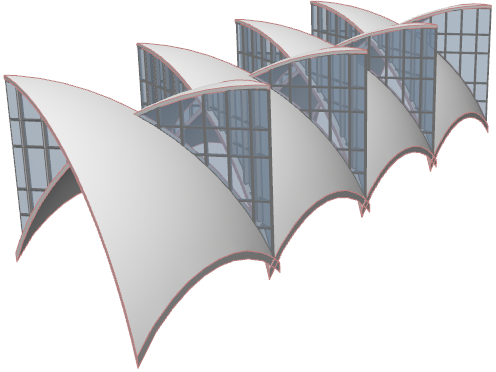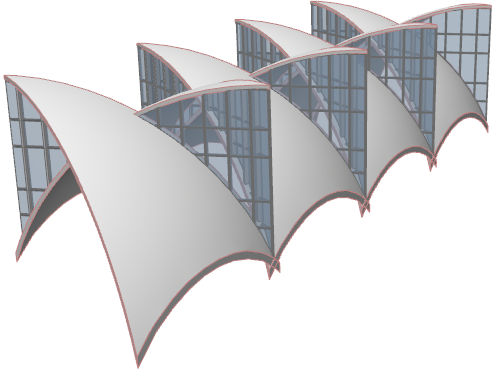
Κέλυφος εκ Περιστροφής: Τοξωτό Τριγωνικό Σύμπλεγμα Στέγης
1.Στην Κάτοψη, ενεργοποιήστε το Εργαλείο Κέλυφος και επιλέξτε τη μέθοδο γεωμετρίας Περιστροφή, με την Απλή μέθοδο εισαγωγής.

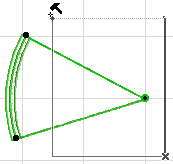
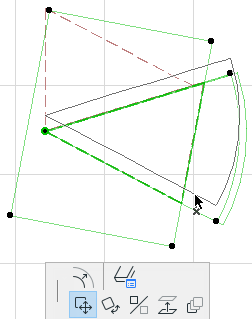
2.Δημιουργήστε ένα Κέλυφος εκ Περιστροφής, με γωνία περιστροφής ίση με 45-μοίρες.
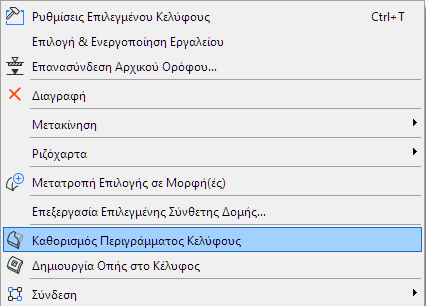
3.Με επιλεγμένο το Κέλυφος, επιλέξτε από το θεματικό μενού την εντολή Καθορισμός Περιγράμματος Κελύφους.
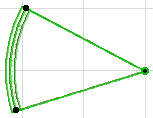
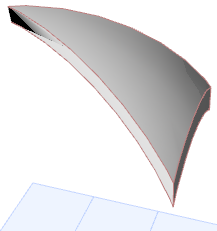
4.Καθορίστε ένα τετράγωνο περίγραμμα με το οποίο θα δημιουργήσετε (περικόψετε) τις ακμές του Κελύφους, όπως φαίνεται στις εικόνες. Δείτε το αποτέλεσμα στο 3D.
5.Επιστρέψτε στην Κάτοψη και κάντε κατοπτρισμό αντιγράφου για αυτό το Κέλυφος.
6.Μετατοπίστε το δεύτερο Κέλυφος, ώστε να βρεθεί δίπλα στο πρώτο.
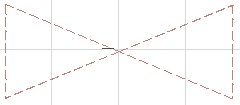
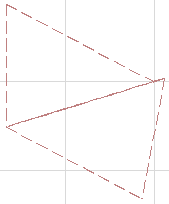
7.Μετατοπίστε το δεύτερο Κέλυφος προς τα πάνω (άξονας Y), ώστε να επικαλύψει ελαφρά το πρώτο Κέλυφος (αυτό θα διευκολύνει την αμοιβαία κοπή των στοιχείων). Δείτε το στο 3D.
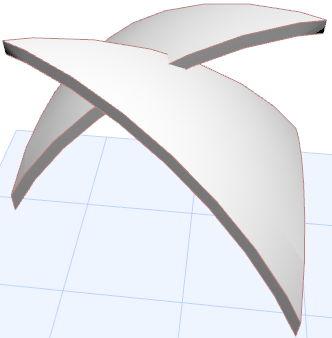
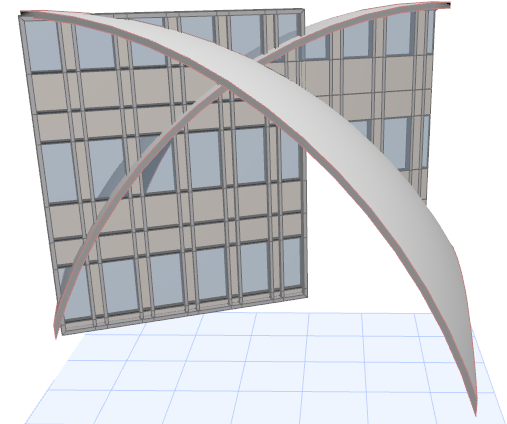
8.Επιστρέψτε στο 2D Παράθυρο. Δημιουργήστε δύο Τοιχοπετάσματα τα οποία έχουν αντίθετες διευθύνσεις και "τρέχουν" ανάμεσα στα δύο Κελύφη.
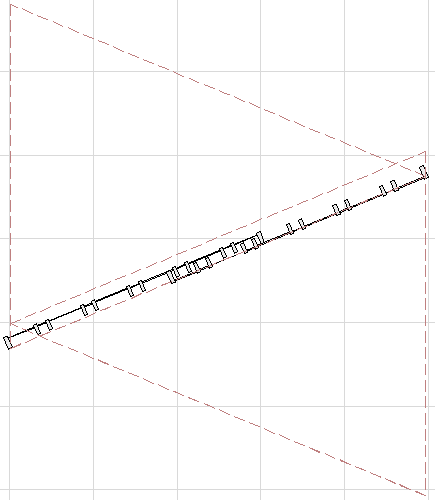
9. Δείτε το στο 3D.
10.Τοποθετήστε τα Τοιχοπετάσματα στη σωστή θέση: ανυψώστε το Τοιχοπέτασμα και στη συνέχεια κάντε συστολή/διαστολή της άνω κορυφής του στο σωστό ύψος.

11.Τώρα, επιλέξτε κάθε Τοιχοπέτασμα με τη σειρά του και περικόψτε το με κάθε ένα από τα Κελύφη για να επιτύχετε τη γεωμετρία που θέλετε, ακολουθώντας τα εξής βήματα:
•Επιλέξτε ένα από τα Τοιχοπετάσματα και χρησιμοποιήστε την εντολή Σύνδεση > Περικοπή Στοιχείων από Στέγη/Κέλυφος (διαθέσιμη και από την Τυπική γραμμή εργαλείων).
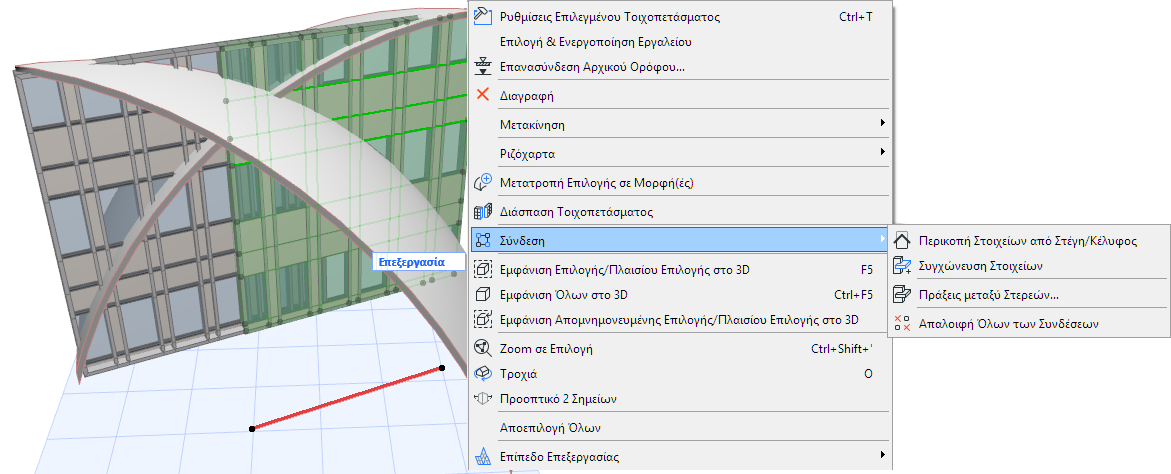
•Κάντε περικοπή του επιλεγμένου Τοιχοπετάσματος με κάθε ένα από τα δύο Κελύφη.
•Τώρα, επιλέξτε το άλλο Τοιχοπέτασμα και κάντε περικοπή του με κάθε ένα από τα δύο Κελύφη.
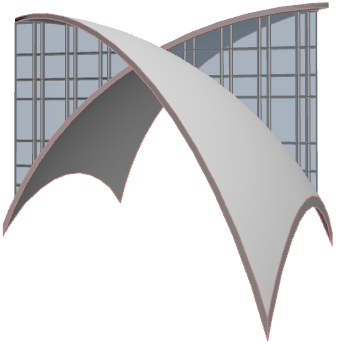
•Κάντε όσα αντίτυπα θέλετε της δομής που προέκυψε.