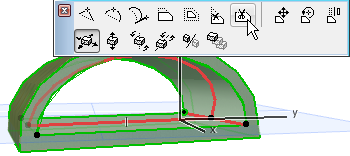
Επιλογές Επεξεργασίας Κελύφους Εξώθησης
Περί του Διανύσματος Εξώθησης
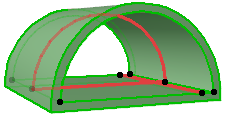
•Το ένα άκρο του διανύσματος εξώθησης (το αρχικό σημείο που τοποθετήθηκε) διακρίνεται από ένα μεγαλύτερο χαρ. σημείο. Αυτό αναπαριστά το υψόμετρο βάσης του Κελύφους.
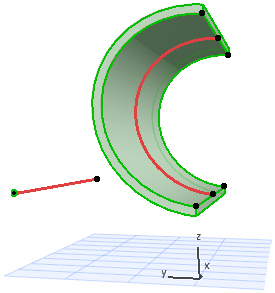
•Το διάνυσμα εξώθησης μπορεί να βρίσκεται εκτός του κορμού του Κελύφους.
Επεξεργασία Διανύσματος Εξώθησης
Κάντε κλικ σε οποιοδήποτε άκρο του διανύσματος εξώθησης για να εμφανιστούν οι σχετικές εντολές ΜικροΠαλέτας.
•Επεξεργασία Μήκους Εξώθησης: Επεξεργαστείτε το μήκος του διανύσματος εξώθησης. Η κλίση και οι άλλες παράμετροι γεωμετρίας του παραμένουν αναλλοίωτες.
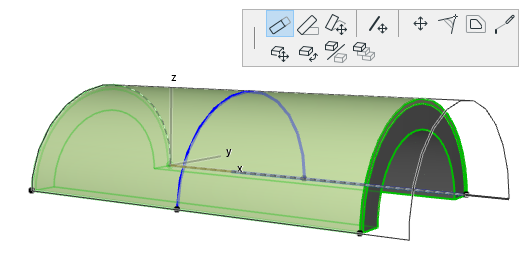
•Επεξεργασία Κλίσης Εξώθησης: Επεξεργαστείτε την κλίση του διανύσματος εξώθησης. Το μήκος εξώθησης και οι γωνίες στην αρχή/τέλος του Κελύφους, καθώς και η γωνία παραμόρφωσης, παραμένουν αναλλοίωτες.
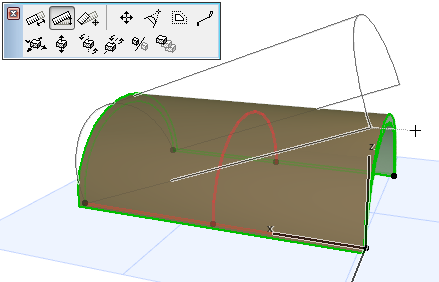
•Συστολή/Διαστολή: Επεξεργαστείτε το μήκος του διανύσματος εξώθησης και τη γωνία στροφής του. Μπορείτε επίσης να στρέψετε την κλίση του, εάν ενώσετε το άκρο του διανύσματος με ένα υφιστάμενο στοιχείο. Οι γωνίες αρχής/τέλους και η γωνία παραμόρφωσης παραμένουν αναλλοίωτες.
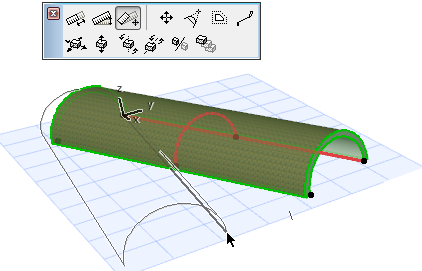
Εάν κάνετε συστολή/διαστολή του Κελύφους για να ενωθεί με ένα σημείο ενός άλλου υφιστάμενου στοιχείου, η κλίση του Κελύφους αλλάζει αναλόγως:
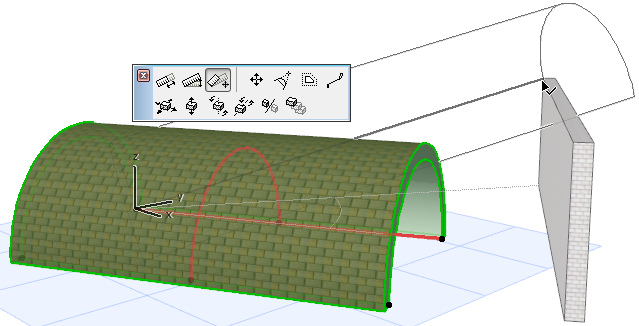
•Μετατόπιση Διανύσματος Εξώθησης: Σύρετε το διάνυσμα εξώθησης του Κελύφους σε μία άλλη θέση. Κάντε κλικ οπουδήποτε στο διάνυσμα Εξώθησης για να εμφανιστεί αυτή η εντολή της ΜικροΠαλέτας.
Εάν μετατοπίσετε το διάνυσμα εξώθησης, θα συμβούν τα εξής:
•Το υψόμετρο βάσης του Κελύφους θα μεταφερθεί στη νέα θέση του διανύσματος
•Οι γωνίες αρχής/τέλους του Κελύφους θα είναι τώρα επεξεργάσιμες, έχοντας ως βάση τη νέα θέση του διανύσματος. (Το διάνυσμα λειτουργεί ως ο άξονας στροφής των γωνιών αρχής/τέλους του Κελύφους).
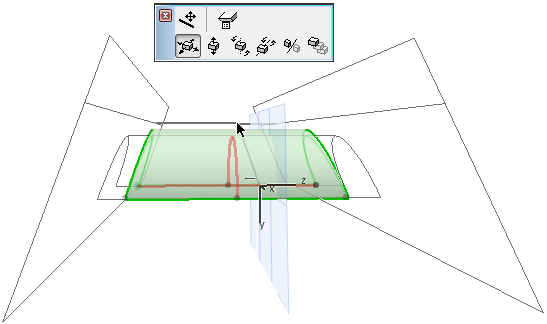
Επεξεργασία Προφίλ του Κελύφους Εξώθησης
Επιλέξτε το Κέλυφος και χρησιμοποιήστε τις γνώριμες εντολές ΜικροΠαλέτας για να επεξεργαστείτε το προφίλ. Σημειώστε ότι ακόμα και αν μετατοπίσετε το προφίλ, το διάνυσμα εξώθησης παραμένει στη θέση του.
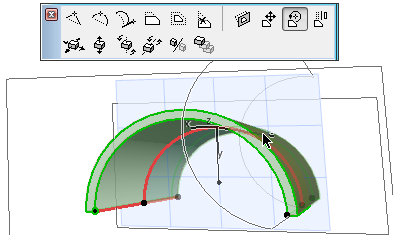
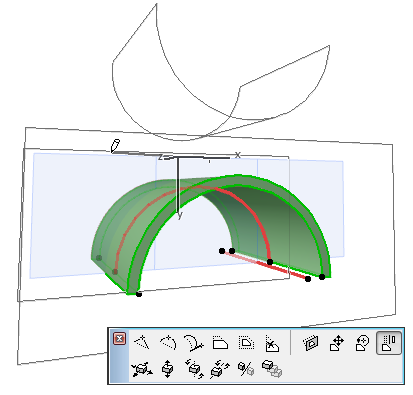
•Μετατόπιση, Στροφή, Κατοπτρισμός Διατομής
Αυτές οι τρεις εντολές επενεργούν στο προφίλ του Κελύφους, στο δικό τους επίπεδο (το επίπεδο εμφανίζεται στο 3D παράθυρο κατά τη διάρκεια της επεξεργασίας):
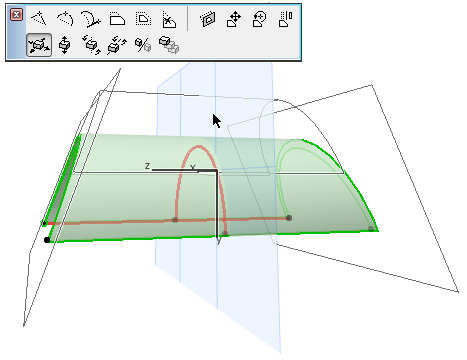
•Εισαγωγή Νέας Κορυφής
•Καμπύλωμα Ακμής
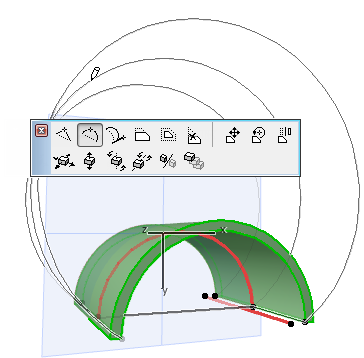
•Ορισμός Γωνίας Παραμόρφωσης
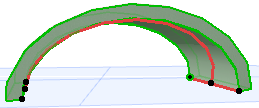
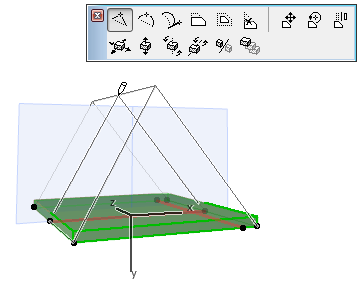
Επιλέξτε το προφίλ του Κελύφους και χρησιμοποιήστε την εντολή ΜικροΠαλέτας για να ορίσετε γραφικά τη γωνία παραμόρφωσης. Αυτό μπορεί να είναι χρήσιμο, π.χ. για να “συμπιέσετε” το θολωτό Κέλυφος, ώστε να πάρει ελλειπτική μορφή.
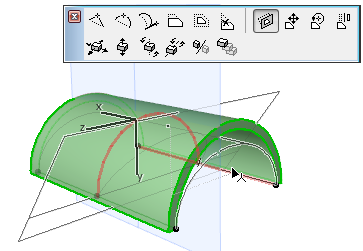
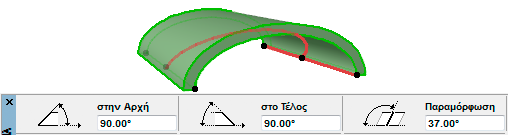
Δείτε τη γωνία παραμόρφωσης που προέκυψε στον Ιχνηλάτη, στην Παλέτα Πληροφοριών ή στις Ρυθμίσεις Κελύφους.
•Συνέχεια Προφίλ (Διατομής)
Όταν έχετε επιλέξει το άκρο του Προφίλ (Διατομής) του Κελύφους, στη ΜικροΠαλέτα είναι διαθέσιμη η εντολή Συνέχεια Διατομής. Χρησιμοποιήστε την για να προσθέσετε ένα ή περισσότερα τμήματα στο προφίλ, όπως όταν επεκτείνετε μία ΠολυΓΡΑΜΜΗ: κάντε διπλό-κλικ για να ολοκληρωθεί η πολυΓΡΑΜΜΗ ή κάντε κλικ στο άλλο άκρο του προφίλ για να δημιουργήσετε ένα κλειστό προφίλ.
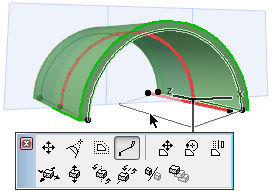
Αφαίρεση Πλευράς του προφίλ: Για ένα κλειστό Προφίλ Κελύφους, η εντολή Αφαίρεση Πλευράς είναι διαθέσιμη στη ΜικροΠαλέτα, με επιλογή οποιασδήποτε ακμής του προφίλ. Κάντε κλικ για να αφαιρέσετε αυτό το τμήμα.