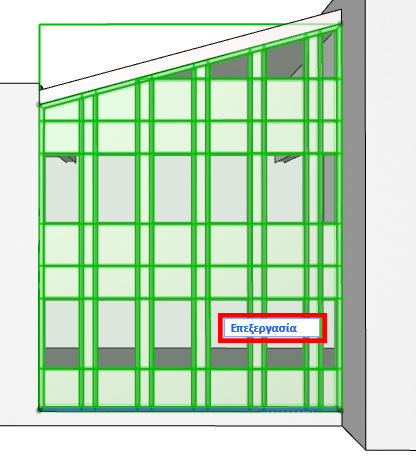
Φάση Επεξεργασίας Τοιχοπετάσματος
Χρησιμοποιήστε τη φάση Επεξεργασίας για πρόσβαση και αλλαγή των μεμονωμένων συστατικών ενός επιλεγμένου Τοιχοπετάσματος, ή για προσθήκη νέων ειδικών μελών σε αυτό.
Στη φάση Επεξεργασίας, κάθε μέλος Τοιχοπετάσματος (Διάταξη, Πλαίσιο, Πάνελ, Παρελκόμενο, Κόμβος) έχει τον δικό του διάλογο Ρυθμίσεων και το δικό του εργαλείο, ώστε να μπορείτε να αλλάζετε ρυθμίσεις και να τοποθετείτε νέα μέλη σε ένα επιλεγμένο Τοιχοπέτασμα. (Δεν είναι δυνατή η δημιουργία ενός νέου Τοιχοπετάσματος στη φάση Επεξεργασίας).
Μόλις αλλάξετε τις παραμέτρους οποιουδήποτε μέλους ενός επιλεγμένου Τοιχοπετάσματος σε φάση Επεξεργασίας, αυτό το μέλος δεν θα είναι πλέον δεσμευμένο με τις Ρυθμίσεις Συστήματος Τοιχοπετάσματος. Θα είναι πλέον ένα Ειδικό μέλος και οι παράμετροί του θα ορίζονται τοπικά στον διάλογο ρυθμίσεων του δικού του Εργαλείου (δηλ. Ρυθμίσεις Διάταξης, Πλαισίου, Πάνελ, Κόμβου και Παρελκόμενου). Οι Ειδικές παράμετροι ρυθμίζονται μόνο στη φάση Επεξεργασίας.
Η είσοδος στη φάση Επεξεργασίας γίνεται από Κάτοψη, Όψη, Τομή και 3D Παράθυρο. Παραμένετε σε φάση Επεξεργασίας ακόμα και όταν αλλάζετε απόψεις.
Είσοδος/Έξοδος από φάση Επεξεργασίας Τοιχοπετάσματος
Είσοδος σε Φάση Επεξεργασίας
Για είσοδο στη φάση Επεξεργασίας, επιλέξτε ένα Τοιχοπέτασμα σε οποιαδήποτε άποψη μοντέλου, και στη συνέχεια κάντε ένα από τα εξής:
•Κάντε κλικ στο κουμπί Επεξεργασία που εμφανίζεται.
•Χρησιμοποιήστε Σχεδίαση > Τροποποίηση Τοιχοπετάσματος > Είσοδος σε Επεξεργασία Συστήματος.
Έξοδος από Φάση Επεξεργασίας
Κάντε μία από τις ακόλουθες ενέργειες:
•Να πατήσετε Esc
•Πατήστε Έξοδος από Επεξεργασία στην παλέτα που εμφανίζεται.
•Χρησιμοποιήστε Σχεδίαση > Τροποποίηση Τοιχοπετάσματος > Είσοδος σε Επεξεργασία Συστήματος.
Παλέτα Εμφάνισης Φάσης Επεξεργασίας
Μόλις βρεθείτε στη φάση Επεξεργασίας Τοιχοπετάσματος, η τυπική εργαλειοθήκη του Archicad αντικαθίσταται με την ειδική εργαλειοθήκη Τοιχοπετάσματος και την παλέτα εμφάνισης
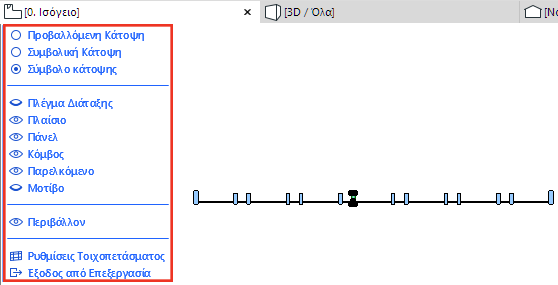
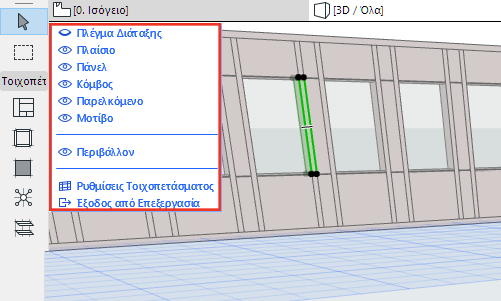
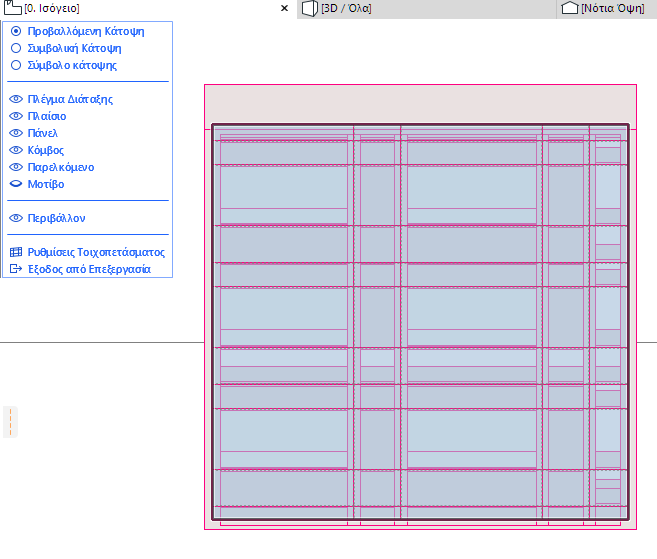
Παλέτα Φάσης Επεξεργασίας - στην Κάτοψη και τα 3D Παράθυρα
Επιλογές Προβολής στη Φάση Επεξεργασίας
Όταν μπείτε σε Φάση Επεξεργασίας από την Κάτοψη, το Τοιχοπέτασμα χρησιμοποιεί εξ ορισμού την επιλογή προβολής Σύμβολο Κάτοψης. Δείχνει το ίδιο με την κανονική άποψη Κάτοψης.
Σημείωση: Αυτές οι επιλογές άποψης της Φάσης Επεξεργασίας εξυπηρετούν μόνο την επεξεργασία.
Για να πετύχετε καλύτερη άποψη των αποτελεσμάτων επεξεργασίας, μπορείτε να επιθυμείτε διαφορετικές επιλογές άποψης:
Συμβολική Κάτοψη
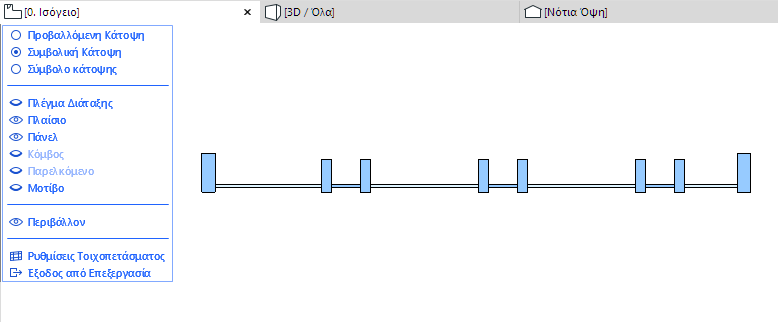
Προβαλλόμενη Κάτοψη
Εμφάνιση/Κρύψιμο Στοιχείων στη Φάση Επεξεργασίας
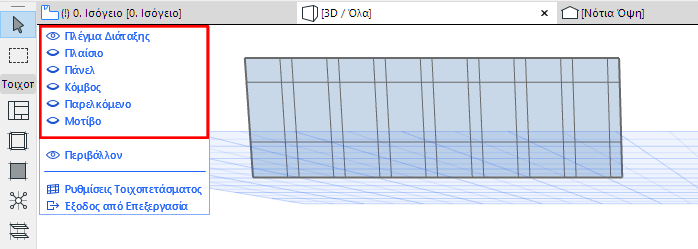
Χρησιμοποιήστε την Παλέτα Εμφάνισης Φάσης Επεξεργασίας για εμφάνιση/κρύψιμο στοιχείων Τοιχοπετάσματος κατά βούληση (κάντε κλικ στα εικονίδια Μάτι για να τα ανοίξετε ή να τα κλείσετε), ακόμα και διαρκούσης μίας λειτουργίας επεξεργασίας.
Για να εμφανίσετε ένα συγκεκριμένο Μέλος Τοιχοπετάσματος ενώ κρύβετε όλα τα άλλα: Κάντε δεξί-κλικ στο στοιχείο που θέλετε να παραμένει ορατό (π.χ. “Πλέγμα Διάταξης”). Τα άλλα μέλη είναι κρυμμένα.
Εμφάνιση/Κρύψιμο Περιβάλλοντος
Σε αυτήν την παλέτα εμφάνισης, το “Περιβάλλον” αναφέρεται στο υπόλοιπο μοντέλο του κτηρίου, το οποίο μπορείτε να εμφανίζετε ή να κρύβετε, ώστε να σας βοηθά στην επεξεργασία. Ετικέτες προεπιλογής θα δείχνουν την ταυτότητα των στοιχείων μοντέλου του Περιβάλλοντος σε αχνή μορφή, αλλά δεν θα μπορείτε να τα επεξεργαστείτε.
Σημείωση: Εάν έχετε προβλήματα εντοπισμού των ακμών των μοντέλων των στοιχείων που εμφανίζονται ως το Περιβάλλον, δοκιμάστε να τσεκάρετε Εμφάνιση Περιγράμματα στο Άποψη > Επιλογές 3D Άποψης > 3D Στυλ.
Επεξεργασία Ρυθμίσεων Συστήματος Τοιχοπετάσματος
Για να επεξεργαστείτε τις Ρυθμίσεις σε επίπεδο Συστήματος χωρίς να φύγετε από τη φάση Επεξεργασίας, κάντε κλικ στην εντολή Ρυθμίσεις Τοιχοπετάσματος στο κάτω μέρος της παλέτας εμφάνισης.
Πολλαπλή Επιλογή Πλαισίων και Πάνελ
Στη φάση Επεξεργασίας, όταν επιλέγετε ένα μόνο Πάνελ ή Πλαίσιο ενός Τοιχοπετάσματος, εμφανίζεται μία “Λαβή” με συντομεύσεις για την επιλογή πολλαπλών Πλαισίων ή Πάνελ.
•Επιλέξτε όλα τα Πλαίσια/Πάνελ κατά μήκος της επιλεγμένης Σειράς/Στήλης.
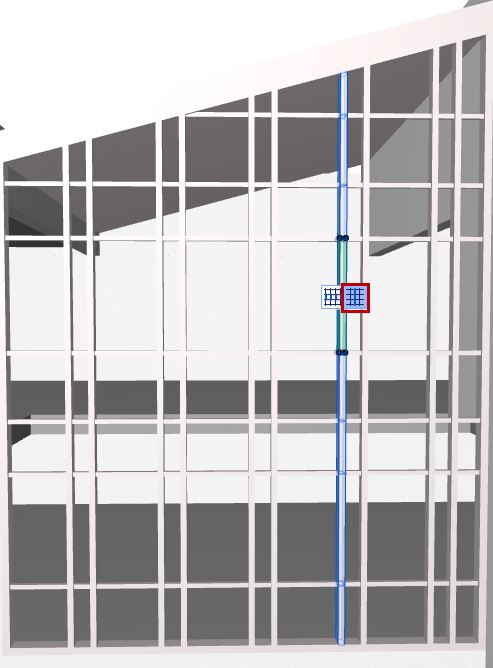
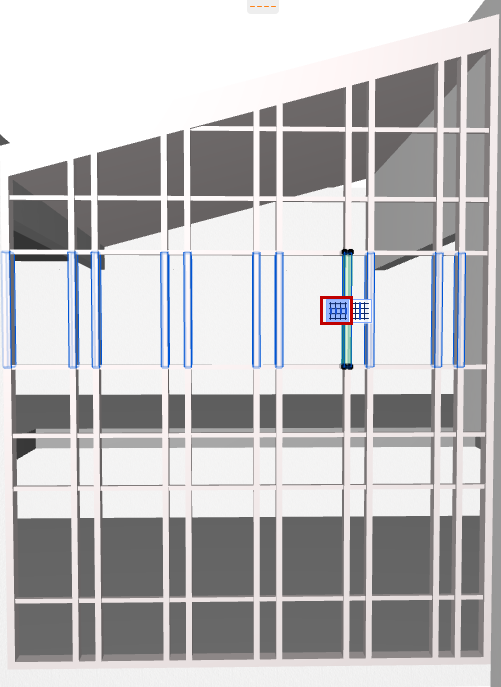
Επιλέξτε Όλα τα Πλαίσια κατά Μήκος Στήλης/Σειράς Πλέγματος
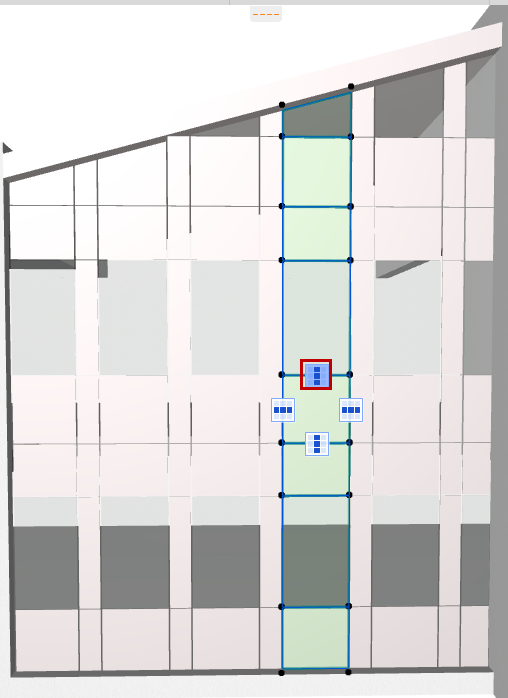
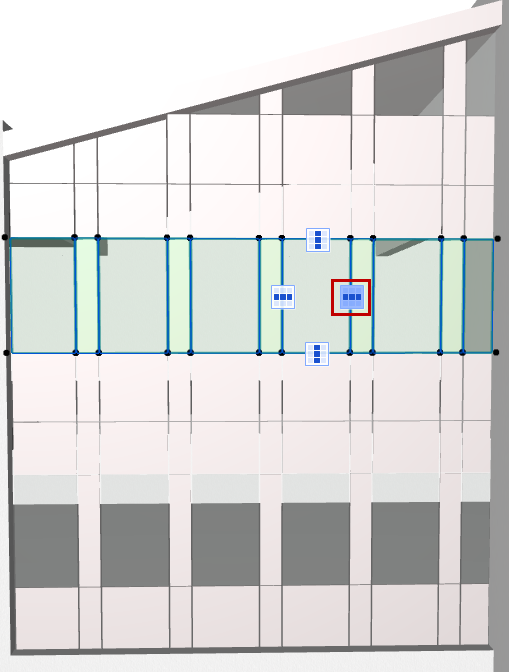
Επιλέξτε Όλα τα Πάνελ κατά Μήκος Στήλης/Σειράς Πλέγματος