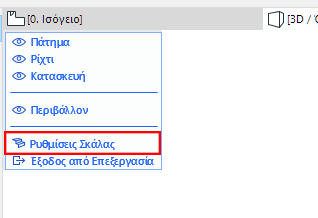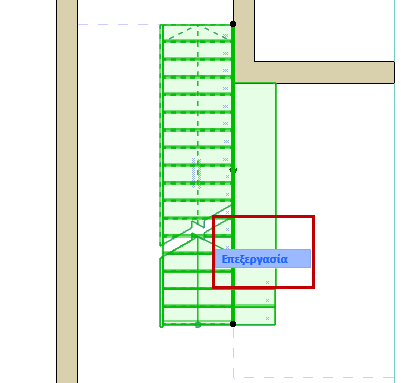
Φάση Επεξεργασίας Εργαλείου Σκάλα
Χρησιμοποιήστε την φάση Επεξεργασίας του εργαλείου Σκάλα για να προσπελάσετε και να επεξεργαστείτε ένα ή περισσότερα συστατικά Σκάλας: Πατήματα, Ρίχτια, και Δομές.
Σημείωση: Μπορείτε να επεξεργαστείτε τα Όρια και την Βασική Γραμμή Σκάλας, ανεξάρτητα από τη φάση Επεξεργασίας.
•Η είσοδος στη φάση Επεξεργασίας γίνεται από Κάτοψη, Όψη, Τομή και 3D Παράθυρο. Παραμένετε σε φάση Επεξεργασίας ακόμα και όταν αλλάζετε απόψεις.
•Στην φάση Επεξεργασίας Σκάλας (αντίθετα με την φάση Επεξεργασίας Τοιχοπετάσματος) δεν μπορείτε να προσθέτετε νέα Πατήματα, Ρίχτια ή Δομές - απλά μπορείτε να επεξεργάζεστε υφιστάμενα είτε γραφικά, είτε μέσα από τους αντίστοιχους διαλόγους τους.
Εξαίρεση: Στην φάση Επεξεργασίας, μπορείτε να επεκτείνετε την Σκάλα, χρησιμοποιώντας τη Συνέχεια Σκάλας από την μικροΠαλέτα της Βασικής Γραμμής.
Για είσοδο στη φάση Επεξεργασίας, επιλέξτε μία Σκάλα και στη συνέχεια κάντε ένα από τα εξής:
•Κάντε κλικ στο κουμπί Επεξεργασία που εμφανίζεται.
•Χρησιμοποιήστε Σχεδίαση > Είσοδος σε Επεξεργασία Σκάλας.
Έξοδος από Φάση Επεξεργασίας
Κάντε μία από τις ακόλουθες ενέργειες:
•Χρησιμοποιήστε ESC (χωρίς τίποτα επιλεγμένο)
•Πατήστε Έξοδος από Επεξεργασία από την παλέτα εμφάνισης (δείτε παρακάτω).
•Χρησιμοποιήστε Σχεδίαση > Έξοδος από Επεξεργασία.
Παλέτα Εμφάνισης Φάσης Επεξεργασίας
Η φάση Επεξεργασίας έχει τη δική της Παλέτα Εμφάνισης, η οποία ποικίλει ανάλογα με το παράθυρο στο οποίο βρίσκεστε (2D, 3D, Τομή/Όψη).
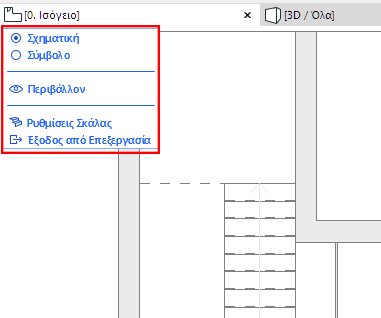
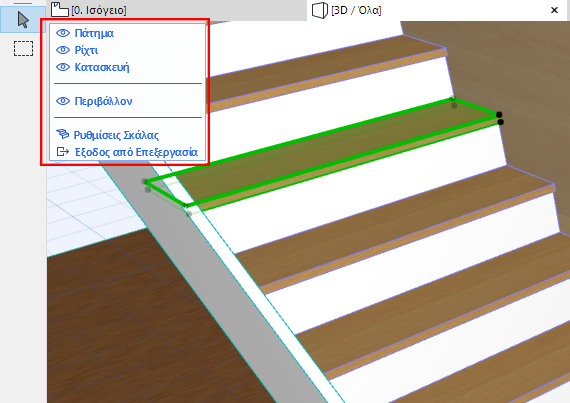
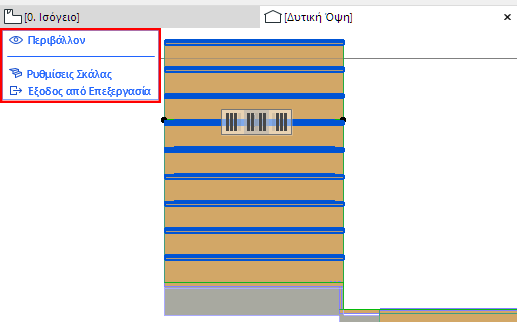
Παλέτα Εμφάνισης Φάσης Επεξεργασίας
Χρησιμοποιήστε την Παλέτα Εμφάνισης Φάσης Επεξεργασίας για εμφάνιση/κρύψιμο συστατικών Σκάλας κατά βούληση (κάντε κλικ στα εικονίδια Μάτι για να τα ανοίξετε ή να τα κλείσετε), ακόμα και διαρκούσης μίας λειτουργίας επεξεργασίας.
Αν κάνετε δεξί-κλικ σε ένα από τα συστατικά (π.χ. “Πάτημα”) στην παλέτα εμφάνισης, τότε εμφανές θα είναι μόνο αυτό το συστατικό, ενώ τα υπόλοιπα θα κρυφτούν.
Σχηματική - Σύμβολο (2D φάση Επεξεργασίας)
Η 2D άποψη της φάσης Επεξεργασίας Εργαλείου Σκάλα έχει δύο επιλογές εμφάνισης της Σκάλας, με σκοπό την βελτιστοποίηση της επεξεργασίας:
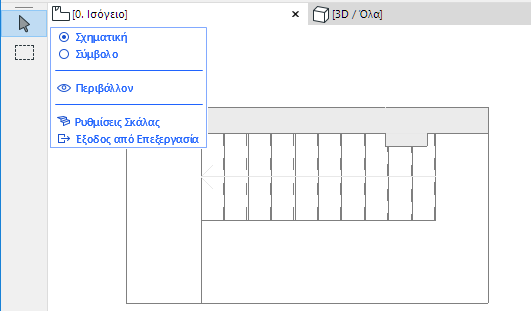
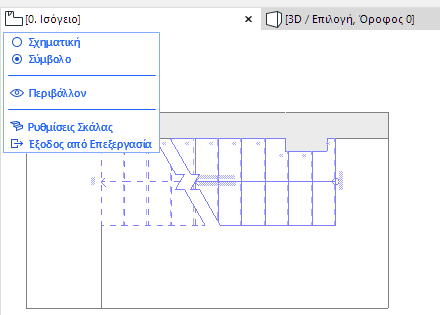
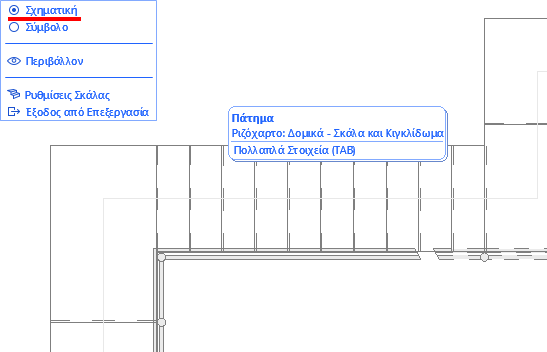
•Σχηματική: δείχνει την Σκάλα ως μία απλοποιημένη 3D διαφανή επιφάνεια. Χρησιμοποιήστε αυτήν την μέθοδο για να επιλέγετε Δομές, καθώς και Πατήματα και Ρίχτια (χρησιμοποιήστε το Tab, για αλλάζετε κυκλικά μεταξύ πολλών τονισμένων στοιχείων):
•Σύμβολο: Χρησιμοποιήστε το για να έχετε πρόσβαση στα στοιχεία του 2D συμβόλου της Σκάλας (π.χ. Γραμμή Ανάβασης)
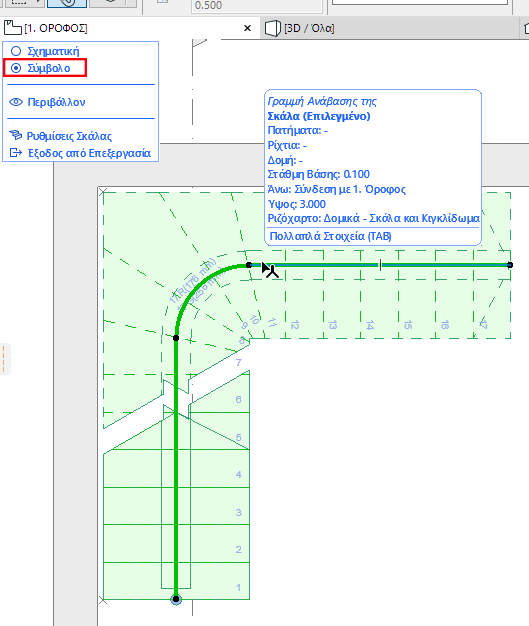
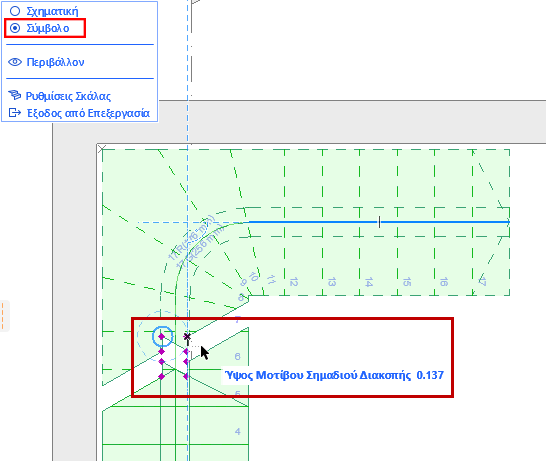
Χρησιμοποιήστε Προβολή Συμβόλου για Επεξεργασία Γραμμής Ανάβασης ή Σημαδιού Διακοπής
Γραφική Επεξεργασία Συστατικών Συμβόλου Σκάλας
Σύμβολο Γραμμής Ανάβασης: Ρυθμίσεις Θέσης και Εμφάνισης
Επιλέξτε Συστατικό Σκάλας για Επεξεργασία
Στην φάση Επεξεργασίας, επιλέξτε ένα συστατικό (Πάτημα, Ρίχτι ή Δομή) για να το επεξεργαστείτε γραφικά και να προσπελάσετε τις ρυθμίσεις του.
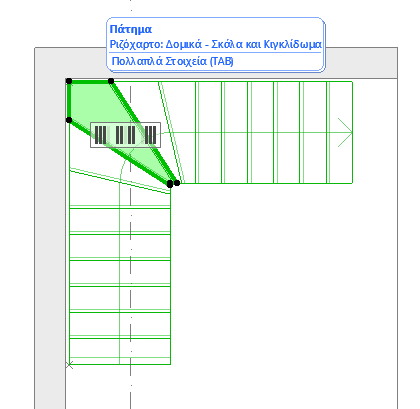
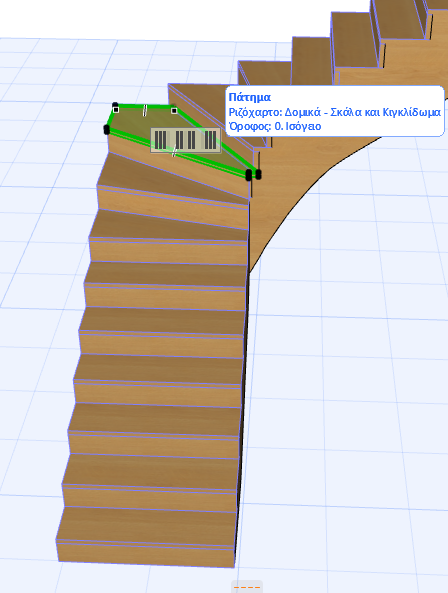
•Συμβουλευτείτε το Ταμπελάκι Στοιχείου για να βεβαιωθείτε ότι επιλέγετε το συστατικό που χρειάζεστε. Στην περίπτωση πολλών επικαλυπτόμενων στοιχείων, χρησιμοποιήστε το πλήκτρο Tab για κυκλική εναλλαγή επιλογής στοιχείου.
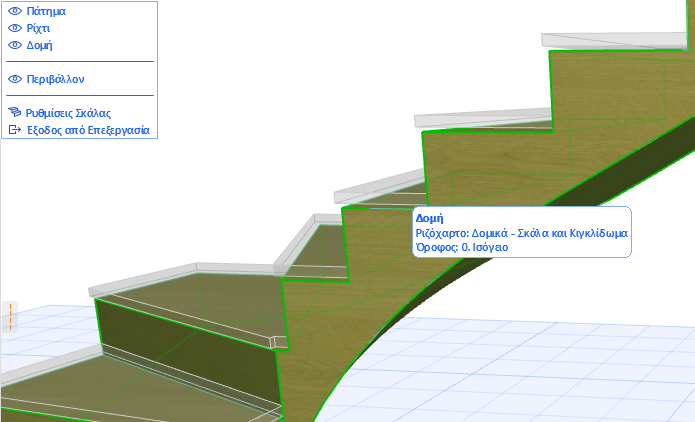
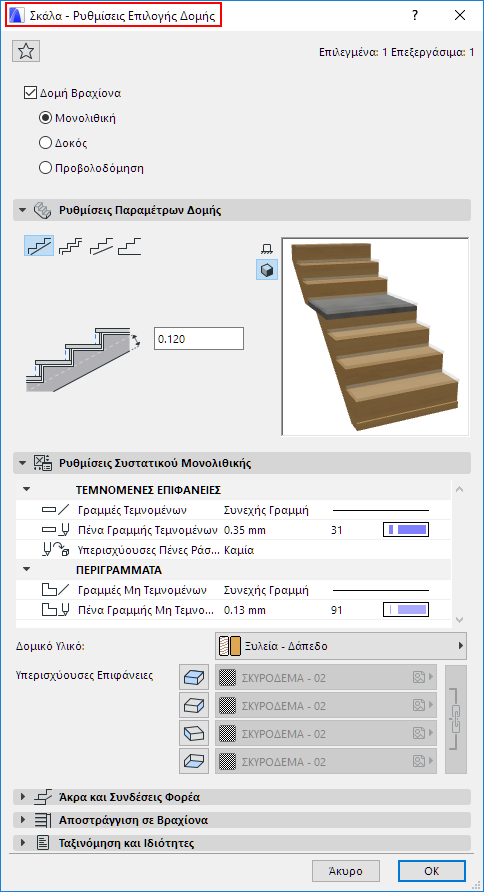
•Οι Ρυθμίσεις επιλεγμένου συστατικού είναι διαθέσιμες από την Παλέτα Πληροφοριών (πατήστε Ρυθμίσεις) και από το θεματικό μενού.
Σημείωση: Αντίθετα από τη φάση Επεξεργασίας Τοιχοπετάσματος, δεν διατίθεται καμία εργαλειοθήκη Σκάλας στην φάση Επεξεργασίας, επειδή δεν μπορείτε να δημιουργήσετε νέα συστατικά Σκάλας στην φάση Επεξεργασίας.
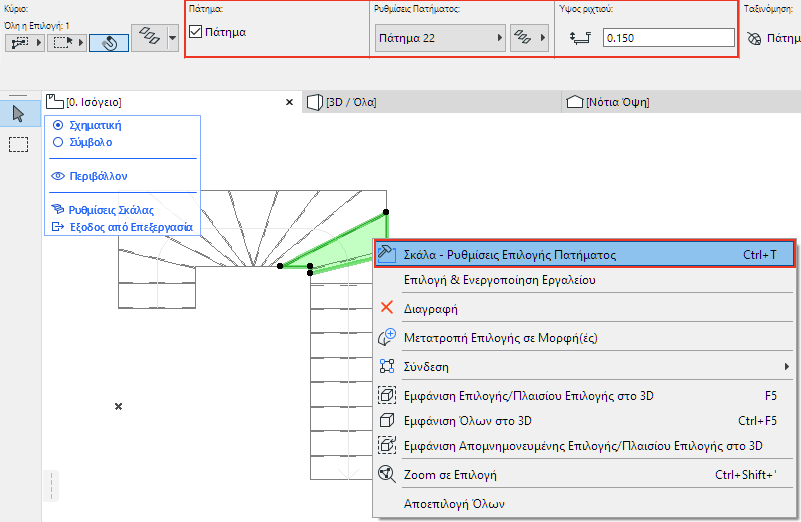
•Όταν επιλέγετε ένα συστατικό Δομής στην 3D φάση Επεξεργασίας, μπορεί να πρέπει να πλοηγηθείτε “κάτω από” την Σκάλα, ή να κλείσετε την εμφάνιση των Πατημάτων/Ριχτιών.
Πολλαπλή Επιλογή Πατημάτων και Ριχτιών
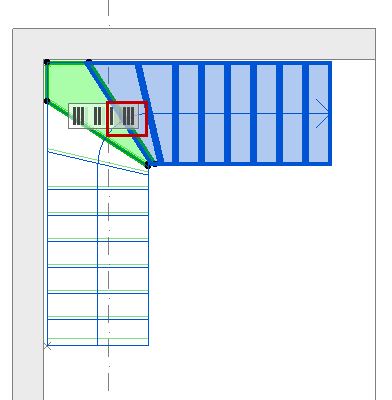
Όταν επιλέγετε ένα μεμονωμένο Πάτημα ή Ρίχτι στην φάση Επεξεργασίας, εμφανίζεται μία “Λαβή” με συντομεύσεις για να επιλέγετε πολλά Πατήματα ή Ρίχτια.
Κάντε κλικ σε μία από τις επιλογές της Λαβής για να επιλέξετε ένα ή περισσότερα Πατήματα/Ρίχτια, πέρα από αυτό που είναι επιλεγμένο:
•όλα τα πιο πάνω Πατήματα/Ρίχτια
•όλα τα πιο κάτω Πατήματα/Ρίχτια
•όλα συνολικά τα Πατήματα/Ρίχτια
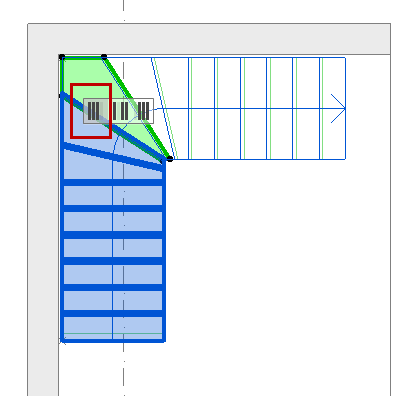
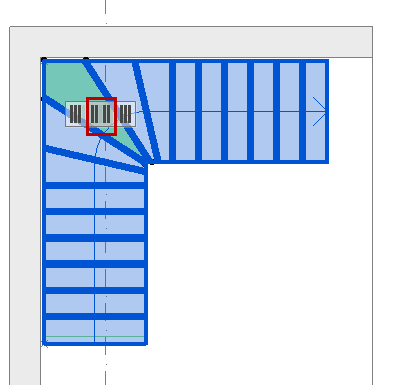
Ένα Ρίχτι στην 2D φάση Επεξεργασίας εμφανίζεται ως μία μονή γραμμή. (Αιωρήστε τον κέρσορα και χρησιμοποιήστε Tab εάν αντιμετωπίζετε πρόβλημα να κάνετε κλικ στη γραμμή του Ριχτιού).
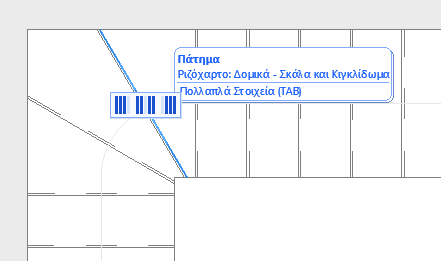
Επιλεγμένο Ρίχτι (Γραμμή) στη 2D Φάση Επεξεργασίας
Εμφάνιση/Κρύψιμο Περιβάλλοντος
Σε αυτήν την παλέτα εμφάνισης, το “Περιβάλλον” αναφέρεται στο υπόλοιπο μοντέλο του κτηρίου, το οποίο μπορείτε να εμφανίζετε ή να κρύβετε, ώστε να σας βοηθά στην επεξεργασία. Ετικέτες προεπιλογής θα δείχνουν την ταυτότητα των στοιχείων μοντέλου του Περιβάλλοντος, αλλά στη φάση Επεξεργασίας Σκάλας, μπορείτε να επεξεργάζεστε μόνον τα συστατικά της Σκάλας που επιλέξατε για να εισέλθετε στη φάση Επεξεργασίας.
Σημείωση: Εάν έχετε προβλήματα εντοπισμού των ακμών των μοντέλων των στοιχείων που εμφανίζονται ως το Περιβάλλον, δοκιμάστε να τσεκάρετε Εμφάνιση Περιγράμματα στο Άποψη > Επιλογές 3D Άποψης > 3D Στυλ.
Πρόσβαση σε Ρυθμίσεις Σκάλας από την Φάση Επεξεργασίας
Για να επεξεργαστείτε τις Ρυθμίσεις σε επίπεδο Συστήματος χωρίς να φύγετε από τη φάση Επεξεργασίας, κάντε κλικ στην εντολή Ρυθμίσεις Σκάλας στο κάτω μέρος της παλέτας εμφάνισης.