Ο Επεξεργαστής Μοτίβου (Ρυθμίσεις Εργαλείου Κιγκλίδωμα)
Ο Επεξεργαστής Μοτίβου είναι η γραφική διεπαφή στο άνω μέρος της σελίδας των Ρυθμίσεων Τμήματος και όλων των σελίδων ρυθμίσεων συστατικού Κιγκλιδώματος.
Χρησιμοποιήστε τον Επεξεργαστή Μοτίβου για να συνθέσετε ένα μοναδικό μοτίβο Κιγκλιδώματος, ειδικό για κάθε Τμήμα. Το μοτίβο επαναλαμβάνεται μέσα σε κάθε Τμήμα, σύμφωνα με μία λογική κατανομής που την ορίζετε εσείς.
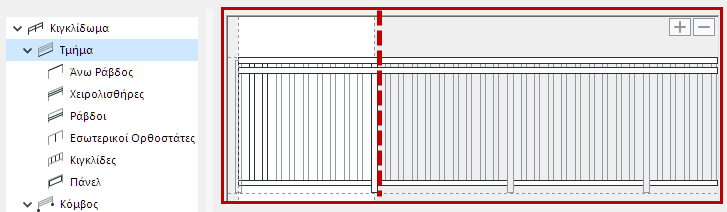
Ο Επεξεργαστής Μοτίβου είναι μία συμβολική αναπαράσταση αυτού του μοτίβου. Μπορεί να αποτελείται από Άνω Ράβδο, Χειρολισθήρες, Ράβδους, Εσωτερικούς Ορθοστάτες, Κιγκλίδες και Πάνελ.
Το λευκό μέρος της διεπαφής του Επεξεργαστή Μοτίβου αντιπροσωπεύει το ίδιο το μοτίβο, το οποίο τοποθετείται (επαναληπτικά, όπως χρειάζονται/απαιτούν οι ρυθμίσεις κατανομής) καθ' όλο το μήκος του Τμήματος. Αυτό το λευκό τμήμα - δηλαδή, το μήκος Μοτίβου - εκτείνεται έως τον τελευταίο (προς τα δεξιά) Εσωτερικό Ορθοστάτη εντός του μοτίβου (σημειώνεται με μία διακεκομμένη γραμμή στην εικόνα που ακολουθεί):
Μήκος Μοτίβου
Δείτε επίσης Μήκος Μοτίβου, παρακάτω.
Επιλογή στον Επεξεργαστή Μοτίβου
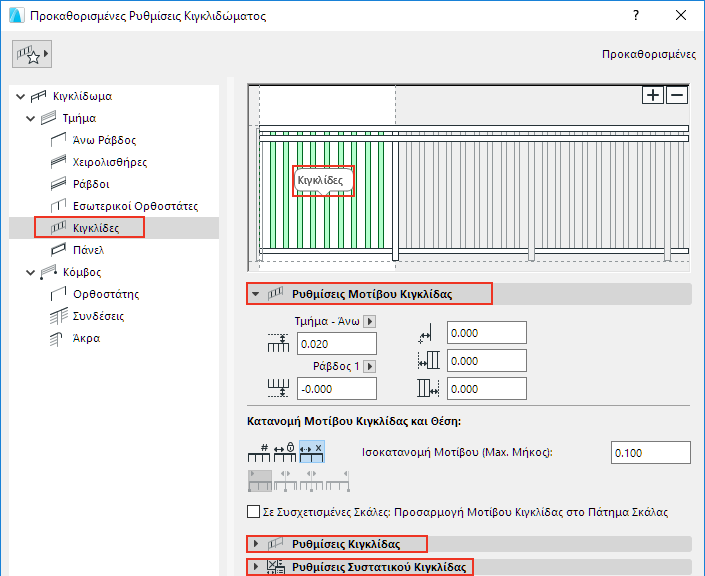
Για να επιλέξετε ένα συστατικό του μοτίβου, αιωρήστε τον κέρσορα πάνω από αυτό, ώστε να δείτε την οπτική πληροφόρηση:

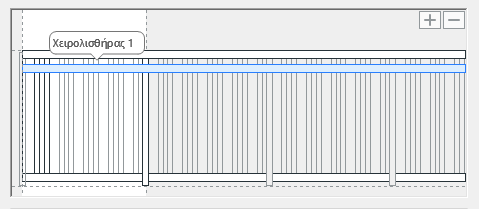
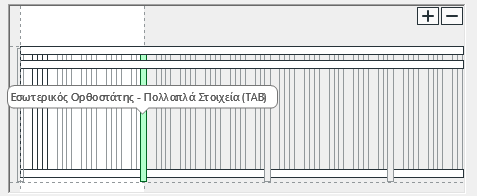
Κάντε κλικ σε ένα συστατικό για να το επιλέξετε. Σημειώστε ότι επιλέγεται και ο τύπος συστατικού στην ιεραρχική δομή, οι δε ρυθμίσεις του είναι διαθέσιμες στον διάλογο.
Προσθήκη Συστατικού στον Επεξεργαστή Μοτίβου
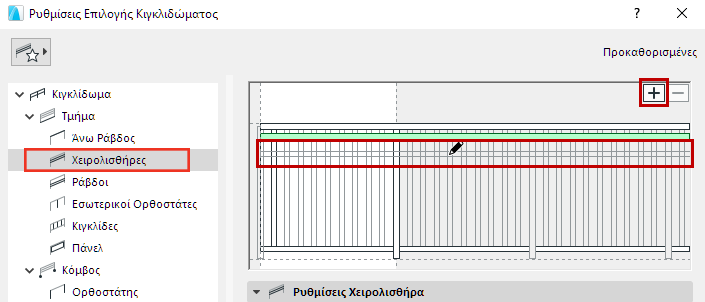
Για να προσθέσετε ένα συστατικό Κιγκλιδώματος στον Επεξεργαστή Μοτίβου:
1.Επιλέξτε το συστατικό (π.χ. Χειρολισθήρες) από την ιεραρχική δομή
Σημείωση: Πρέπει να επιλέξετε ένα συγκεκριμένο συστατικό Κιγκλιδώματος, και όχι τη σελίδα Τμήματος.
2.Κάντε κλικ στο σύμβολο +.
3.Σύρετε το σύμβολο που εμφανίζεται στη θέση που θέλετε στον Επεξεργαστή Μοτίβου.
4.Κάντε κλικ για τοποθέτηση.
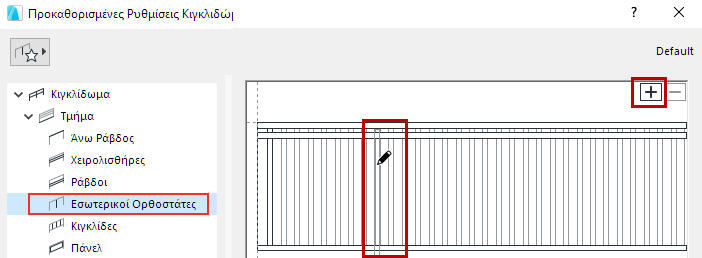
Παράδειγμα: Προσθήκη Εσωτερικού Ορθοστάτη στον Επεξεργαστή Μοτίβου
1.Από την ιεραρχική δομή, επιλέξτε Εσωτερικοί Ορθοστάτες.
2.Κάντε κλικ στο σύμβολο + και στη συνέχεια σύρετε το εμφανιζόμενο σύμβολο ορθοστάτη στη θέση που θέλετε στον Επεξεργαστή Μοτίβου.
Διαγραφή Συστατικού από τον Επεξεργαστή Μοτίβου
Για να διαγράψετε ένα συστατικό από τον Επεξεργαστή Μοτίβου:
Επιλέξτε το στο μοτίβο και στη συνέχεια κάντε ένα από τα εξής:
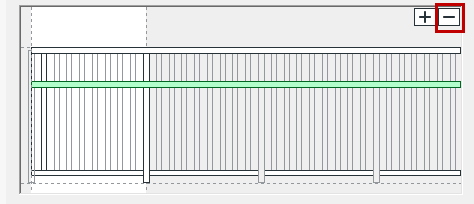
•Κάντε κλικ στο σύμβολο -.
•Πατήστε Διαγραφή.
•Πατήστε "Backspace".
Το μοτίβο εκτείνεται έως τον ακραίο προς τα δεξιά Εσωτερικό Ορθοστάτη, εντός της λευκής περιοχής του Επεξεργαστή Μοτίβου.
Για να αλλάξετε το Μήκος Μοτίβου, επιλέξτε τον Εσωτερικό Ορθοστάτη και ρυθμίστε την τιμή Απόσταση Από Προηγούμενο στις παρακάτω Ρυθμίσεις.
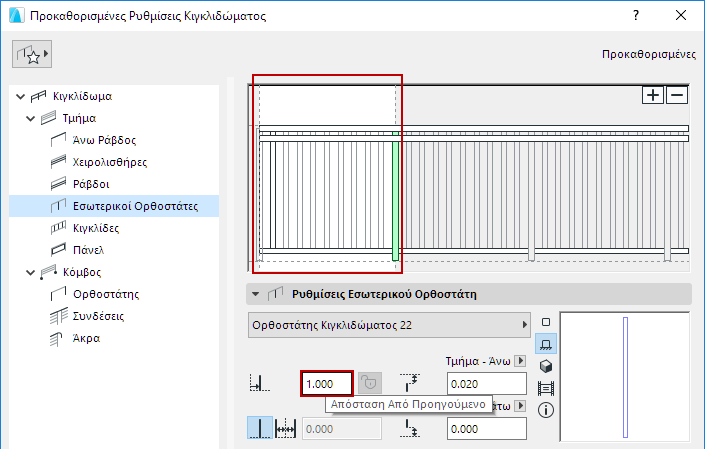
Μήκος Μοτίβου
Περισσότερες πληροφορίες για τους Εσωτερικούς Ορθοστάτες, δείτε: Ρυθμίσεις Εσωτερικού Ορθοστάτη (Εργαλείο Κιγκλίδωμα).
Μετατροπή Μοτίβου στο Μήκος Τμήματος
Για ένα τοποθετημένο Κιγκλίδωμα:
Επιλέξτε το Κιγκλίδωμα, και χρησιμοποιήστε από το θεματικό μενού το Μετατροπή Μοτίβου στο Μήκος Τμήματος.
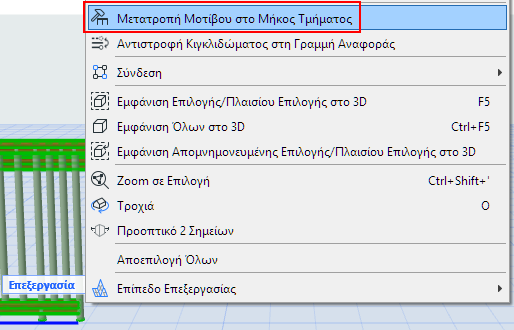
Μπορείτε επίσης να ταιριάξετε το Μήκος Μοτίβου στο πλάτος Πατήματος Σκάλας:
Κιγκλιδώματα σε Συσχετισμένες Σκάλες
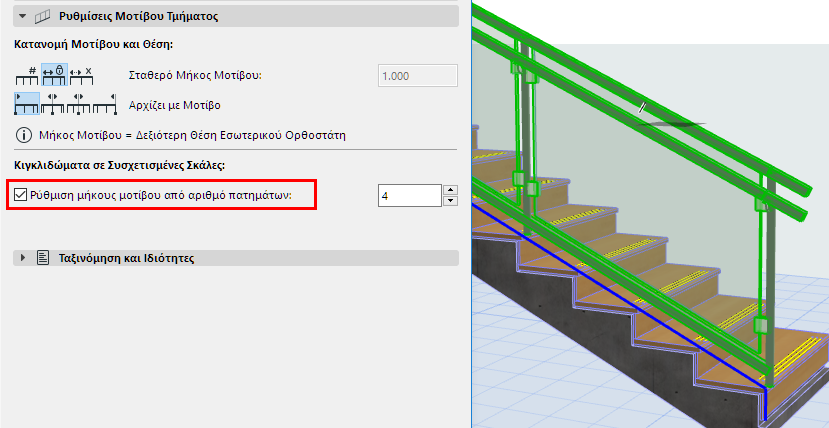
•Ρύθμιση μήκους μοτίβου σε συγκεκριμένο αριθμό πατημάτων