Χρησιμοποιήστε Περιορισμένο Άνοιγμα για τη Δημιουργία Κόγχης ή Εσοχής
Ένα περιορισμένο Άνοιγμα μπορεί να χρησιμοποιηθεί, για παράδειγμα, ως μία Κόγχη Τοίχου ή μία Εσοχή Πλάκας.
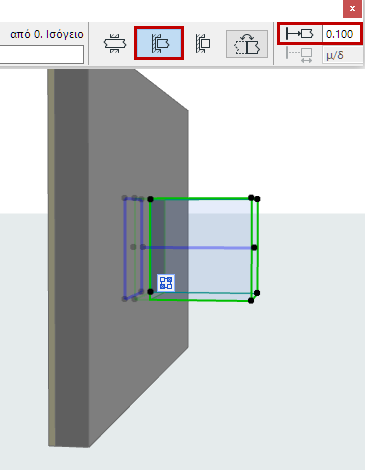
Περιορισμός στη Μία Πλευρά
1.Στις Ρυθμίσεις Ανοίγματος ή στην Παλέτα Πληροφοριών, διαλέξτε Περιορισμός στη μία πλευρά.
2.Κάντε κλικ στο σχετικό στοιχείο στο οποίο θα τοποθετήσετε το άνοιγμα.
3.Μετακινήστε τον κέρσορα Μάτι για να δείτε τις επιλογές τοποθέτηση (π.χ. σε κάθε πλευρά της γραμμής αναφοράς του Τοίχου υποδοχής).
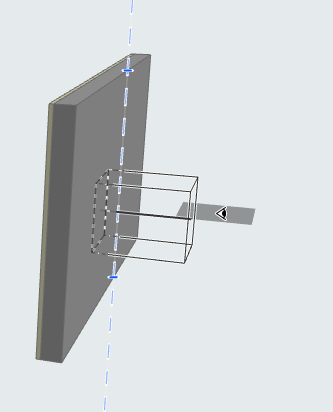
4.Κάντε κλικ για τοποθέτηση. Η περιορισμένη πλευρά του Ανοίγματος συμπίπτει με τη γραμμή/επίπεδο αναφοράς του υποδοχέα.
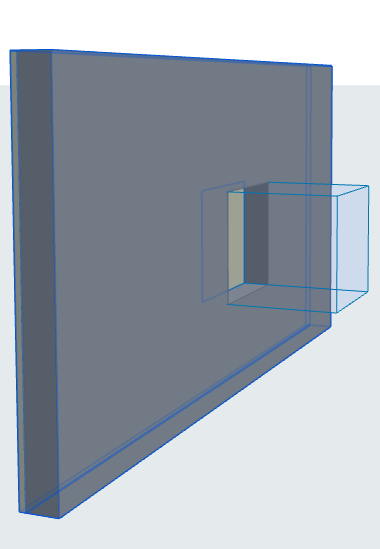
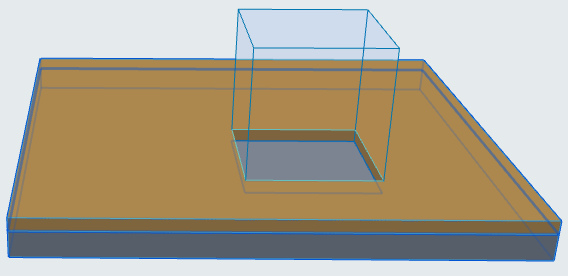
Απόκλιση Γραμμής/Επιπέδου Αναφοράς Στοιχείου Υποδοχής
Κάντε μία από τις ακόλουθες ενέργειες:
•Χρησιμοποιήσετε την εντολή Απόκλιση από Επίπεδο Αναφοράς της μικροΠαλέτας
•Εισάγετε απόκλιση στις Ρυθμίσεις ή στην Παλέτα Πληροφοριών

Περιορισμός σε αμφότερες πλευρές
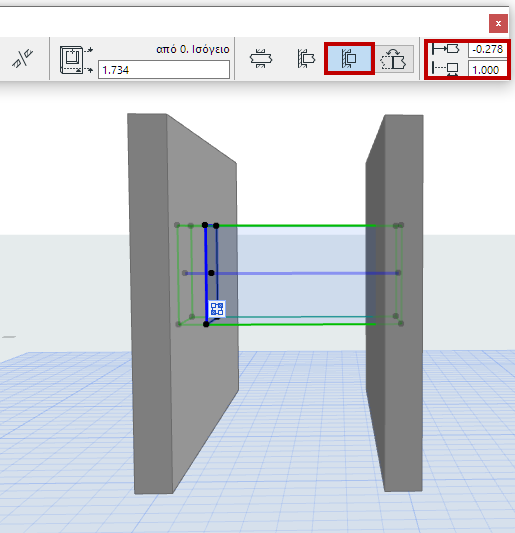
1.Στις Ρυθμίσεις Ανοίγματος ή στην Παλέτα Πληροφοριών, διαλέξτε Περιορισμός σε αμφότερες πλευρές.
2.Προαιρετικά, αποκλίνετε το Άνοιγμα από τη γραμμή/επίπεδο αναφοράς του υποδοχέα (εισάγετε θετική ή αρνητική απόκλιση στις Ρυθμίσεις ή στην Παλέτα Πληροφοριών).
3.Εισάγετε το επιθυμητό μήκος Ανοίγματος, ή επεξεργαστείτε το γραφικά.
Μετακίνηση Γραμμής/Επιπέδου Αναφοράς Ανοίγματος
Για Ανοίγματα τοποθετημένα με τη μέθοδο Οριζόντιo ή Κατακόρυφο (αλλά όχι τη μέθοδο Ευθυγραμμισμένο): Μπορείτε να χρησιμοποιήσετε την εντολή Μετατόπιση της μικροΠαλέτας για επανατοποθέτηση της γραμμής/επιπέδου αναφοράς του Ανοίγματος.
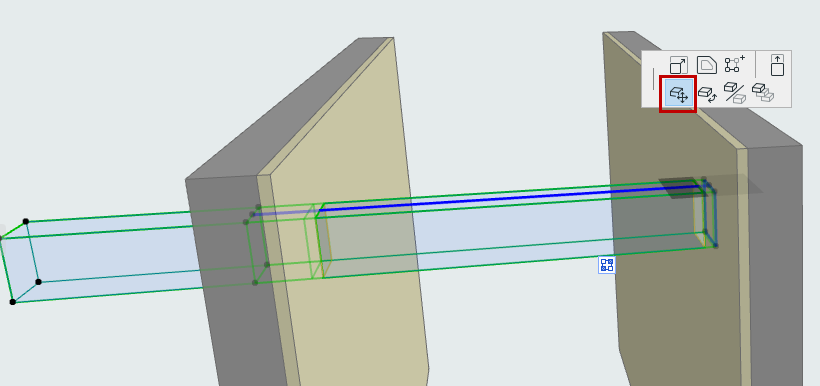
Για να αντιστρέψετε την κατεύθυνση ενός περιορισμένου Ανοίγματος, πατήστε Στροφή στις Ρυθμίσεις Ανοίγματος ή στην Παλέτα Πληροφοριών.