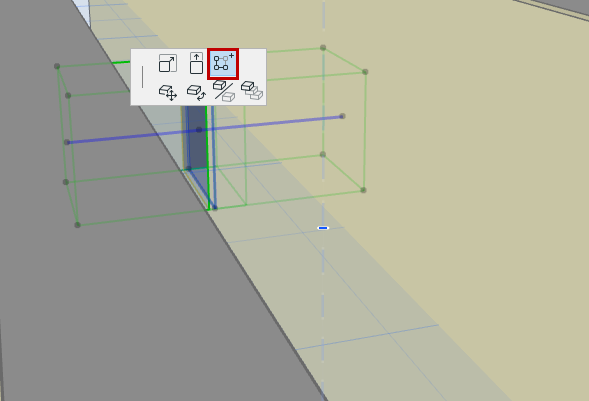
Διαχείριση Συνδέσεων Ανοίγματος
Διαχειριστείτε ένα Άνοιγμα και τα στοιχεία που τέμνει, χρησιμοποιώντας τις εντολές της Λαβής "Συνδέσεις". (Κάθε Άνοιγμα είναι συσχετισμένο με ένα μεμονωμένο στοιχείο, αλλά ένα Άνοιγμα μπορεί να τέμνει πολλά στοιχεία ταυτοχρόνως).
Σημείωση: Η γεωμετρία Ανοίγματος μετριέται σε σχέση με το συσχετισμένο του στοιχείο, και μετακινείται μαζί με αυτό.
Αποκοπή Πρόσθετου Στοιχείου (Εντολή)
Αποκοπή πρόσθετου στοιχείου (Χρήση Λαβής Συνδέσεις)
Δείτε Λίστα Στοιχείων που Κόπηκαν από το Άνοιγμα
Επαναπροσδιορισμός Συσχετισμένου Στοιχείου του Ανοίγματος
Διαγραφή Σχέσης Τεμνόμενου Στοιχείου
Αποκοπή Πρόσθετου Στοιχείου (Εντολή)
1.Επιλέξτε το Άνοιγμα.
2.Από την μικροΠαλέτα ή το θεματικό μενού (υπομενού Σύνδεση), διαλέξτε Κοπή πρόσθετου στοιχείου με Άνοιγμα.
3.Πηγαίνετε τον κέρσορα στο επόμενο στοιχείο που θέλετε να κοπεί. Τα επιλέξιμα στοιχεία εμφανίζονται με έναν τονισμό προ-επιλογής.
4.Κάντε κλικ για κοπή του στοιχείου.
Αποκοπή πρόσθετου στοιχείου (Χρήση Λαβής Συνδέσεις)
1.Επιλέξτε το Άνοιγμα.
2.Κάντε κλικ στη λαβή Συνδέσεις.
3.Αιωρήστε τον κέρσορα πάνω από την επικεφαλίδα της λίστας (Τεμνόμενα Στοιχεία) και πατήστε το σύμβολο Συν (+).
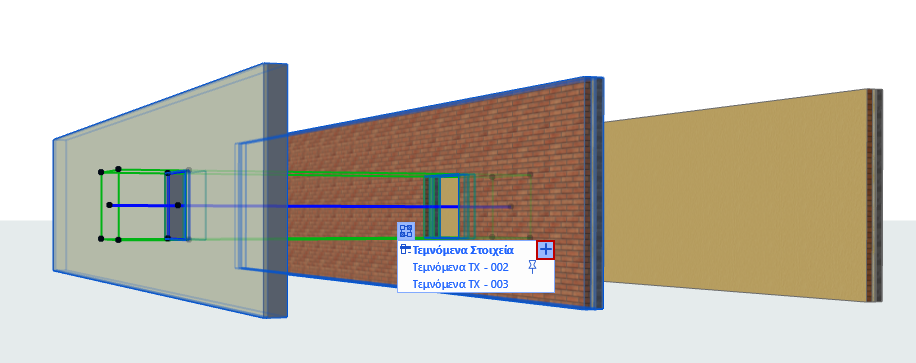
4.Πηγαίνετε τον κέρσορα στο επόμενο στοιχείο που θέλετε να κοπεί. Τα επιλέξιμα στοιχεία εμφανίζονται με έναν τονισμό προ-επιλογής.
5.Κάντε κλικ για κοπή του στοιχείου. Προστέθηκε στη λίστα "Τεμνόμενα Στοιχεία" του Ανοίγματος.
Δείτε Λίστα Στοιχείων που Κόπηκαν από το Άνοιγμα
1.Επιλέξτε ένα μεμονωμένο Άνοιγμα. Εμφανίζεται η λαβή Συνδέσεις.
Σημείωση: Η λαβή Συνδέσεις δεν εμφανίζεται όταν είναι επιλεγμένα πολλά στοιχεία.
2.Κάντε κλικ στη λαβή Συνδέσεις για να εμφανιστεί μία λίστα των στοιχείων που κόπηκαν από το Άνοιγμα.
3.Καρφιτσωμένο Στοιχείο: αυτό είναι το συσχετισμένο στοιχείο του Ανοίγματος. Η γεωμετρία Ανοίγματος μετριέται σε σχέση με αυτό το συσχετισμένο στοιχείο, και μετακινείται μαζί με αυτό το στοιχείο. Επανατοποθετήστε την καρφίτσα σε οποιοδήποτε από τα στοιχεία της λίστας. (Δείτε: Επαναπροσδιορισμός Συσχετισμένου Στοιχείου του Ανοίγματος.)
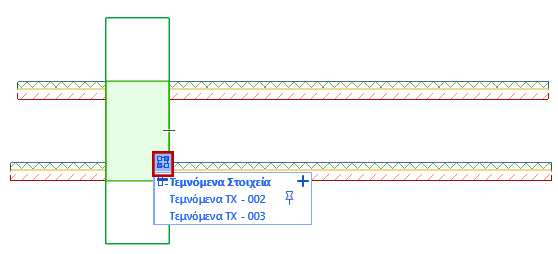
4.Μετακινήστε τον κέρσορα μέσα στη λίστα: Καθώς αιωρείτε τον κέρσορα πάνω από οποιοδήποτε στοιχείο, το αντίστοιχο κομμένο στοιχείο τονίζεται στη μελέτη
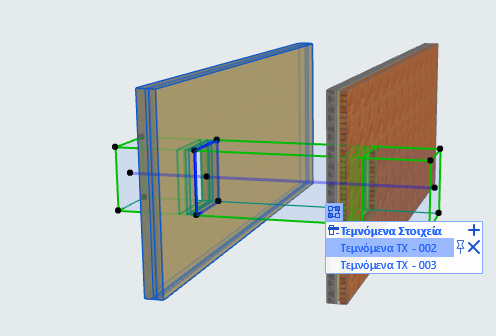
Για να τονίσετε όλα τα στοιχεία μελέτης που αποκόπηκαν από το επιλεγμένο Άνοιγμα, αιωρήστε τον κέρσορα πάνω από την επικεφαλίδα (Τεμνόμενα Στοιχεία) της λίστας συνδέσεων.
Εάν το αποκομμένο στοιχείο της λίστας δεν είναι ορατό στην τρέχουσα άποψη (π.χ. ανήκει σε κρυμμένο ριζόχαρτο ή σε άλλον όροφο), αυτό το στοιχείο εμφανίζεται στη λίστα με λοξή γραφή.
Επαναπροσδιορισμός Συσχετισμένου Στοιχείου του Ανοίγματος
Για να επαναπροσδιορίσετε το συσχετισμένο στοιχείο του Ανοίγματος
1.Επιλέξτε το Άνοιγμα.
2.Κάντε κλικ στη λαβή Συνδέσεις.
3.Στη λίστα, αιωρηθείτε πάνω από το Τεμνόμενο Στοιχείο που θέλετε να επαναπροσδιορίσετε ως το συσχετισμένο στοιχείο του Ανοίγματος.
Σημείωση: Η γεωμετρία Ανοίγματος μετριέται σε σχέση με το συσχετισμένο του στοιχείο, και μετακινείται μαζί με αυτό.
4.Κάντε κλικ στο εικονίδιο Καρφίτσα.
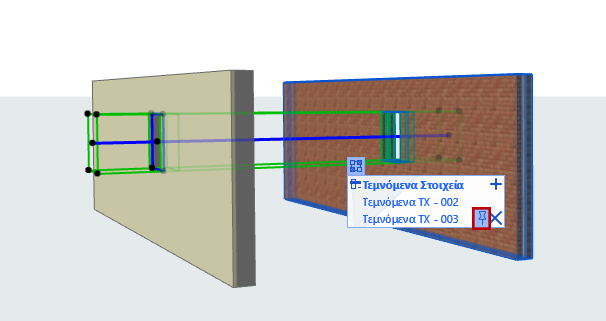
Επαναπροσδιορισμός Συσχετισμένου Στοιχείου του Ανοίγματος
Διαγραφή Σχέσης Τεμνόμενου Στοιχείου
1.Επιλέξτε το Άνοιγμα.
2.Κάντε κλικ στο εικονίδιο Συνδέσεις.
3.Στη λίστα, αιωρηθείτε πάνω από το στοιχείο του οποίου την αποκοπή θέλετε να διαγράψετε, και πατήστε X
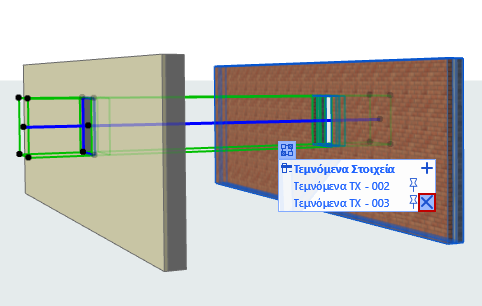
Διαγραφή Αποκοπής
Σημείωση: Εάν διαγράψετε την κοπή του Ανοίγματος από το συσχετισμένο του στοιχείο (εκείνο με την καρφίτσα), τότε το Άνοιγμα διαγράφεται.