Το BIM Συστατικά, στο BIMcomponents.com, είναι ένας δημόσιος ιστότοπος που περιέχει GDL αντικείμενα και επιφάνειες. Οποιοσδήποτε μπορεί να έχει πρόσβαση στη δικτυακή πύλη για περιήγηση, έρευνα, θέαση, αλλά και για δωρεάν λήψη αυτών των αρχείων.
Για φόρτωση, σχολιασμό και αξιολόγηση των αντικειμένων ή των επιφανειών, οι χρήστες πρέπει πρώτα να καταχωρηθούν, χρησιμοποιώντας μία έγκυρη email διεύθυνση. Δεν είναι απαραίτητο να είστε χρήστης Archicad για πρόσβαση ή συνεισφορά (φόρτωση) στα BIM Συστατικά.
Τι Μπορείτε να Κάνετε στα BIM Συστατικά;
•Έρευνα. Βρείτε συγκεκριμένα αντικείμενα ή επιφάνειες, χρησιμοποιώντας μία διεπαφή, όμοια με εκείνην των Ρυθμίσεων Αντικειμένου Archicad.
Τα αντικείμενα ή οι επιφάνειες εμφανίζονται με εικόνα προεπισκόπησης, περιγραφή και διαδραστική 3D προεπισκόπηση, με την οποία μπορείτε να στρέφετε το αντικείμενο και να τροποποιείτε τις παραμέτρους του.
•Περιήγηση. Εάν θέλετε, χρησιμοποιήστε την “ετικέτα cloud” (λέξη cloud) για να περιηγηθείτε στα πιο δημοφιλή στοιχεία.
•Καταχώρηση. Η διαδικασία είναι απλή. Δώστε την email διεύθυνσή σας ή ένα υφιστάμενο Graphisoft ID. Μετά την επιτυχή καταχώρηση, θα λάβετε έναν Αριθμό Καταχώρησης, τον οποίον θα χρειαστείτε για να μοιράσετε (να το κάνετε κοινόχρηστο) ένα αντικείμενο ή μία επιφάνεια του Archicad.
•Μοίρασμα. Μπορείτε να μοιράζετε μεμονωμένα GDL Αντικείμενα και αρχεία LCF (κλωβός βιβλιοθήκης), καθώς και επιφάνειες. Χρησιμοποιήστε LCF αρχείο, εάν θέλετε να μοιράσετε ταυτόχρονα μία ολόκληρη οικογένεια αντικειμένων. Ως μέρος της διαδικασίας Μοιράσματος, μπορείτε να καθορίσετε ένα σύνολο χαρακτηριστικών με επιλογή υποδείγματος της γλώσσας σας, εξασφαλίζοντας ότι το αντικείμενο θα λειτουργεί το ίδιο και για τους άλλους.
•Συμμετοχή. Σχολιάστε και αξιολογήστε τα αντικείμενα που βρίσκετε, ώστε να βοηθήσετε τους άλλους χρήστες να βρουν το καταλληλότερο, αλλά και τους προγραμματιστές να αναπτύσσουν ακόμα καλύτερο περιεχόμενο.
Για περισσότερες πληροφορίες για όλες αυτές τις λειτουργίες, πηγαίνετε κατευθείαν στην Πύλη BIM Συστατικών: BIMcomponents.com.
Απόκτηση Αριθμού Καταχώρησης BIMcomponents.com
Πριν μοιράσετε ένα αντικείμενο στο BIMcomponents.com, πρέπει να αποκτήσετε έναν αριθμό καταχώρησης. Μόλις λάβετε τον αριθμό καταχώρησης, απαιτείται μόνον μία είσοδό σας, διότι το Archicad στο εξής θα σας θυμάται. (Εμφανίζεται επίσης στον διάλογο Πληροφοριών Άδειας Χρήσης, διαθέσιμου στο μενού Βοήθεια Archicad).
Μοίρασμα Αντικειμένου στα BIM Συστατικά
Σημείωση: Πριν μοιράσετε ένα αντικείμενο στο BIMcomponents.com, πρέπει να αποκτήσετε έναν αριθμό καταχώρησης. (Δείτε πιο πάνω.)
Για να μοιράσετε ένα αντικείμενο στα BIM Συστατικά, κάντε μία από τις εξής ενέργειες:
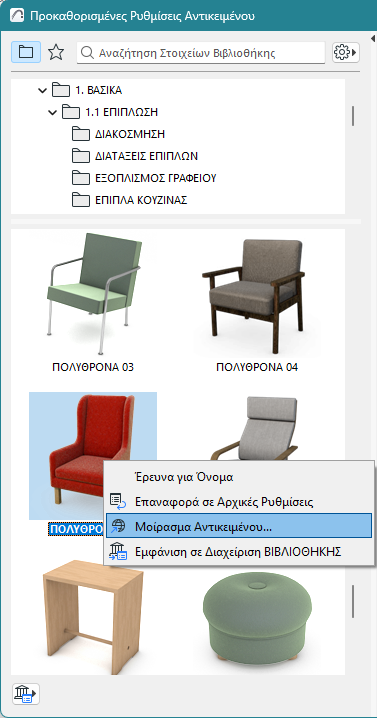
Επιλέξτε ένα αντικείμενο από τον διάλογο Ρυθμίσεων (προβολή Βιβλιοθήκης) και στη συνέχεια χρησιμοποιήστε την εντολή Μοίρασμα GDL Αντικειμένου από μία από αυτές τις θέσεις:
•το θεματικό μενού
•το εικονίδιο, στο κάτω μέρος του διαλόγου.
•την εντολή Αρχείο > Βιβλιοθήκες και Αντικείμενα > Μοίρασμα Αντικειμένου
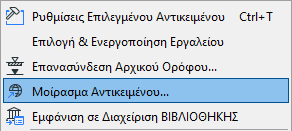
•την εντολή Μοίρασμα Αντικειμένου από το θεματικό μενού ενός τοποθετημένου αντικειμένου.
Εμφανίζεται ο διάλογος Μοίρασμα Επιλεγμένου Στοιχείου.
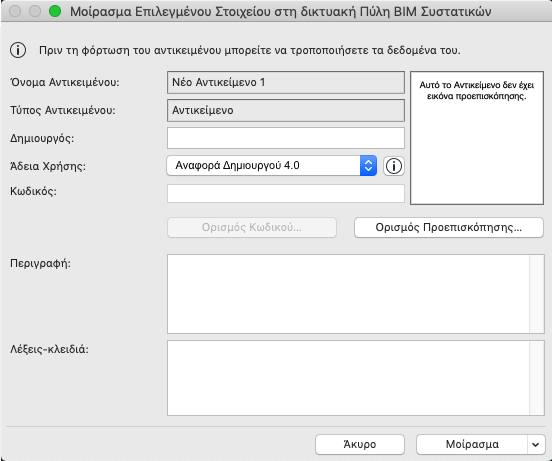
Σημείωση: Πριν αρχίσει η διαδικασία Μοιράσματος, γίνεται ένας έλεγχος στο παρασκήνιο για να εξακριβώσει εάν οι παράμετροι του αντικειμένου (π.χ. πνευματικά δικαιώματα) και οι πληροφορίες άδειας χρήσης του χρήστη είναι σωστές.
Επεξεργαστείτε τα εξής στοιχεία, όπως θέλετε:
1.Εισάγετε έναν Δημιουργό. Εάν το αφήσετε κενό, ως δημιουργός θα χρησιμοποιηθεί το όνομα της καταχώρησής σας στο BIMcomponents.com.
2.Εκχώρηση μίας Άδειας Χρήσης. Οι παρακάτω επιλογές άδειας χρήσης είναι διαθέσιμες (για μία πλήρη περιγραφή οποιασδήποτε άδειας χρήσης, κάντε κλικ στο κουμπί Πληροφορίες του διαλόγου)
– Εκχώρηση Δημοσίου Τομέα 1.0. Ένα στοιχείο με αυτήν την άδεια ανήκει στον δημόσιο τομέα. Ο καθένας μπορεί να το αντιγράψει, να το τροποποιήσει ή να το διανείμει χωρίς άδεια.
– Αναφορά Δημιουργού-Όχι Παράγωγα Έργα 3.0. Ένα στοιχείο με αυτήν την άδεια μπορεί να αντιγραφεί και να διανεμηθεί, ακόμη και για εμπορικούς σκοπούς, αλλά μόνο με αναφορά του δημιουργού, και το αντικείμενο δεν μπορεί να τροποποιηθεί.
–Αναφορά Δημιουργού - Όχι Παράγωγα 4.0: Αυτή είναι μία νεότερη έκδοση της άδειας χρήσης Αναφορά Δημιουργού - Όχι Παράγωγα 3.0.
–Αναφορά Δημιουργού 4.0: Ένα στοιχείο με αυτήν την άδεια μπορεί να μοιραστεί περαιτέρω (να αντιγράψετε και να αναδιανείμετε το υλικό σε οποιοδήποτε μέσο ή διάταξη) και να προσαρμοστεί (να αναμίξετε, να μετασχηματίσετε, και να βασιστείτε στο υλικό για οποιονδήποτε σκοπό, ακόμη και εμπορικά)
–Αναφορά Δημιουργού - Παρόμοια Διανομή 4.0: Ένα στοιχείο με αυτήν την άδεια μπορεί να μοιραστεί περαιτέρω (να αντιγράψετε και να αναδιανείμετε το υλικό σε οποιοδήποτε μέσο ή διάταξη) και να προσαρμοστεί (να αναμίξετε, να μετασχηματίσετε, και να βασιστείτε στο υλικό για οποιονδήποτε σκοπό, ακόμη και εμπορικά), αλλά οι συνεισφορές πρέπει να διανέμονται υπό την ίδια άδεια με το πρωτότυπο.
Σημείωση: Ένας άλλος τύπος πνευματικών δικαιωμάτων, “Εμπορικός,” μπορεί να εκχωρηθεί από το παράθυρο του GDL Επεξεργαστή. Ωστόσο, τα αντικείμενα με εμπορικό πνευματικό δικαίωμα δεν μπορούν να μοιραστούν στο BIMcomponents.com.
Δείτε: Επεξεργαστής GDL Αντικειμένου.
3.Κωδικός (δεν διατίθεται με άδεια χρήσης Δημόσιου Τομέα). Κάντε κλικ στο Ορισμός Κωδικού για να καθορίσετε έναν προαιρετικό κωδικό. Τέτοια αντικείμενα μπορείτε να τα δείτε και να τα κατεβάσετε, αλλά δεν μπορείτε να ανοίξετε το αντικείμενο για επεξεργασία ή αντιγραφή του script, χωρίς κωδικό. Εάν το αντικείμενο έχει ήδη έναν κωδικό, το κουμπί Αλλαγή Κωδικού σας επιτρέπει να το τροποποιήσετε.
4.Περιγραφή και Λέξεις-κλειδιά. Εισάγετε μία περιγραφή και Λέξεις-κλειδιά για να περιγράψετε το αντικείμενο. Η λειτουργία αναζήτησης αντικειμένου του Archicad θα πραγματοποιήσει αναζήτηση (μεταξύ άλλων πεδίων) αυτών των πεδίων για τους εισαγόμενους όρους αναζήτησης. Αν και προαιρετικό, η λεπτομερής περιγραφή είναι απαραίτητη, συμπεριλαμβανομένων των λειτουργιών και του σκοπού του αντικειμένου, έτσι ώστε οι άλλοι χρήστες να μπορούν να το εντοπίσουν.
5.Όταν είστε έτοιμοι, κάντε κλικ σε ένα από τα παρακάτω:
•Μοίρασμα, είτε στο
•Μοίρασμα και Αποθήκευση. Αποθηκεύει οποιεσδήποτε αλλαγές των δεδομένων του αντικειμένου στην Ενσωματωμένη Βιβλιοθήκη σας καθώς και στο BIMcomponents.com.
Σημείωση: η εντολή Μοίρασμα και Αποθήκευση δεν είναι διαθέσιμη στις εξής περιπτώσεις:
–εάν εργάζεστε στο Teamwork αλλά δεν έχετε δεσμεύσει το αντικείμενο, ή
–εάν το αντικείμενο έχει ανοίξει από ένα Αρχείο Κλωβού Βιβλιοθήκης (.lcf)
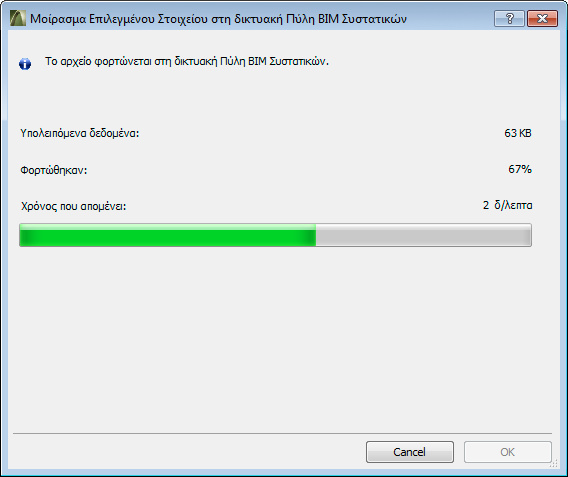
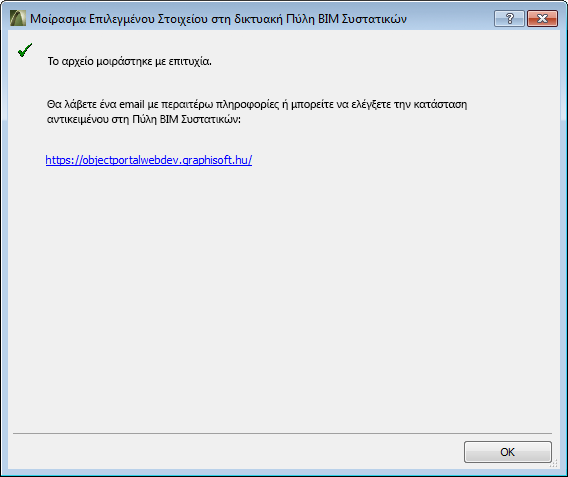
Κατά τη διαδικασία Μοιράσματος, δεν μπορείτε να εργάζεστε στο Archicad. Ένας διάλογος εμφανίζει την πρόοδο.