Αποθήκευση 2D Στοιχείων ως Σήμανση
Χρησιμοποιήστε αυτήν τη λειτουργία για να δημιουργήσετε τις δικές σας Σημάνσεις Σύμβολο, που αποτελούνται από οποιονδήποτε συνδυασμό συμβόλων ή ειδικών κειμένων, συμπεριλαμβανομένου του ΑυτοΚειμένου.
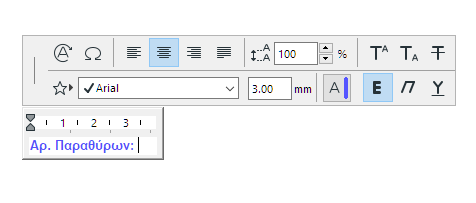
1.Χρησιμοποιήστε το εργαλείο Κείμενο για να τοποθετήσετε ένα πλαίσιο Κειμένου.
2.Εισάγετε το κείμενο που θέλετε.
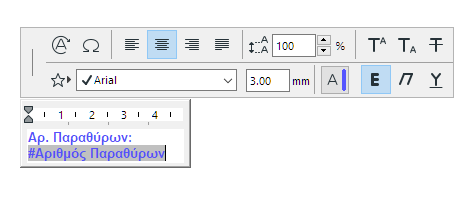
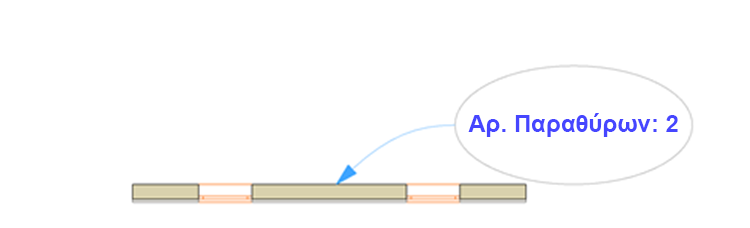
Χρησιμοποιήστε ΑυτοΚείμενο κατά περίπτωση, για να εμφανιστούν πληροφορίες συγκεκριμένου στοιχείου, π.χ. #NumberofWindows (ΑριθμόςΠαραθύρων).
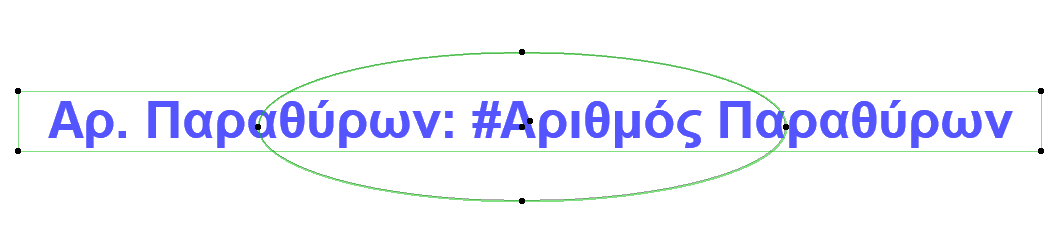
3.Εάν η Σήμανση πρέπει να έχει ένα πλαίσιο, χρησιμοποιήστε ένα 2D εργαλείο (π.χ. εργαλείο Γραμμή) για να δημιουργήσετε ένα πλαίσιο, οποιουδήποτε σχήματος, γύρω από το κείμενο.

Υποδείξεις:
–Εάν η σήμανση περιέχει ΑυτοΚείμενο, εκτιμήστε το μέγεθος του ΑυτοΚειμένου (π.χ. αναμενόμενος αριθμός ψηφίων ή μήκος του κειμένου), και σχεδιάστε αναλόγως το πλαίσιο.
–Μία καλή ιδέα είναι να κάνετε το κέντρο του μπλοκ κειμένου και το κέντρο του πλαισίου να συμπίπτουν, και να χρησιμοποιήσετε ως σημείο αγκύρωσης το κέντρο του μπλοκ κειμένου.
4.Επιλέξτε όλα τα 2D στοιχεία.
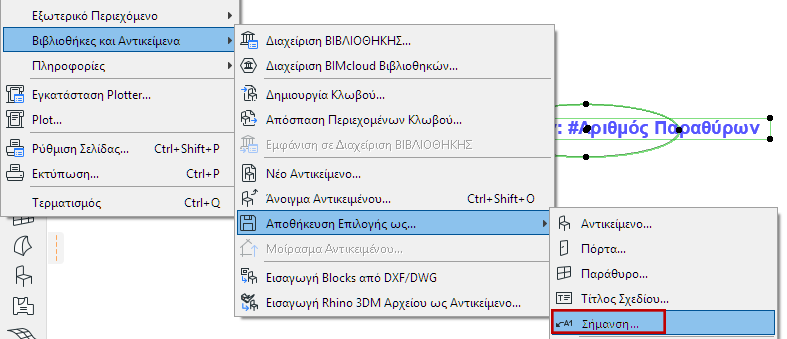
5.Χρησιμοποιήστε Αρχείο > Βιβλιοθήκες και Αντικείμενα > Αποθήκευση Επιλογής ως, και επιλέξτε Σήμανση.
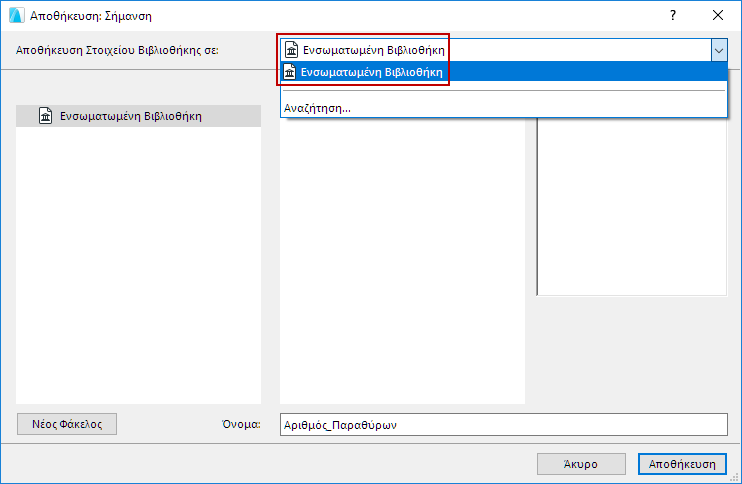
6.Στον εμφανιζόμενο διάλογο Αποθήκευση Σήμανσης, εισάγετε ένα όνομα και επιλέξτε τη θέση του φακέλου που θέλετε για το αντικείμενο ή κάντε κλικ στο Νέος Φάκελος για να δημιουργήσετε έναν νέο προορισμό:
–Ενσωματωμένη Βιβλιοθήκη (αρχική επιλογή). Συστήνουμε να αποθηκεύετε τα εξειδικευμένα αντικείμενα της μελέτης, στην Ενσωματωμένη Βιβλιοθήκη σας).
–Μία BIMcloud βιβλιοθήκη που έχει προστεθεί στη μελέτη
Σημείωση: Στο Teamwork, πρέπει πρώτα να δεσμεύσετε τον φάκελο της BIMcloud Βιβλιοθήκης και μετά να αποθηκεύσετε σε αυτόν.
–Μία συνδεδεμένη βιβλιοθήκη
Προαιρετικά, πατήστε Νέος Φάκελος για να δημιουργήσετε έναν νέο φάκελο, εντός της επιλεγμένης βιβλιοθήκης.
7.Εμφανίζεται ο διάλογος Αλλαγή Βασικών Ρυθμίσεων Σήμανσης. Εδώ, μπορείτε να καθορίσετε τα Ράστερ και τις Πένες της νέας Σήμανσης. Ακόμα και μετά την τοποθέτηση της Σήμανσης, μπορείτε να βελτιώσετε αυτά τα χαρακτηριστικά στις Ρυθμίσεις Σήμανσης.
Για να προσθέσετε πληροφορίες στη νέα Σήμανση (για παράδειγμα, λέξεις-κλειδιά για ευκολία αναζήτησής της), κάντε κλικ στο Αλλαγή Λεπτομερειών, κάτω και αριστερά.
8.Κάντε κλικ στο OK για κλείσιμο αυτού του διαλόγου.
9.Τοποθετήστε τη νέα Σήμανση. Εάν είναι συσχετισμένη με ένα στοιχείο, οι πληροφορίες ΑυτοΚειμένου της εμφανίζονται κατά περίπτωση.
Παράδειγμα: Σήμανση Σύμβολο για Σταθερό Τζάμι
Σε αυτό το παράδειγμα, η ειδική σήμανση αποτελείται από ένα απλό γραμμικό σχέδιο που υποδεικνύει το σταθερό τζάμι. Αυτή η σήμανση δεν έχει πλαίσιο.
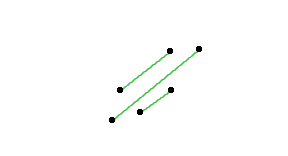
Εφαρμόζεται σε όλα τα πάνελ σταθερού τζαμιού ενός Τοιχοπετάσματος (χρησιμοποιώντας το Τεκμηρίωση > Σχολιασμός > Συστατικά Σήμανσης Επιλεγμένων Στοιχείων).
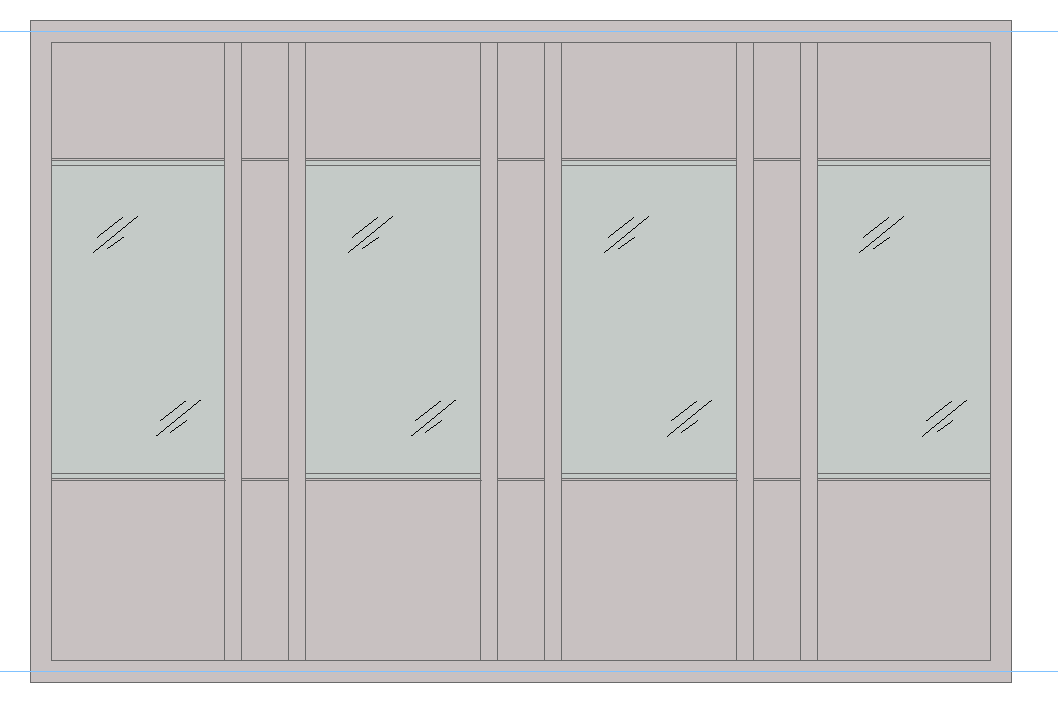
Δείτε επίσης: Σήμανση Τοιχοπετασμάτων.