Παράδειγμα: Δημιουργία Πλαισίου ή Καλύμματος Τοιχοπετάσματος, Ειδικής Διατομής
Ας υποθέσουμε ότι θέλετε να προσαρμόσετε τη διατομή του Πλαισίου Τοιχοπετάσματος, ή να προσθέσετε ένα ειδικό Κάλυμμα. Ακολουθήστε τα παρακάτω βήματα:
1.Χρησιμοποιώντας κατασκευαστικά στοιχεία του Archicad, σχεδιάστε το ειδικό πλαίσιο Τοιχοπετάσματος στην Κάτοψη ή στο 3D παράθυρο.
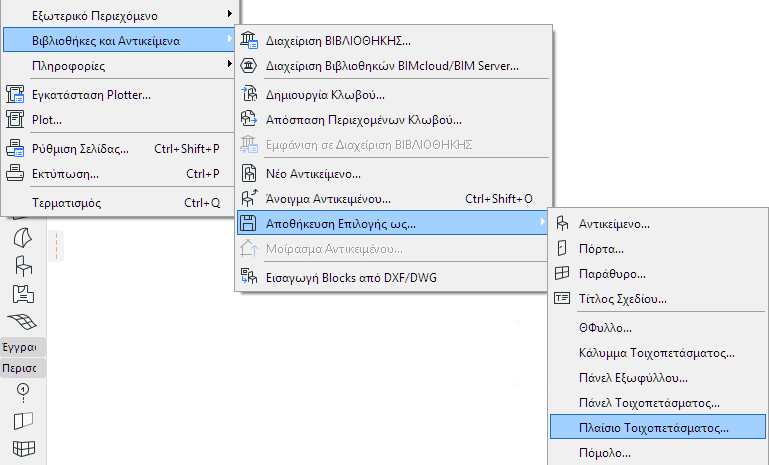
2.Επιλέξτε τα στοιχεία που σχεδιάσατε και επιλέξτε Αρχείο > Βιβλιοθήκες και Αντικείμενα > Αποθήκευση Επιλογής ως... > Πλαίσιο Τοιχοπετάσματος.
3.Εμφανίζεται ο διάλογος Αποθήκευσης Πλαισίου Τοιχοπετάσματος.
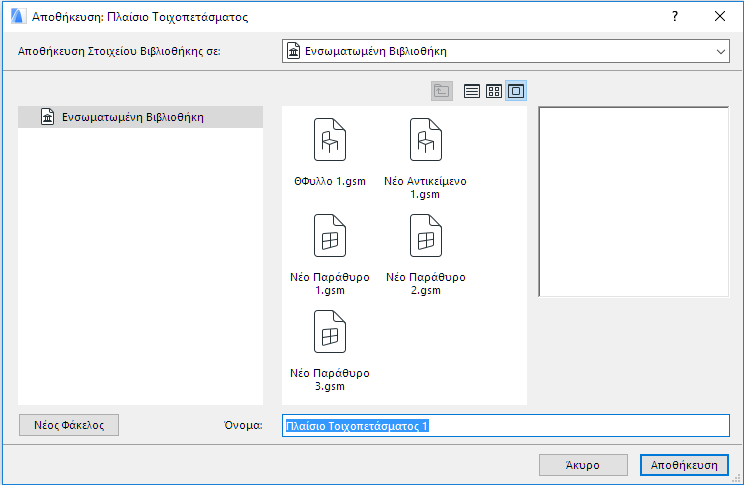
4.Δώστε ένα όνομα στο νέο Στοιχείο Βιβλιοθήκης, και διαλέξτε τη θέση του φακέλου στον οποίο θα το αποθηκεύσετε:
–στην Ενσωματωμένη Βιβλιοθήκη (Αρχική επιλογή). Συστήνουμε να αποθηκεύετε τα εξειδικευμένα αντικείμενα της μελέτης, στην Ενσωματωμένη Βιβλιοθήκη σας).
–σε μία BIMcloud βιβλιοθήκη που έχει προστεθεί στη μελέτη
Σημείωση: Πρέπει πρώτα να δεσμεύσετε τον φάκελο της BIMcloud Βιβλιοθήκης και μετά να αποθηκεύσετε σε αυτόν.
–να αναζητήσετε μία συνδεδεμένη βιβλιοθήκη
Πατήστε Νέος Φάκελος για να δημιουργήσετε έναν νέο φάκελο, εντός της επιλεγμένης βιβλιοθήκης.
5.Επιλέξτε το Τοιχοπέτασμα του οποίου το Πλαίσιο θέλετε να προσαρμόσετε.
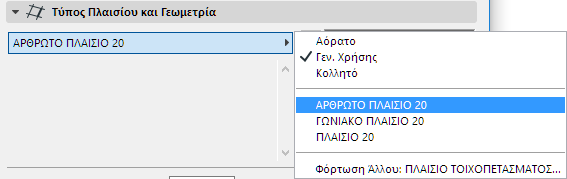
6.Στις Ρυθμίσεις Επιλεγμένου Τοιχοπετάσματος (“Κατ. Χώρισμα” ή “Οριζ. Χώρισμα”), επιλέξτε Αρθρωτό Πλαίσιο.
7.Στο πάνελ Ρυθμίσεις Πλαισίου Τοιχοπετάσματος, επιλέξτε “Ειδικό Πλαίσιο” και/ή “Ειδικό Κάλυμμα” από τα pop-up Τύπος Πλαισίου ή Καλύμματος.
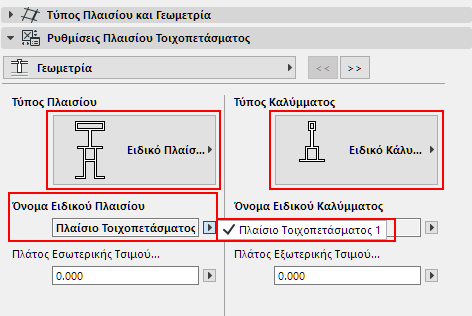
Τα αποθηκευμένα ειδικά στοιχεία βιβλιοθήκης εμφανίζονται στις λίστες των pop-up.
Κάντε κλικ στο OK για αντικατάσταση των επιλεγμένων Πλαισίων με το ειδικό εξάρτημα.