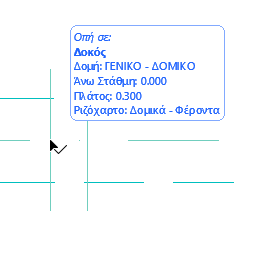
Επιλογή και Τροποποίηση Οπών Δοκού
Τροποποίηση Μονής Οπής
1.Κάντε μία από τις ακόλουθες ενέργειες:
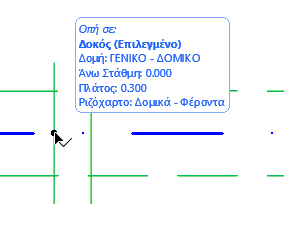
•Με ενεργό το εργαλείο Βέλος, κάντε κλικ στο κέντρο της οπής.
•Με ενεργό οποιοδήποτε άλλο εργαλείο, κάντε Shift-κλικ στο κέντρο της οπής.
Τώρα επιλέγεται η οπή.
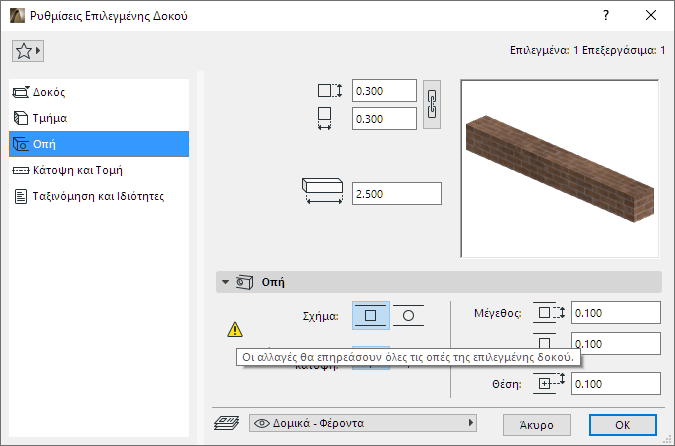
2.Ανοίξτε Ρυθμίσεις Επιλογής Δοκού - Πάνελ Οπή, για να τροποποιήσετε το σχήμα και το μέγεθος της επιλεγμένης οπής (ή χρησιμοποιήστε τους ελέγχους στην Παλέτα Πληροφοριών).
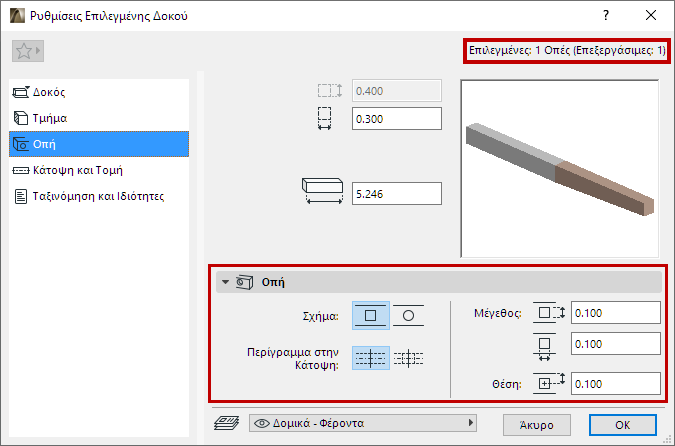
•Σχήμα: Ορθογωνικό ή Κυκλικό
•Περίγραμμα στην Κάτοψη: Διαλέξτε σύμβολο κάτοψης: εμφάνιση περιγράμματος, ή εμφάνιση μόνον άξονα
•Μέγεθος: Εισάγετε την οριζόντια και την κατακόρυφη διάσταση της Οπής. Για μία κυκλική Οπή θα εισάγετε μία διάμετρο.
•Θέση: Απόσταση του κέντρου της Οπής από την άνω επιφάνεια της Δοκού.
Τροποποίηση Όλων των Οπών
1.Επιλέξτε τη Δοκό. Επιλέγονται μαζί και όλες οι οπές της Δοκού.
2.Ανοίξτε Ρυθμίσεις Επιλογής Δοκού - Πάνελ Οπή, για να τροποποιήσετε ταυτόχρονα όλες τις οπές της Δοκού (ή χρησιμοποιήστε τους ελέγχους της Παλέτας Πληροφοριών).
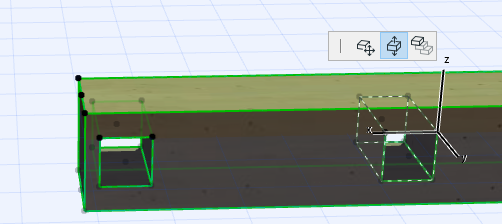
Μετακίνηση Οπής Δοκού, Γραφικά
•Μετακινήστε μία οπή πλευρικά, κατά μήκος της Δοκού (Κάτοψη ή 3D)
•Μετακινήστε μία οπή πάνω και κάτω, κατά μήκος του άξονα Z (3D)
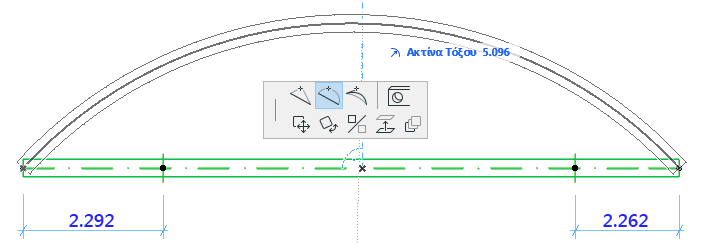
Ας υποθέσουμε ότι έχετε τοποθετήσει οπές σε μία ευθύγραμμη δοκό (στις δεδομένες αποστάσεις από τα δύο άκρα της δοκού), και στη συνέχεια καμπυλώνετε τη δοκό (όπως στην παρακάτω εικόνα).
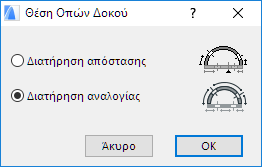
Ο διάλογος Θέση Ανοίγματος Δοκού σας επιτρέπει να επιλέξετε τον τρόπο χειρισμού των νέων θέσεων των οπών στην καμπύλη δοκό:
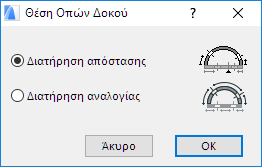
Διατήρηση απόστασης: Οι μετρημένες αποστάσεις των οπών από το πλησιέστερο άκρο της δοκού (όπως μετριούνται κατά μήκος του κεντρικού τόξου της δοκού) παραμένουν αμετάβλητες.
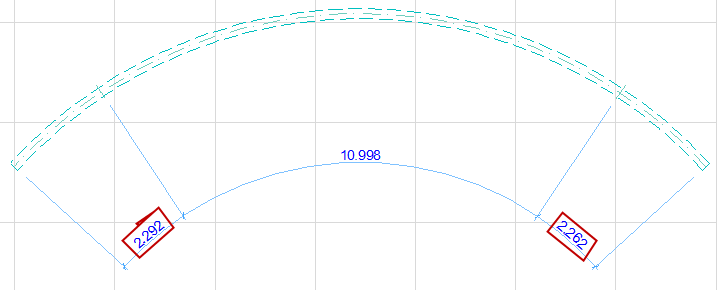
Διατήρηση αναλογίας: Οι οπές παραμένουν στην ίδια αναλογικά απόσταση από τα άκρα της δοκού όπως και πριν.