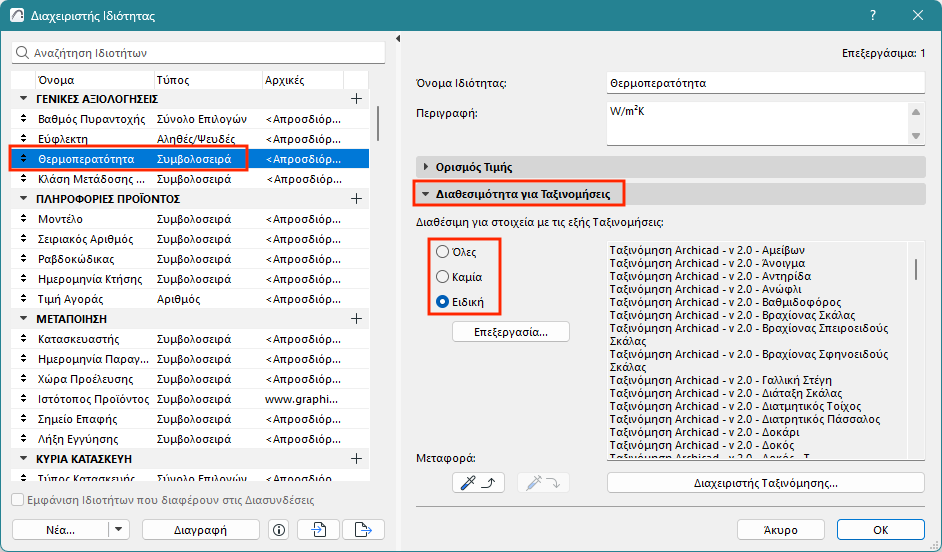
Διαθεσιμότητα Ιδιότητας για Ταξινομήσεις
Χρησιμοποιήστε αυτούς τους ελέγχους στον Διαχειριστή Ιδιότητας για να καθορίσετε την αντιστοιχία Ιδιότητας και Ταξινόμησης Στοιχείου.
•Επιλέξτε μία ή περισσότερες Ιδιότητες ή Ομάδες από την λίστα, στα αριστερά.
•Όταν επιλέγετε μία ομάδα, ο ορισμός Διαθεσιμότητας έχει εφαρμογή σε όλες τις ιδιότητες αυτής της ομάδα.
•Όλες: Οι επιλεγμένες ομάδες ή ιδιότητες στα αριστερά, θα είναι διαθέσιμες για όλα τα ταξινομημένα στοιχεία της μελέτης.
•Καμία: Οι ομάδες ή ιδιότητες που είναι επιλεγμένες στα αριστερά δεν θα είναι διαθέσιμες για κανένα στοιχείο ή υλικό της μελέτης. (Μπορείτε να ορίσετε ορισμένες ιδιότητες σε Καμία, εάν η τρέχουσα μελέτη δεν τις χρησιμοποιεί, αλλά εξακολουθείτε να θέλετε να τις χρησιμοποιήσετε σε άλλες φάσεις της ίδιας μελέτης, ή σε άλλες μελέτες, π.χ. σε ένα υπόδειγμα).
•Ειδική: Κάντε κλικ σε αυτή την επιλογή και στη συνέχεια πατήστε Επεξεργασία για να επιλέξετε τις Ταξινομήσεις που θα χρησιμοποιούν αυτήν την ιδιότητα ή την ομάδα.
Για παράδειγμα, η ιδιότητα Βαθμός Πυραντοχής (επιλεγμένη στα αριστερά) είναι διαθέσιμη σε στοιχεία που έχουν επιλεγμένη στα δεξιά μία από τις ομάδες Ταξινόμησης.

Εφαρμογή Διαθεσιμότητας σε Όλα τα Υποστοιχεία
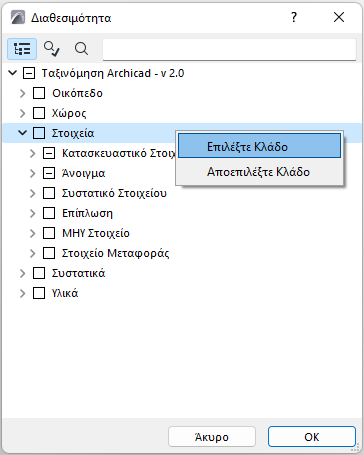
1.Στον διάλογο διαθεσιμότητα, κάντε κλικ σε ένα γονικό στοιχείο.
2.Κάντε δεξί-κλικ για να εμφανιστεί το θεματικό μενού: πατήστε Επιλέξτε Κλάδο.
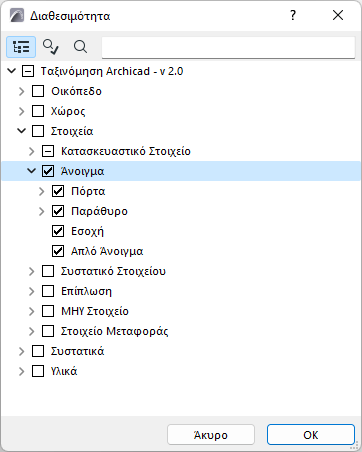
3.Όλα τα υποστοιχεία του γονικού στοιχείου είναι τώρα ενεργοποιημένα.
Εύρεση και Επιλογή Στοιχείου ή Δομικών Υλικών: Ανά Ιδιότητα και Ταξινόμηση
•Ανά τιμή Ιδιότητας ή διαθεσιμότητας Ιδιότητας, ή Καθορισμένη/Ακαθόριστη τιμή:
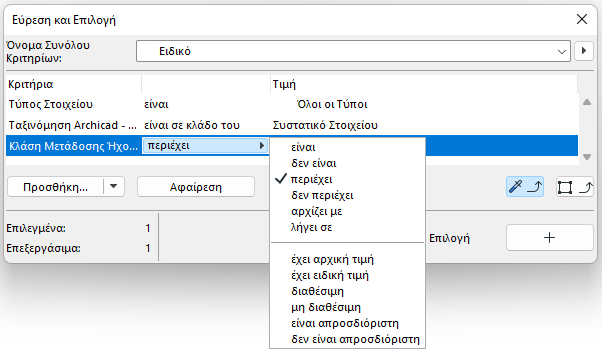
•Ανά Ταξινόμηση:
–Στοιχεία ταξινομημένα εντός (“είναι σε κλάδο του”) ή άμεσα κάτω από (“είναι αμέσως θυγατρικό του) έναν συγκεκριμένο κλάδο Ταξινόμησης
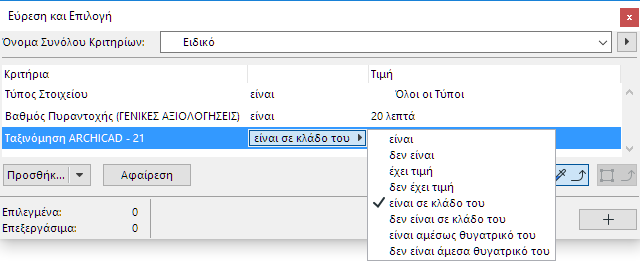
–Στοιχεία που έχουν (“είναι/δεν είναι”) μία συγκεκριμένη Ταξινόμηση εντός του δεδομένου Συστήματος Ταξινόμησης
Για να μεταβιβάσετε τον ορισμό Διαθεσιμότητας μίας ιδιότητας σε μία άλλη ιδιότητα ή ομάδα, χρησιμοποιήστε τα κουμπιά Μεταφοράς Διαθεσιμότητας στον Διαχειριστή Ιδιότητας:
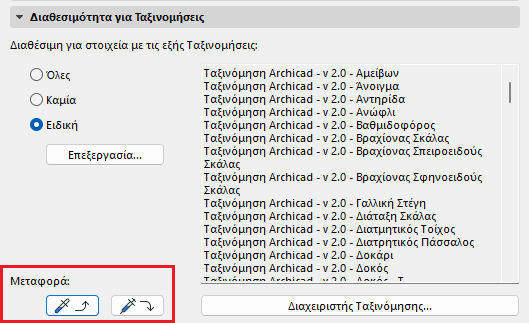
1.Από τη λίστα Ιδιότητας στα αριστερά, επιλέξτε την ιδιότητα της οποίας τον ορισμό Διαθεσιμότητας θέλετε να μεταβιβάσετε.
2.Κάντε κλικ στο εικονίδιο “Σύλληψη”.
3.Επιλέξτε μία ιδιότητα ή μία ομάδα στην οποία θα μεταβιβάσετε τα δεδομένα διαθεσιμότητας.
4.Κάντε κλικ στο κουμπί “Εφαρμογή Διαθεσιμότητας”.
Τα δεδομένα διαθεσιμότητας της επιλεγμένης ομάδας (ή Ιδιότητας) προσαρμόζονται αναλόγως.
Αλλαγές στον Διαχειριστή Ιδιότητας
•Αφού ολοκληρώσετε τις τροποποιήσεις στον Διαχειριστή Ιδιότητας, πατήστε OK για αποδοχή των αλλαγών και κλείσιμο του διαλόγου. Σε αυτό το σημείο, μπορείτε να κάνετε Αναίρεση/Επαναφορά για αναίρεση/επαναφορά των τροποποιήσεων του Διαχειριστή Ιδιότητας.
•Εάν επεξεργαστείτε τον Τύπο Δεδομένων μίας ιδιότητας στον Διαχειριστή Ιδιότητας, όλα τα στοιχεία της μελέτης που χρησιμοποιούν αυτή την ιδιότητα θα διατηρήσουν τις ανατεθείσες τιμές, στο μέτρο του δυνατού. Για παράδειγμα, εάν αλλάξετε τον τύπο δεδομένων Αληθές/Ψευδές της Ιδιότητας Εύφλεκτο σε τύπο δεδομένων Συμβολοσειρά, η τιμή ιδιότητας Εύφλεκτο ενός στοιχείου που ήταν ρυθμισμένη σε Ψευδές θα παραμείνει ως έχει, αλλά θα γίνει πλέον επεξεργάσιμη, ως τύπος δεδομένου Συμβολοσειρά.


Αλλαγμένος Τύπος Δεδομένων από Αληθές/Ψευδές σε “Συμβολοσειρά”
•Από τον Διαχειριστή Ιδιότητας, μπορείτε να ανοίξετε άμεσα τον Διαχειριστή Ταξινόμησης, χωρίς να χάσετε τις τροποποιήσεις σας στον Διαχειριστή Ιδιότητας: κάντε κλικ στο κουμπί Διαχειριστής Ταξινόμησης.
Κάντε τις Αλλαγές που χρειάζεστε στον Διαχειριστή Ταξινόμησης και στη συνέχεια πατήστε OK για να επιστρέψετε στον Διαχειριστή Ιδιότητας. Ο Διαχειριστής Ιδιότητας ενημερώνεται με τις πρόσφατες αλλαγές Ταξινόμησης.