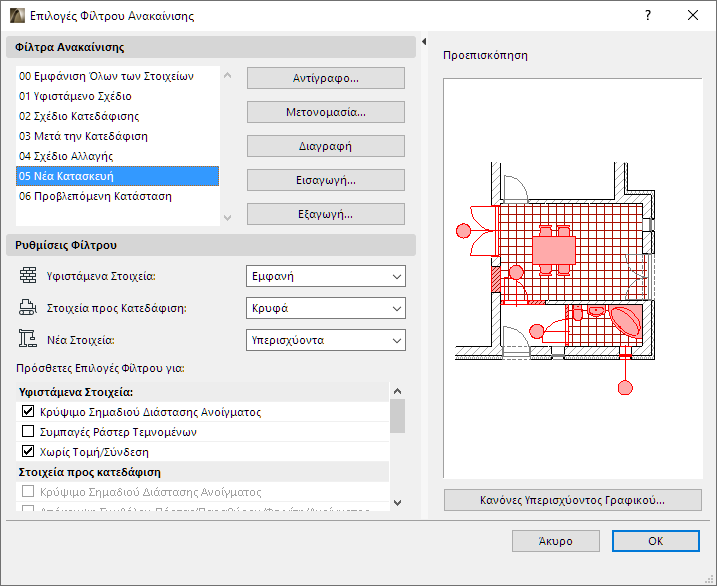
Χρησιμοποιήστε αυτόν τον διάλογο (Έγγραφο > Ανακαίνιση > Επιλογές Φίλτρου Ανακαίνισης) για να καθορίσετε τα στοιχεία (ανά Κατάσταση Ανακαίνισης) που πρέπει να εμφανίζονται, να είναι κρυφά, ή υπερισχύοντα σε ένα Φίλτρο Ανακαίνισης.
Μπορείτε να αλλάζετε τις ρυθμίσεις των υφιστάμενων φίλτρων ή να δημιουργείτε νέα Φίλτρα Ανακαίνισης.
Οι Επιλογές Φίλτρου Ανακαίνισης απομνημονεύονται μαζί με τη μελέτη.
Δείτε επίσης: Παραδείγματα Φίλτρων Ανακαίνισης.
Άνοιγμα Διαλόγου Επιλογές Φίλτρου Ανακαίνισης
Κάντε μία από τις ακόλουθες ενέργειες:
•Κάντε κλικ στο εικονίδιο Επιλογές Φίλτρου Ανακαίνισης από τις ΤαχυΕπιλογές

•Πηγαίνετε στο Έγγραφο > Ανακαίνιση > Επιλογές Φίλτρου Ανακαίνισης
•Κάντε κλικ στις Επιλογές Φίλτρου Ανακαίνισης από το pop-up της Παλέτας Ανακαίνιση.
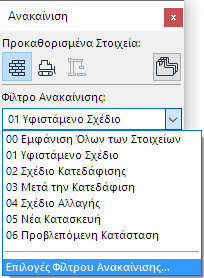
Επιλέξτε ένα Φίλτρο προς Επεξεργασία
Από τη λίστα Φίλτρα Ανακαίνισης του διαλόγου Επιλογές Φίλτρου Ανακαίνισης, επιλέξτε το Φίλτρο που θέλετε να δείτε ή να επεξεργαστείτε.
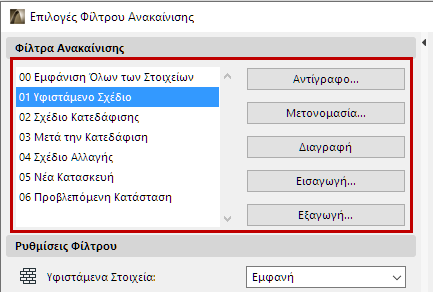
•Αντίγραφο...: Δημιουργήστε ένα νέο Φίλτρο Ανακαίνισης με αναπαραγωγή του επιλεγμένου φίλτρου, με ένα νέο όνομα και με επεξεργασία των ιδιοτήτων του.
•Μετονομασία...: Μετονομάστε το τρέχον επιλεγμένο Φίλτρο Ανακαίνισης.
•Διαγραφή: Αφαιρέστε το επιλεγμένο Φίλτρο Ανακαίνισης από τη μελέτη.
•Εισαγωγή...: Προσθέστε ένα αποθηκευμένο Φίλτρο Ανακαίνισης (.xml αρχείο) στη μελέτη σας.
•Εξαγωγή...: Αποθηκεύστε το επιλεγμένο Φίλτρο Ανακαίνισης (.xml αρχείο) σε μία εξωτερική θέση. Μπορεί να εισαχθεί αργότερα σε μία άλλη μελέτη Archicad.
Ορισμός για Εμφανή/Κρυφά/Υπερισχύοντα ανά Κατάσταση Ανακαίνισης
Για το επιλεγμένο Φίλτρο Ανακαίνισης, καθορίστε ποια στοιχεία, αναλόγως της Κατάσταση Ανακαίνισης, πρέπει να είναι εμφανή, κρυφά, ή υπερισχύοντα οποτεδήποτε είναι ενεργό αυτό το Φίλτρο Ανακαίνισης.
Για κάθε Κατάσταση Ανακαίνισης, επιλέξτε Εμφανή, Κρυφά ή Υπερισχύοντα.
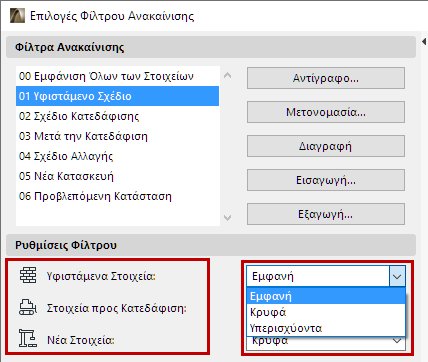
•Εμφανή: Τα στοιχεία αυτής της Κατάστασης θα εμφανίζονται με τα ράστερ/χρώματα/γραμμές που ορίζονται στους διαλόγους Ρυθμίσεών τους.
•Κρυφά: Τα στοιχεία αυτής της Κατάστασης δεν θα εμφανίζονται.
•Υπερισχύοντα: Τα στοιχεία αυτής της Κατάστασης θα εμφανίζονται, χρησιμοποιώντας το Υπερισχύον Στυλ που ορίστηκε στον διάλογο Κανόνες Υπερισχύοντος Γραφικού.
Σημείωση: Για να ανοίξετε αυτόν τον διάλογο, κάντε κλικ στο κουμπί στο κάτω μέρος των Επιλογών Φίλτρου Ανακαίνισης, ή χρησιμοποιήστε Έγγραφο > Υπερισχύοντα Γραφικά > Κανόνες Υπερισχύοντος Γραφικού.
Για περισσότερες πληροφορίες, δείτε: Υπερισχύοντα Γραφικά ανά Κατάσταση Ανακαίνισης.
Προσθήκη Πρόσθετων Επιλογών (Υπερισχύουσες) στο Φίλτρο Ανακαίνισης
Πρόσθετες Υπερισχύουσες επιλογές είναι διαθέσιμες για “Υφιστάμενα” στοιχεία, για “Προς Κατεδάφιση” στοιχεία, καθώς και για Στοιχεία Σχολιασμού.
Αυτές οι επιπλέον επιλογές σας βοηθούν να ανταποκριθείτε στα τοπικά πρότυπα ή να κάνετε τις απόψεις Ανακαίνισης ευκολότερα κατανοητές.
Τσεκάρετε το κουτάκι οποιασδήποτε Πρόσθετης Επιλογής θέλετε να προστεθεί στο δικό σας Φίλτρο Ανακαίνισης:
Για τα “Υφιστάμενα ” Στοιχεία
•Κρύψιμο Σημαδιού Διάστασης Ανοίγματος: Εάν δεν χρειάζεται να βλέπετε τις διαστάσεις των ήδη τοποθετημένων ανοιγμάτων
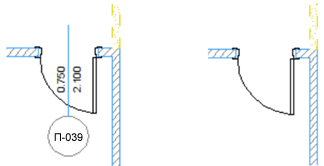
•Συμπαγές Ράστερ Τεμνομένων: Εάν δεν χρειάζεται να βλέπετε τη δομή των ήδη τοποθετημένων τοίχων
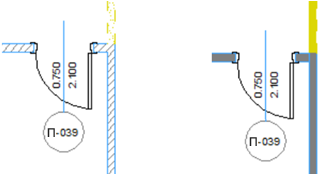
•Χωρίς Τομή/Σύνδεση: Εάν δεν θέλετε οι αλληλοτομίες μεταξύ Νέων ή προς Κατεδάφιση τοίχων να παρεμβαίνουν στις αλληλοτομίες με τους υφιστάμενους τοίχους
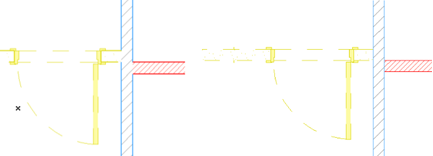
Για τα “Προς Κατεδάφιση” Στοιχεία
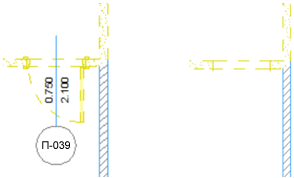
•Κρύψιμο Σημαδιού Διάστασης Ανοίγματος: Εάν δεν χρειάζεται να βλέπετε τις διαστάσεις των ήδη τοποθετημένων ανοιγμάτων, που σύντομα δεν θα υπάρχουν
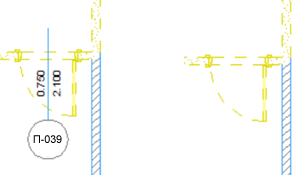
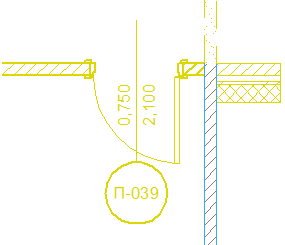
•Απόκρυψη Συμβόλου Πόρτας/Παραθύρου/Φεγγίτη/Ανοίγματος (εάν δεν χρειάζεστε να βλέπετε ανοίγματα που σύντομα δεν θα υπάρχουν, ειδικά εάν είναι μέρος των τοίχων που θα κατεδαφιστούν)
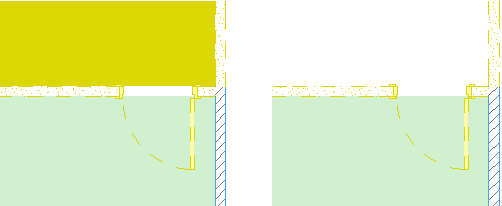
•Κρύψιμο Χώρου: Εάν δεν θέλετε να βλέπετε πληροφορίες για χώρους που θα εξαλειφθούν
•Κρύψιμο Αντικειμένων: Επειδή τα περισσότερα έπιπλα δεν είναι πραγματικά προς "κατεδάφιση" και επομένως, δεν είναι απαραίτητο να εμφανίζονται στο Σχέδιο Κατεδάφισης
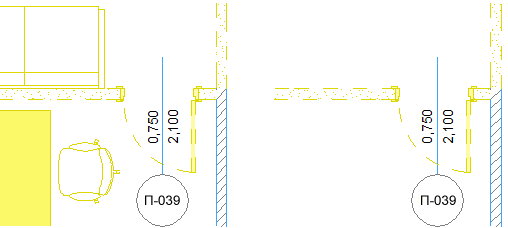
•Συμπαγές Ράστερ Τεμνομένων: Εάν δεν χρειάζεται να βλέπετε τη δομή των προς κατεδάφιση τοίχων
•Διαφανές Ράστερ: Να υποδεικνύει τη θέση ενός κατεδαφιστέου στοιχείου μόνο με γραμμές, χωρίς ράστερ
•Χωρίς Τομή/Σύνδεση Εάν θέλετε οι αλληλοτομίες μεταξύ Νέων ή προς Κατεδάφιση τοίχων να μην παρεμβαίνουν στις αλληλοτομίες με τους υφιστάμενους τοίχους
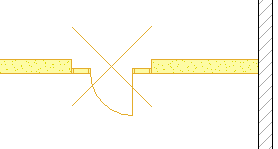
•Συμβολισμός Ανοιγμάτων με “X”: Τοποθετείτε ένα Χ σε Πόρτες και Παράθυρα που θα κατεδαφιστούν.
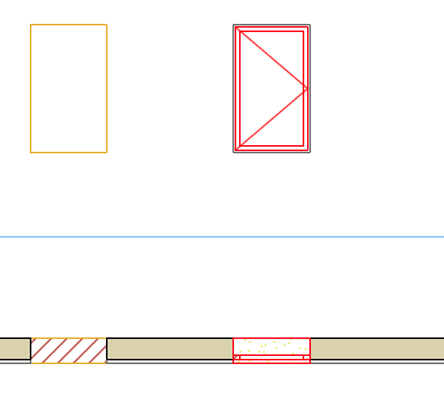
•Άνοιγμα Περιγραμμάτων Πλήρωσης ως Κατεδαφισμένα: Σε τοίχο όπου μία πόρτα ή ένα παράθυρο πρόκειται να κατεδαφιστεί (και να αντικατασταθεί από νέα τμήματα τοίχου): Δείξτε τα περιγράμματα του (πρώην) ανοίγματος παραθύρου/πόρτας ως στοιχεία “Προς Κατεδάφιση”.
Για Στοιχεία Σχολιασμού
•Όχι Αντικατάσταση Διαστάσεων/Κειμένων/Σημάνσεων
•Όχι Αντικατάσταση Ράστερ/Γραμμών Σχεδίασης
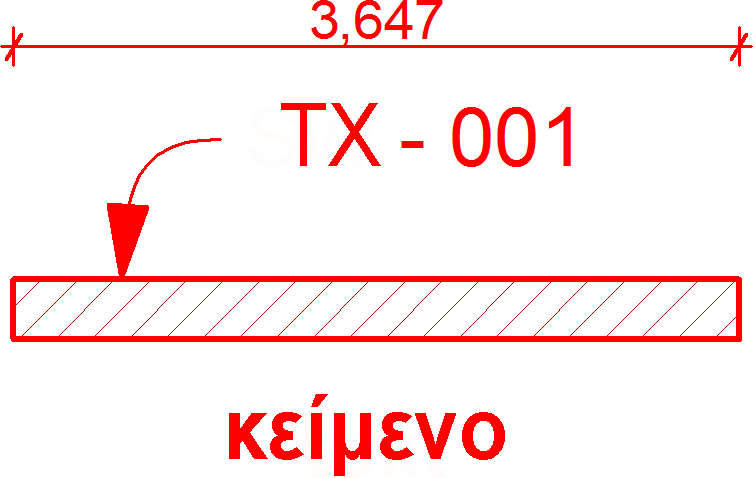
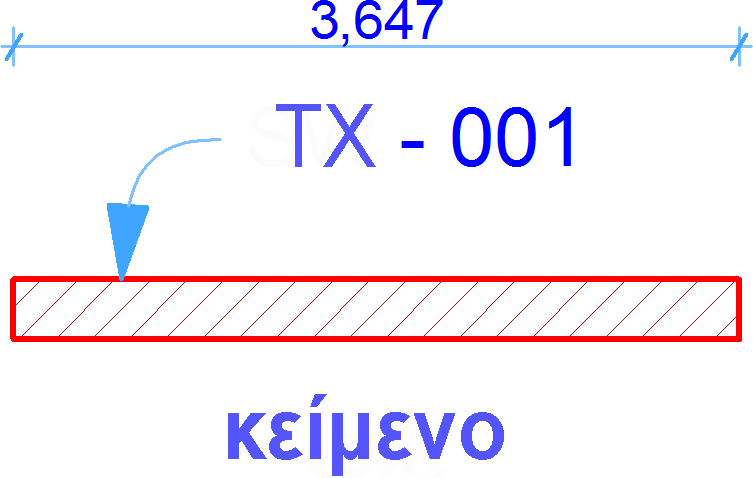
Χρησιμοποιήστε αυτά τα κουτάκια τσεκαρίσματος για να εξαιρεθούν τα Στοιχεία Σχολιασμού - Διαστάσεις, Κείμενα και Σημάνσεις, και/ή Ράστερ Σχεδίασης και Γραμμές - από τις ρυθμίσεις φίλτρου.
Για παράδειγμα, με αυτόν τον τρόπο μπορείτε να είστε σίγουροι ότι οι σημάνσεις και τα κείμενά σας συνεχίζουν να φαίνονται κανονικά (όπως στην εικόνα, στα δεξιά), ακόμα και σε ένα Σχέδιο Κατεδάφισης: