Επαναπροσδιορισμός του 3D Εγγράφου
Μετά τη δημιουργία ενός 3D Εγγράφου, υπάρχουν τρεις μέθοδοι επαναπροσδιορισμού του. Κάθε μέθοδος περιγράφεται παρακάτω:
Επαναπροσδιορισμός 3D Εγγράφου: Άνοιγμα και Επεξεργασία Πηγαίου Παραθύρου
Επαναπροσδιορισμός 3D Εγγράφου με Βάση το Τρέχον (3D ή Κάτοψη)
Επαναπροσδιορισμός Πηγής Χρησιμοποιώντας Ρυθμίσεις 3D Εγγράφου
Επαναπροσδιορισμός 3D Εγγράφου: Άνοιγμα και Επεξεργασία Πηγαίου Παραθύρου
Εάν το παράθυρο 3D Εγγράφου είναι στο προσκήνιο:
Από το θεματικό μενού, χρησιμοποιήστε το Άνοιγμα 3D Πηγής (για 3D προβολές) ή το Άνοιγμα Πηγαίου Ορόφου (για Προβολές Κάτοψης).
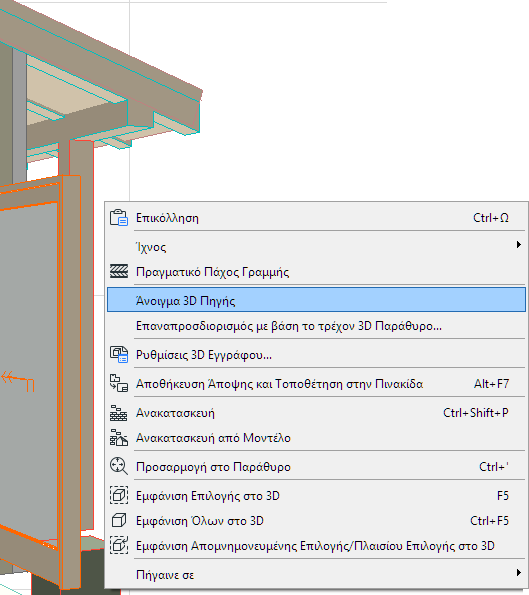
Εναλλακτικά: κάντε δεξί-κλικ στο σ-άποψης 3D Εγγράφου ή στην άποψη από τον Πλοηγό και μετά κάντε κλικ στην εντολή Άνοιγμα Πηγαίας Άποψης:
Κάντε τις αλλαγές που θέλετε στο πηγαίο παράθυρο:
•Επεξεργαστείτε στοιχεία, ρυθμίσεις ριζόχαρτων, προσανατολισμό ή προβολή
•Αλλάξτε την ορατότητα στοιχείου χρησιμοποιώντας Επιλογή ή Πλαίσιο Επιλογής
•Εάν η πηγή είναι ένα 3D Παράθυρο, μπορείτε επίσης να αλλάξετε τις ρυθμίσεις Φίλτρου Στοιχείων (Άποψη > Στοιχεία στην 3D Άποψη > Φιλτράρισμα και Κοπή Στοιχείων στο 3D) και να ρυθμίσετε Επίπεδα Κοπής
Στη συνέχεια χρησιμοποιήστε την εντολή Επαναπροσδιορισμός με τους εξής τρόπους:
•Θεματικό μενού του 3D Εγγράφου στον Χάρτη Μελέτης του Πλοηγού
•Θεματικό μενού του 3D παραθύρου ή της Κάτοψης
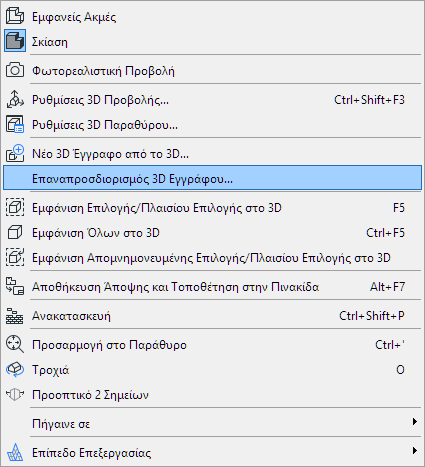
Αυτό εμφανίζει τον διάλογο Επαναπροσδιορισμός 3D Εγγράφου.
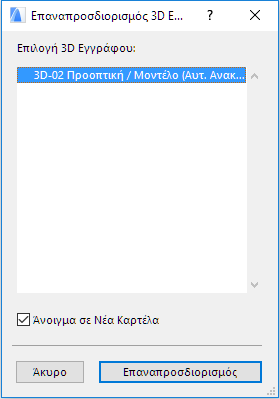
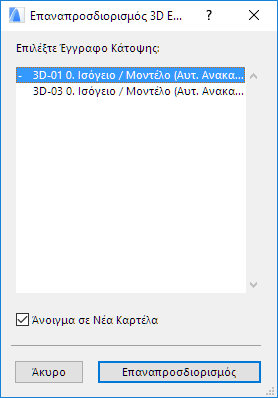
Επιλέξτε το 3D Έγγραφο του οποίου θέλετε τον επαναπροσδιορισμό με βάση το τρέχον 3D παράθυρο ή το τρέχον παράθυρο Κάτοψης.
Πατήστε "Επαναπροσδιορισμός".
Μία προειδοποίηση σας υπενθυμίζει ότι αυτή η λειτουργία επαναπροσδιορισμού δεν είναι αναιρέσιμη.

Για να προχωρήσετε, κάντε κλικ στο Επαναπροσδιορισμός Οπωσδήποτε.
Επαναπροσδιορισμός 3D Εγγράφου με Βάση το Τρέχον (3D ή Κάτοψη)
Πηγαίνετε σε αυτή την εντολή με τους εξής τρόπους:
•Θεματικό μενού του παραθύρου 3D Έγγραφο
•Θεματικό μενού του 3D Εγγράφου στον Χάρτη Μελέτης του Πλοηγού
•Στις Ρυθμίσεις 3D Εγγράφου, τσεκάρετε το κουτάκι Επαναπροσδιορισμός της προβολής, των επιπέδων κοπής και των ορατών στοιχείων του 3D Εγγράφου, με βάση το τρέχον 3D παράθυρο (διαθέσιμο για 3D Έγγραφα που βασίζονται σε μία 3D προβολή).
Επαναπροσδιορισμός, βασισμένος σε Τρέχουσα 3D Προβολή:
Το 3D Έγγραφο επαναπροσδιορίζεται βάσει των ακόλουθων ρυθμίσεων του τρέχοντος 3D παραθύρου:
•Την τρέχουσα 3D προβολή, συμπεριλαμβανομένου του zoom
•Το Φιλτράρισμα και την Κοπή Στοιχείων στο 3D (Άποψη > Στοιχεία στην 3D Άποψη)
•Τους περιορισμούς Επιλογής/Πλαισίου Επιλογής
•Επίπεδα Κοπής
Σημείωση: Το τρέχον παράθυρο δεν είναι απαραιτήτως το ίδιο με την αρχική πηγή του 3D Εγγράφου σας. “Τρέχον” είναι εκείνο που είναι ανοικτό τώρα ή το τελευταίο που ήταν ανοικτό.
Επαναπροσδιορισμός, βασισμένος σε τρέχουσα Προβολή Κάτοψης:
Το 3D Έγγραφο επαναπροσδιορίζεται βάσει των ακόλουθων ρυθμίσεων της τρέχουσας Κάτοψης:
•Τους περιορισμούς Επιλογής/Πλαισίου Επιλογής
•Προσανατολισμός
•Zoom
•Όροφος
Επαναπροσδιορισμός Πηγής Χρησιμοποιώντας Ρυθμίσεις 3D Εγγράφου
Στις Ρυθμίσεις Επιλεγμένου 3D Εγγράφου: πηγαίνετε στους διαλόγους για να τροποποιήσετε το 3D Έγγραφο και το πηγαίο 3D παράθυρο.
Οι αλλαγές στο 3D Έγγραφό σας θα πραγματοποιηθούν όταν κάνετε κλικ στο OK για να κλείσετε τις Ρυθμίσεις 3D Εγγράφου. Το τρέχον 3D παράθυρο παραμένει χωρίς αλλαγές.
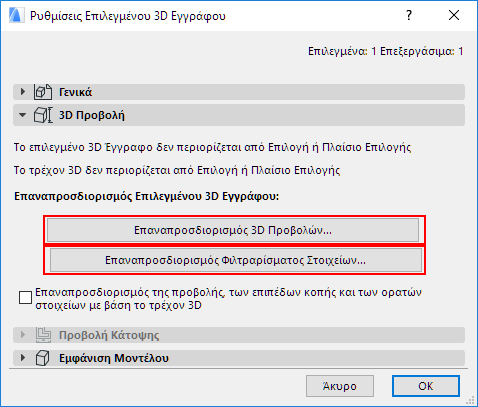
Επαναπροσδιορισμός 3D Προβολών: Κάντε κλικ για να πάτε στον διάλογο για νέα ρύθμιση της 3D προβολής του πηγαίου 3D παραθύρου.
Δείτε επίσης: Ρυθμίσεις 3D Προβολής.
Επαναπροσδιορισμός Φιλτραρίσματος Στοιχείων: Κάντε κλικ για πρόσβαση στο διάλογο Φιλτράρισμα και Κοπή Στοιχείων στο 3D. Κάντε όσες προσαρμογές είναι απαραίτητες στο φιλτράρισμα στοιχείων του πηγαίου 3D παραθύρου.
Δείτε επίσης: Φιλτράρισμα και Κοπή Στοιχείων στο 3D.