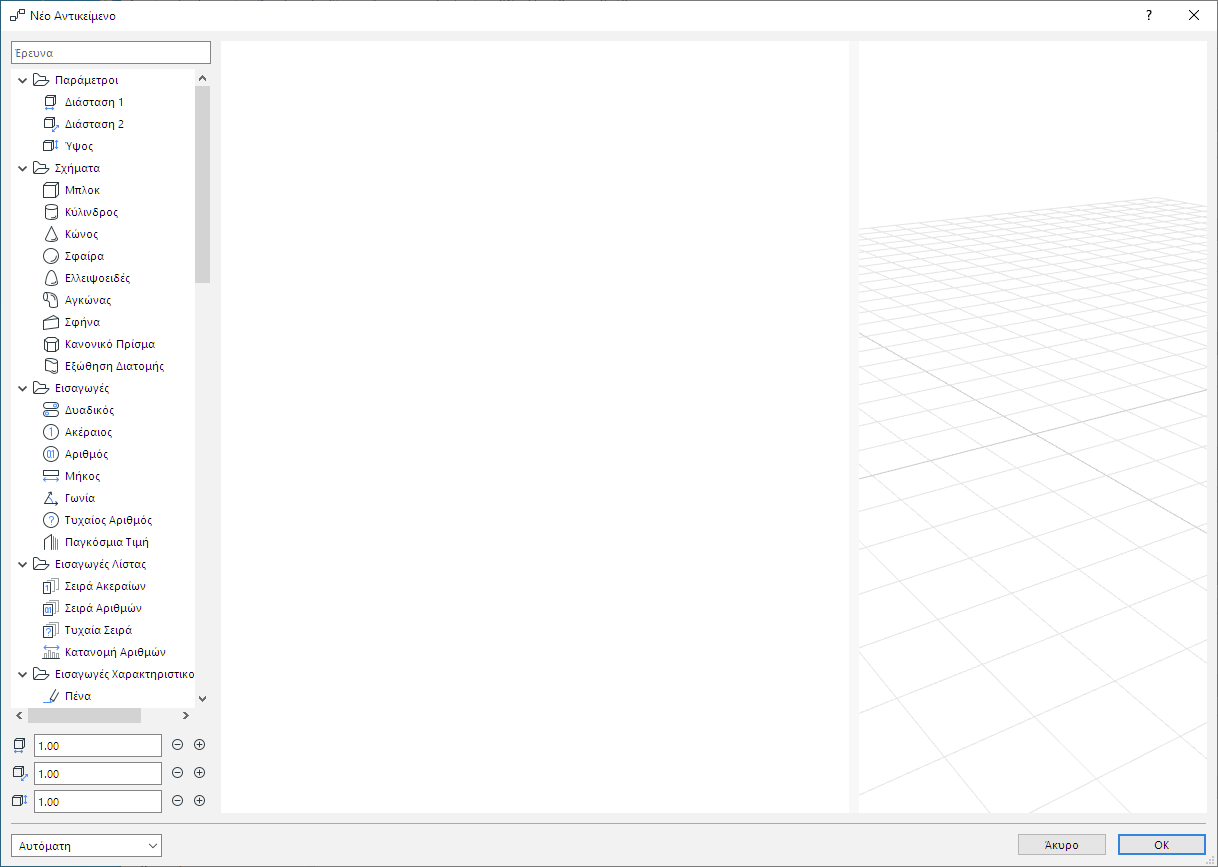
Ο Συντάκτης PARAM-O είναι το σημείο στο οποίο δημιουργείτε ή τροποποιείτε τα δικά σας scripts.
Τμήματα του διαλόγου Συντάκτης:
•Δένδρο Κόμβων
•Καμβάς Συντάκτη
•Προεπισκόπηση Μοντέλου
Στην αριστερή πλευρά του Συντάκτη, μπορείτε να βρείτε τους διαθέσιμους κόμβους. Μπορείτε να δημιουργήσετε έναν νέο κόμβο, κάνοντας διπλό κλικ πάνω του ή σύροντάς τον στον καμβά του Συντάκτη.
Καμβάς Συντάκτη
Ο καμβάς είναι το κύριο τμήμα του Συντάκτη. Εδώ μπορείτε να επεξεργαστείτε το script σας, συνδέοντας κόμβους και ρυθμίζοντας τις παραμέτρους τους.
Στη δεξιά πλευρά του Συντάκτη, βλέπετε την προεπισκόπηση του αντικειμένου. Λάβετε υπόψη ότι η προεπισκόπηση δεν είναι ακριβώς ίδια με ό,τι θα δείτε στο Archicad. Εδώ υπάρχουν ορισμένοι περιορισμοί:
•Δεν υποστηρίζονται Υφές. Κάθε αντικείμενο εμφανίζεται με το βασικό χρώμα της επιφάνειας.
•Χωρίς απόδοση ακμών. Μπορείτε να ορίσετε το χρώμα της πένας, αλλά οι ακμές δεν θα είναι ορατές στην προεπισκόπηση.
•Περιορισμένος χειρισμός διαφάνειας. Μπορείτε να βλέπετε διαφανείς επιφάνειες στην προεπισκόπηση, αλλά το Archicad έχει μία πολύ καλύτερη μέθοδο διαχείρισης της διαφάνειας.
Μπορείτε να τροποποιήσετε την ορατότητα και τις ρυθμίσεις του πλέγματος από το θεματικό μενού της προεπισκόπησης.
Αυτόματη και Χειροκίνητη Προεπισκόπηση
Στην κάτω αριστερή γωνία του Συντάκτη, μπορείτε να αλλάζετε τη λειτουργία προεπισκόπησης μεταξύ αυτόματης και χειροκίνητης. Στην αυτόματη μέθοδο, η προεπισκόπηση ενημερώνεται μόλις αλλάξει κάτι στον Συντάκτη. Αλλά με μεγάλα μοντέλα, η ενημέρωση της προεπισκόπησης μπορεί να είναι χρονοβόρα. Σε αυτήν την περίπτωση, μπορείτε να γυρίσετε στη χειροκίνητη μέθοδο και να ανακατασκευάζετε το μοντέλο μόνον όταν είναι απαραίτητο, χρησιμοποιώντας το κουμπί Ενημέρωση.
Χειρισμός Μονάδας
Επί του παρόντος, η τιμή κάθε αριθμού είναι σε μέτρα. Εάν χρησιμοποιείτε τον κόμβο Μήκος, τότε η παράμετρος θα εμφανιστεί στο Archicad λαμβάνοντας υπόψη τις ρυθμίσεις της μονάδας εργασίας, αλλά πρέπει να σκέφτεστε σε μέτρα κατά τη διάρκεια της επεξεργασίας.
Συντομεύσεις στον Συντάκτη
Σημείωση: Οι συντομεύσεις Αντιγραφή-Επικόλληση λειτουργούν και στα scripts.
|
Win |
Εντολή |
Mac |
|
Esc |
Αναίρεση επιλογής |
Esc |
|
Delete ή |
Διαγραφή επιλεγμένων Κόμβων |
Delete ή |
|
Ctrl+A |
Επιλογή όλων των κόμβων |
Cmd+A |
|
Ctrl+C |
Αντιγραφή των επιλεγμένων κόμβων στο Πρόχειρο |
Cmd+C |
|
Ctrl+V |
Επικόλληση κόμβων από το Πρόχειρο |
Cmd+V |
|
Ctrl+Z |
Αναίρεση της τελευταίας τροποποίησης |
Cmd+Z |
|
Ctrl+Shift+Z |
Επαναφορά της τελευταίας τροποποίησης |
Cmd+Shift+Z |