Δημιουργία Αλλαγής από Παλέτα Διαχειριστής Αλλαγών - Με Επιλεγμένα Στοιχεία
Δημιουργία Αλλαγής από Παλέτα Διαχειριστής Αλλαγών - Χωρίς Επιλεγμένα Στοιχεία
Δημιουργία Νέας Αλλαγής, με Χρήση του Εργαλείου Αλλαγή
Τοποθέτηση Νέου Σημαδιού Αλλαγής Συνδεδεμένου με Υφιστάμενη Αλλαγή
Δημιουργία Νέας Αλλαγής σε μία Αναθεώρηση Πινακίδας
Δημιουργία Αλλαγής από Παλέτα Διαχειριστής Αλλαγών - Με Επιλεγμένα Στοιχεία
1.Σε οποιοδήποτε παράθυρο μοντέλου, επιλέξτε στοιχεία(ο) που εμπλέκονται στην Αλλαγή και θέλετε να τεκμηριώσετε.
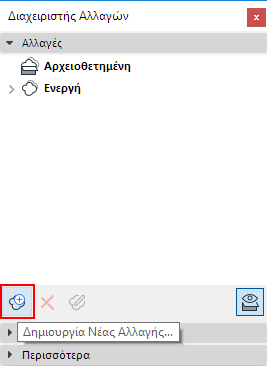
2.Στον Διαχειριστή Αλλαγών, πατήστε Δημιουργία Νέας Αλλαγής.
3.Εμφανίζεται ο διάλογος Νέα Αλλαγή. Εισάγετε ένα ID Αλλαγής (απαραίτητο), ένα όνομα, και οποιαδήποτε ειδικά δεδομένα, όπως απαιτείται.
Δείτε: Επεξεργασία Σχεδίου Αλλαγής για Ορισμό Ειδικών Δεδομένων.
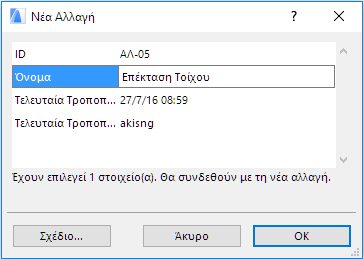
4.Πατήστε OK για να δημιουργήσετε την Αλλαγή.
Η νέα Αλλαγή εμφανίζεται στη λίστα του Διαχειριστή Αλλαγών. Τα επιλεγμένα στοιχεία συνδέονται με την Αλλαγή και εμφανίζονται στο παρακάτω πάνελ.

Δημιουργία Αλλαγής από Παλέτα Διαχειριστής Αλλαγών - Χωρίς Επιλεγμένα Στοιχεία
1.Στον Διαχειριστή Αλλαγών, πατήστε Δημιουργία Νέας Αλλαγής.
2.Εμφανίζεται ο διάλογος Νέα Αλλαγή. Εισάγετε ένα ID, ένα όνομα, και άλλες πληροφορίες, όπως απαιτείται.
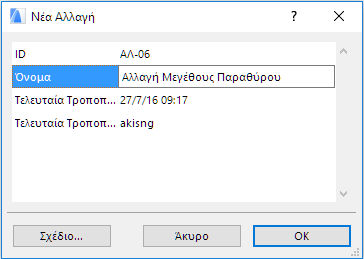
3.Πατήστε OK για να δημιουργήσετε την Αλλαγή.
Η νέα Αλλαγή εμφανίζεται στη λίστα του Διαχειριστή Αλλαγών. Σημειώστε ότι δεν είναι συνδεδεμένη με κανένα στοιχείο της μελέτης. Τα μη Συνδεδεμένα Στοιχεία εμφανίζονται στο κάτω μέρος της λίστας του Διαχειριστή Αλλαγών. Επομένως, αυτή η Αλλαγή δεν θα εμφανίζεται αυτόματα σε καμία Αναθεώρηση Πινακίδας.
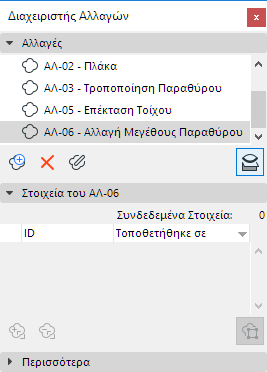
Εάν θέλετε το Archicad να ανιχνεύει αυτομάτως τις Αλλαγές σε κάθε επηρεαζόμενη Πινακίδα, τότε πρέπει να συνδέσετε τις Αλλαγές σας με ένα ή περισσότερα στοιχεία.
Δείτε: Σύνδεση Στοιχείου σε Αλλαγή.
Δημιουργία Νέας Αλλαγής, με Χρήση του Εργαλείου Αλλαγή
Χρησιμοποιήστε το εργαλείο Αλλαγή για να τοποθετήσετε ένα Σημάδι Αλλαγής (νέφος και/ή σημάδι) σε ένα από τα εξής παράθυρα: Κάτοψη, Τομή, Όψη, Εσωτερική Όψη, 3D Έγγραφο, Φύλλο Εργασίας, Λεπτομέρεια ή Πινακίδα.
•Το στοιχείο Αλλαγής (νέφος και/ή σημάδι) μπορεί είτε να είναι συνδεδεμένο με μία νέα ή υφιστάμενη Αλλαγή, είτε να είναι ένα μη συνδεδεμένο γραφικό στοιχείο. Εάν είναι συνδεδεμένο, τότε το Σημάδι Αλλαγής αναφέρεται στον Διαχειριστή Αλλαγών, και προστίθεται αυτομάτως σε κάθε επηρεαζόμενη Αναθεώρηση Πινακίδας.
•Η ορατότητα των Σημαδιών Αλλαγής ορίζεται καθολικά για κάθε Σετ Μετάδοσης, στον διάλογο Λεπτομέρειες Σετ Μετάδοσης.
Δείτε: Εμφάνιση ή Κρύψιμο Σημαδιών Αλλαγής σε αυτό το Σετ Μετάδοσης
1.Ενεργοποιήστε το Εργαλείο Αλλαγή
–είτε από το Έγγραφο > Εργαλεία Τεκμηρίωσης,
–είτε από την εργαλειοθήκη του Archicad

2.Στις Ρυθμίσεις Εργαλείου Αλλαγή, εισάγετε το ID Αλλαγής και το Όνομα Αλλαγής.
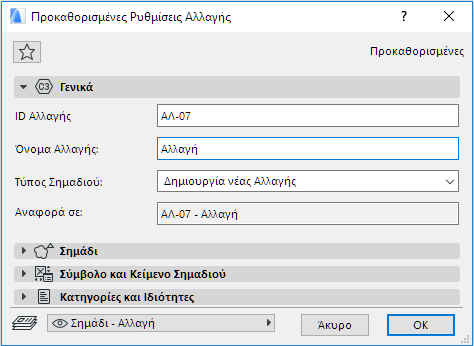
Τύπος Σημαδιού: Εξ ορισμού, το Εργαλείο Αλλαγή είναι ρυθμισμένο να δημιουργεί μία νέα Αλλαγή (Οι άλλες επιλογές - επίσης διαθέσιμες στην Παλέτα Πληροφοριών - είναι για την τοποθέτηση ενός συνδεδεμένου ή μη συνδεδεμένου σημαδιού).

3.Από τις Ρυθμίσεις Εργαλείου Αλλαγή ή από την Παλέτα Πληροφοριών, επιλέξτε το συστατικό(ά) που θέλετε να τοποθετήσετε: είτε ένα Νέφος και μία Κεφαλή Σημαδιού, είτε μόνο το ένα από τα δύο.

4.Από την Παλέτα Πληροφοριών, επιλέξτε μία μέθοδο γεωμετρίας για το τμήμα του Σημαδιού Νέφος (εάν χρησιμοποιείτε ένα Νέφος):

–Πολυγωνικός
–Ορθογωνικό
–Ορθογωνική με Στροφή
–Κυκλικό
5.Τοποθετήστε το Σημάδι Αλλαγής στη Μελέτη.
6.Στον Διαχειριστή Αλλαγών εμφανίζεται αμέσως μία νέα Αλλαγή. Το Σημάδι Αλλαγής συνδέεται με την Αλλαγή που μόλις τοποθετήσατε.
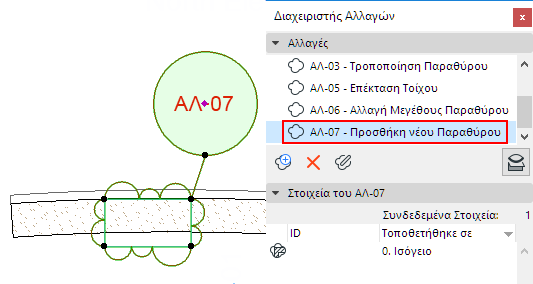
Σημείωση: Το συστατικό σύννεφο περιλαμβάνει ένα πολύγωνο μόνο για την οθόνη. Εάν χρειάζεται, μπορείτε να αποκρύψετε αυτό το πολύγωνο στο Άποψη > Επιλογές Εμφάνισης στην Οθόνη > Εύρος Σημαδιού.
Η νέα Αλλαγή εμφανίζεται στη λίστα του Διαχειριστή Αλλαγών.
Τοποθέτηση Νέου Σημαδιού Αλλαγής Συνδεδεμένου με Υφιστάμενη Αλλαγή
1.Ενεργοποιήστε το Εργαλείο Αλλαγή και προσαρμόστε τις ρυθμίσεις του, όπως περιγράφηκε προηγουμένως.
2.Από την Παλέτα Πληροφοριών, επιλέξτε Τοποθέτηση συνδεδεμένου σημαδιού.

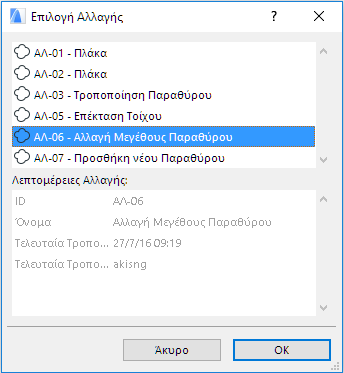
3.Στο pop-up της Παλέτας Πληροφοριών, επιλέξτε την Αλλαγή με την οποία θέλετε να συνδέσετε το νέο σημάδι Αλλαγής, ή πατήστε Επιλογή Αλλαγής.
4.Στον διάλογο Επιλογή Αλλαγής που εμφανίζεται, επιλέξτε την Αλλαγή και πατήστε OK.
5.Τοποθετήστε το Σημάδι Αλλαγής στη Μελέτη. Είναι συνδεδεμένο με την Αλλαγή που επιλέξατε.
Δημιουργία Νέας Αλλαγής σε μία Αναθεώρηση Πινακίδας
Μπορεί να θέλετε να σημειώσετε χειροκίνητα, μία Αλλαγή σε μία Αναθεώρηση Πινακίδας. Για παράδειγμα, εάν προστέθηκε ένα νέο Σχέδιο στην Πινακίδα, ή εάν άλλαξε η σειρά του Σχεδίου στην Πινακίδα, ή εάν άλλαξε η Γενική Πινακίδα.
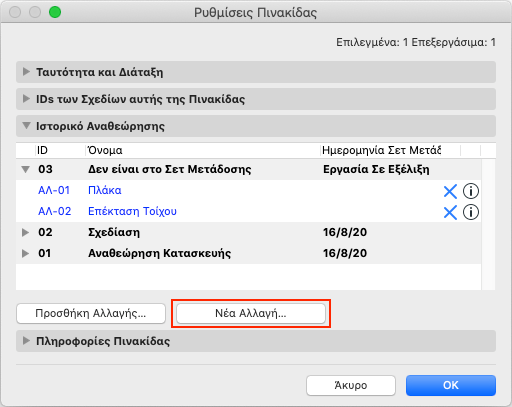
1.Στο πάνελ Ιστορικό Αναθεώρησης των Ρυθμίσεων Πινακίδας, πατήστε Νέα Αλλαγή.
2.Στον διάλογο Νέα Αλλαγή, εισάγετε τα απαιτούμενα δεδομένα της αλλαγής. (Δείτε: Λεπτομέρειες Νέας Αλλαγής.)
3.Πατήστε OK για να δημιουργήσετε την Αλλαγή και να την προσθέσετε στην Αναθεώρηση Πινακίδας.
Η νέα Αλλαγή εμφανίζεται στη λίστα του Διαχειριστή Αλλαγών. Σημειώστε ότι δεν είναι συνδεδεμένη με κανένα στοιχείο της μελέτης. Τα μη Συνδεδεμένα Στοιχεία εμφανίζονται στο κάτω μέρος της Παλέτας Αλλαγή.
Ένας άλλος τρόπος να κάνετε το ίδιο:
1.Ανοίξτε την Πινακίδα
2.Χρησιμοποιήστε το Εργαλείο Αλλαγή για να δημιουργήσετε μία Νέα Αλλαγή, με ένα σημάδι, απευθείας στην Πινακίδα. Και πάλι, εμφανίζεται στον Διαχειριστή Αλλαγών και προστίθεται στην ανοικτή Αναθεώρηση Πινακίδας.