Τοποθέτηση Σχεδίου στην Πινακίδα
Τα ακόλουθα μπορούν να τοποθετηθούν ως Σχέδια σε μία Πινακίδα
•άποψη από την τρέχουσα μελέτη Archicad
•άποψη από εξωτερική μελέτη Archicad
•εξωτερικό αρχείο τύπου-Σχέδιο, όπως PDF ή άλλη διάταξη σχεδίου
Μία άποψη που τοποθετείται σε μία Πινακίδα γίνεται αυτόματα Σχέδιο.
Τοποθετήστε την άποψη από την τρέχουσα μελέτη (σύρε και άφησε)
Τοποθέτηση άποψης από τρέχουσα μελέτη (εργαλείο Σχέδιο)
Τοποθέτηση άποψης από εξωτερική μελέτη Archicad (εντολή μενού)
Τοποθέτηση άποψης από εξωτερική μελέτη Archicad (Επιλογέας Μελέτης Πλοηγού)
Τοποθέτηση εξωτερικού αρχείου Σχεδίου (πολλαπλές μέθοδοι)
Τοποθέτηση επιλεγμένων σελίδων από ένα PDF
Αποθήκευση Άποψης και Τοποθέτηση στην Πινακίδα
Τοποθέτηση Σχεδίου χρησιμοποιώντας τον Οργανωτή (λειτουργία Επεξεργαστή Πινακίδων)
Τοποθετήστε την άποψη από την τρέχουσα μελέτη (σύρε και άφησε)
1.Ανοίξτε την Πινακίδα
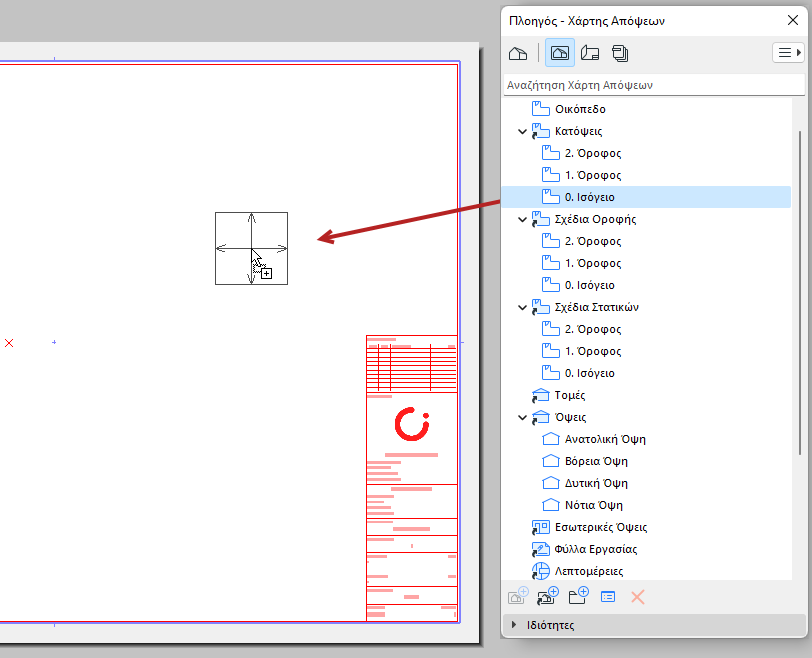
2.Από τον Πλοηγό, σύρετε και αφήστε στοιχεία (σ-άποψης ή απόψεις) απευθείας στην Πινακίδα. Είναι τώρα Σχέδια.
Σημειώσεις:
–Ένα σ-άποψης που προστίθεται σε μία Πινακίδα μετατρέπεται επίσης σε άποψη και προστίθεται στο Χάρτη Απόψεων.
–Εάν σύρετε και αφήσετε πολλά στοιχεία στην Πινακίδα, η διάταξή τους βασίζεται στις ρυθμίσεις Τοποθέτησης Σχεδίου στις Ρυθμίσεις Γενικής Πινακίδας.
Σύρετε την άποψη στην Πινακίδα, και γίνεται Σχέδιο
Τοποθέτηση άποψης από τρέχουσα μελέτη (εργαλείο Σχέδιο)
1.Ανοίξτε την Πινακίδα
2.Ενεργοποιήστε το Εργαλείο Σχέδιο, και στη συνέχεια κάντε κλικ στην Πινακίδα.
3.Από τον διάλογο που εμφανίζεται, επιλέξτε "μία εσωτερική Άποψη», και στη συνέχεια επιλέξτε μία Άποψη.
4.Κάντε κλικ στο Τοποθέτηση.

Τοποθέτηση άποψης από εξωτερική μελέτη Archicad (εντολή μενού)
1.Χρησιμοποιήστε Αρχείο > Εξωτερικό Περιεχόμενο > Τοποθέτηση εξωτερικού Σχεδίου
2.Στον διάλογο που εμφανίζεται: επιλέξτε μία μελέτη Archicad (PLA ή PLN).
3.Από τον επόμενο διάλογο: επιλέξτε την άποψη(εις) που θα εισάγετε, καθώς και μία μέθοδο προσθήκης στο Βιβλίο Πινακίδων.
4.Κάντε κλικ στο Τοποθέτηση.
Σημείωση: Η τοποθέτηση μίας άποψης από ένα άλλο αρχείο μελέτης Archicad, θα φορτώσει μία άλλη συνεδρία του Archicad. Για να το αποφύγετε αυτό: μεταβείτε στις Επιλογές > Περιβάλλον εργασίας > Περισσότερες Επιλογές και τσεκάρετε την επιλογή «Να μην ανοίγει νέα συνεδρία του Archicad κατά την κλπ"
Τοποθέτηση άποψης από εξωτερική μελέτη Archicad (Επιλογέας Μελέτης Πλοηγού)
1.Ανοίξτε τον Πλοηγό ή τον Οργανωτή της μελέτης (ενεργή).
2.Από το κουμπί Επιλογέας Μελέτης: κάντε κλικ στην επιλογή Αναζήτηση Μελέτης... ή Αναζήτηση TW Μελέτης...
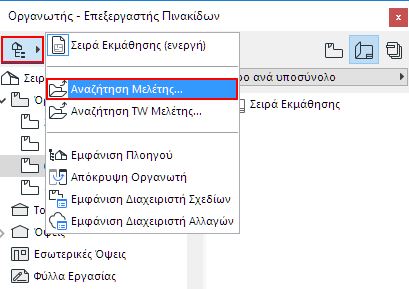
3.Επιλέξτε μία εξωτερική μελέτη Archicad (έκδοση 17 και άνω).
Εάν αναζητάτε μία TW Μελέτη: Επιλέξτε το BIMcloud και στη συνέχεια τη μελέτη που χρειάζεστε. Η πηγαία μελέτη και η μελέτη υποδοχής πρέπει να είναι της ίδιας έκδοσης του Archicad.
Εάν χρειάζεται, συνδεθείτε στο BIMcloud Δείτε: Είσοδος στον BIMcloud.
4.Κάντε κλικ στο Άνοιγμα.
Η δενδροειδής δομή της μελέτης, εμφανίζεται τώρα στον Πλοηγό.
5.Σύρετε και αφήστε τις απόψεις στην Πινακίδα, στο ενεργό παράθυρο.
Σημείωση: Η τοποθέτηση μίας άποψης από ένα άλλο αρχείο μελέτης Archicad, θα φορτώσει μία άλλη συνεδρία του Archicad. Για να το αποφύγετε αυτό: μεταβείτε στις Επιλογές > Περιβάλλον εργασίας > Περισσότερες Επιλογές και τσεκάρετε την επιλογή «Να μην ανοίγει νέα συνεδρία του Archicad κατά την κλπ"
Τοποθέτηση εξωτερικού αρχείου Σχεδίου (πολλαπλές μέθοδοι)
1.Ανοίξτε την Πινακίδα
2.Σύρετε και αφήστε ένα αρχείο Σχεδίου (ένα κάθε φορά) από το σύστημα αρχείων σας
Ή περιηγηθείτε στο σύστημα αρχείων ή στο BIMcloud χρησιμοποιώντας οποιαδήποτε από αυτές τις μεθόδους:
•Ενεργοποιήστε το Εργαλείο Σχέδιο, και στη συνέχεια κάντε κλικ στην Πινακίδα.
Επιλέξτε "τοπικό σύστημα αρχείων», και, στη συνέχεια περιηγηθείτε.
•Αρχείο > Εξωτερικό Περιεχόμενο > Τοποθέτηση εξωτερικού Σχεδίου
•Αρχείο > Εξωτερικό Περιεχόμενο > Τοποθέτηση εξωτερικού Σχεδίου από BIMcloud
Επιλέξτε το BIMcloud, και στη συνέχεια τη μελέτη που χρειάζεστε.
Εάν χρειάζεται, συνδεθείτε στο BIMcloud Δείτε: Είσοδος στον BIMcloud.
Σημείωση: Για να συνδέσετε ένα σχέδιο από μία TW Μελέτη, αυτή η πηγαία TW Μελέτη πρέπει να έχει τον ίδιο αριθμό έκδοσης με εκείνη της μελέτης υποδοχής.
Τοποθέτηση επιλεγμένων σελίδων από ένα PDF
Αυτό λειτουργεί αν το PDF τοποθετηθεί με Σύρε και Άφησε ή με μία εντολή του μενού Αρχείο.
Εάν το εισαγόμενο σχέδιο είναι πολυσέλιδο PDF:
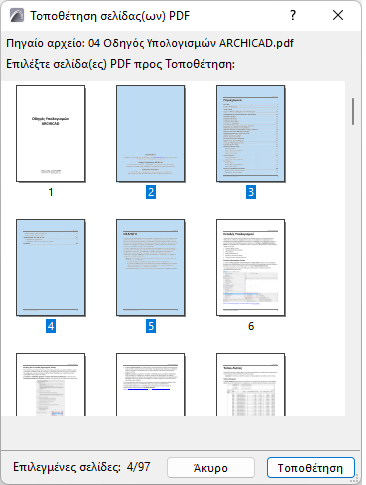
1.Εμφανίζεται ένας διάλογος επιλογής. Επιλέξτε μία ή περισσότερες ή όλες τις σελίδες.
2.Κάντε κλικ στο Τοποθέτηση.
Αποθήκευση Άποψης και Τοποθέτηση στην Πινακίδα
Σημείωση: Αυτή η εντολή δεν διατίθεται σε όλες τις τοπικές εκδόσεις του Archicad.
Αυτή η εντολή είναι διαθέσιμη:
•από το θεματικό μενού του ενεργού παραθύρου
•από το θεματικό μενού της άποψης/σ-άποψης στο Pop-up Πλοηγός (στην περίπτωση μίας άποψης, η εντολή ονομάζεται απλά Τοποθέτηση στην Πινακίδα)
•από το μενού Έγγραφο
Αυτή η εντολή ανοίγει το παράθυρο Πινακίδας (την πιο πρόσφατη ενεργή Πινακίδα, ή την πρώτη Πινακίδα στο Βιβλίο Πινακίδων).
Κάντε κλικ για να τοποθετήσετε το σχέδιο.
Τοποθέτηση Σχεδίου χρησιμοποιώντας τον Οργανωτή (λειτουργία Επεξεργαστή Πινακίδων)
Στον Επεξεργαστή Πινακίδων του Οργανωτή, σύρετε και αφήνετε σ-άποψης, απόψεις και εξωτερικά αρχεία από την κατάλληλη ιεραρχική λίστα της αριστερής πλευράς στο Βιβλίο Πινακίδων που είναι στη δεξιά πλευρά. (Ή χρησιμοποιείτε την εντολή Τοποθέτηση Σχεδίου που βρίσκεται στην αριστερή πλευρά του Οργανωτή.)
Δείτε: Οργανωτής.
Η τοποθέτηση των σχεδίων ακολουθεί τους εξής κανόνες:
•Αν σύρετε ένα στοιχείο επάνω στο όνομα υφιστάμενης πινακίδας, το σχέδιο θα προστεθεί σε αυτήν την πινακίδα.
•Αν σύρετε ένα στοιχείο επάνω στο όνομα ενός υποσυνόλου ή στο ίδιο το Βιβλίο Πινακίδων, το σχέδιο θα τοποθετηθεί σε μία νέα πινακίδα που θα δημιουργηθεί αυτόματα μέσα στο υποσύνολο (ή στο υψηλότερο επίπεδο του Βιβλίου Πινακίδων).