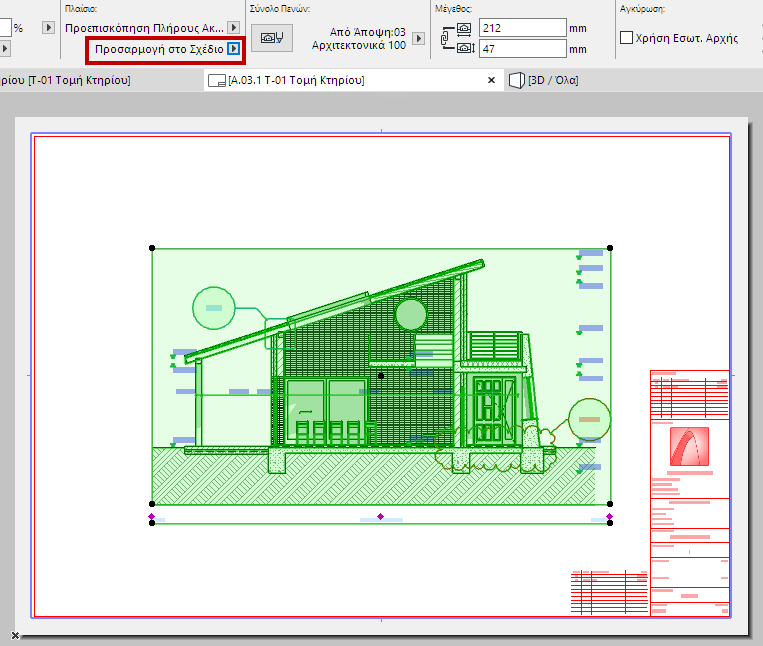
Κάθε τοποθετημένο Σχέδιο έχει ένα Πλαίσιο. Χρησιμοποιήστε το με δύο τρόπους:
•Προσαρμογή στο Σχέδιο για να συμπεριλάβετε πλήρως το περιεχόμενο της πηγαίας άποψής του
•Κάντε Χειροκίνητη Αλλαγή Μεγέθους του Πλαισίου να περιορίσετε το ορατό περιεχόμενο (και προαιρετικά να το περικόψετε)
Γιατί να Περικοπεί το Περιεχόμενο Σχεδίου;
Εάν αλλάξετε το μέγεθος ενός Πλαισίου Σχεδίου, μπορείτε προαιρετικά να περικόψετε το μη ορατό περιεχόμενο του Σχεδίου και να το διαγράψετε από την cache του Σχεδίου. Το περικομμένο περιεχόμενο δεν χρειάζεται πλέον να ελέγχεται ή να ανανεώνεται (έως ότου αποκατασταθεί). Επομένως, η περικοπή του περιεχομένου Σχεδίου μειώνει το μέγεθος αρχείου και μπορεί να επιταχύνει την ενημέρωση του Σχεδίου.
Η επεξεργασία Πλαισίου και η περικοπή Σχεδίου λειτουργούν με τον ίδιο τρόπο για όλους τους τύπους των Σχεδίων, συμπεριλαμβανομένων εκείνων μίας εξωτερικής πηγής.
Το Περικομμένο περιεχόμενο μπορεί να αποκατασταθεί ανά πάσα στιγμή, εφόσον η πηγή του παραμένει διαθέσιμη.
Αλλαγή Μεγέθους Πλαισίου και Περικοπή Περιεχομένου
Αποκατάσταση Περικομμένου Περιεχομένου
Εντολή Περικοπή Σχεδίου(ων) στο Πλαίσιο
Εντολή Αναίρεση Περικοπής Σχεδίου(ων)
Εξ ορισμού, το Πλαίσιο Σχεδίου προσαρμόζεται σε ολόκληρο το περιεχόμενο του Σχεδίου: ο έλεγχος Προσαρμογή στο Σχέδιο είναι ενεργός, στις Ρυθμίσεις Σχεδίου ή στην Παλέτα Πληροφοριών.
Αυτό το Πλαίσιο Σχεδίου εμφανίζεται με μία συνεχή γραμμή: δεν περικόπτεται.
Προσαρμογή στο Σχέδιο (Συνεχής Γραμμή)
Αλλαγή Μεγέθους Πλαισίου και Περικοπή Περιεχομένου
1.Επιλέξτε οποιαδήποτε πλευρά του Πλαισίου και χρησιμοποιήστε τις εντολές επεξεργασίας της μικροΠαλέτας για να την τροποποιήσετε.
2.Τώρα ενεργοποιείται το κουμπί Χειροκίνητη αλλαγή πλαισίου (στις Ρυθμίσεις Σχεδίου ή στην Παλέτα Πληροφοριών).
3.Εξ ορισμού, είναι επίσης τσεκαρισμένο το Περικοπή Σχεδίου στο Πλαίσιο: καθώς αλλάζετε το μέγεθος του Πλαισίου, το περιεχόμενο Σχεδίου περικόπτεται αναλόγως.
Το Πλαίσιο Σχεδίου ενός περικομμένου Σχεδίου εμφανίζεται με μία εστιγμένη γραμμή.
Το Περικομμένο περιεχόμενο μπορεί να αποκατασταθεί ανά πάσα στιγμή, εφόσον η πηγή του παραμένει διαθέσιμη. (δείτε παρακάτω)
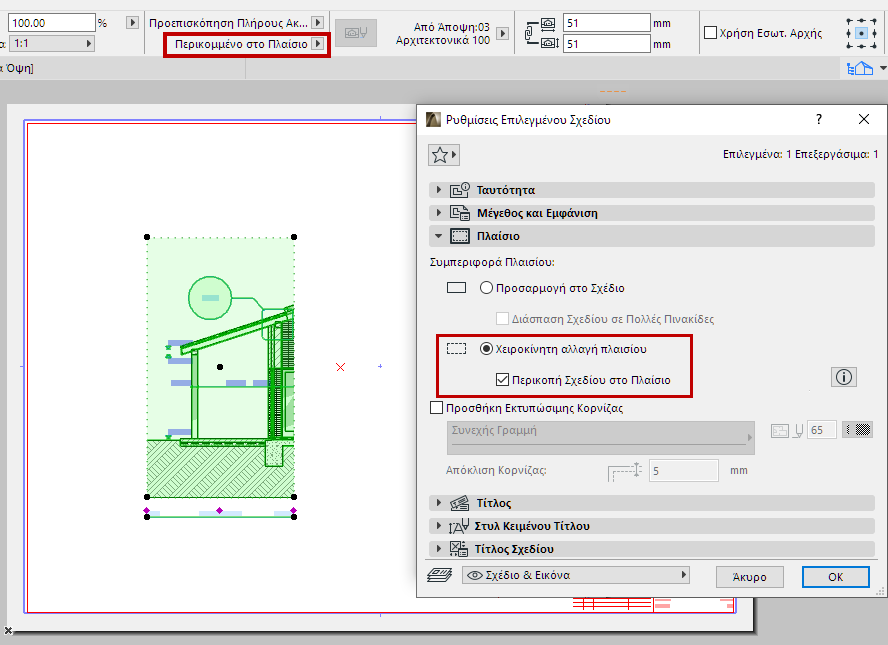
Περικομμένο στο Πλαίσιο (Εστιγμένη Γραμμή)
Αποκατάσταση Περικομμένου Περιεχομένου
Σε ένα επιλεγμένο περικομμένο Σχέδιο:
1.Σύρετε το Πλαίσιο στη θέση που θέλετε.
2.Το περικομμένο περιεχόμενο υποδεικνύεται με την σκιασμένη περιοχή. Εμφανίζεται η εντολή Ενημέρωση στο Πλαίσιο.
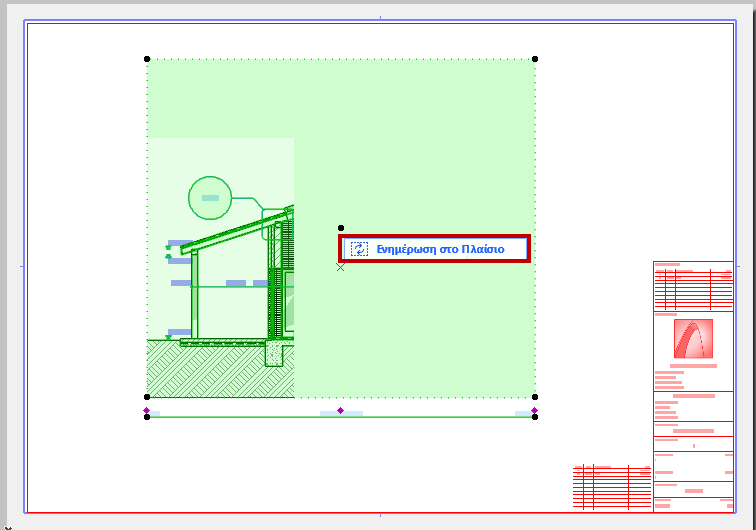
3.Πατήστε Ενημέρωση στο Πλαίσιο. Το μασκαρισμένο (περικομμένο) περιεχόμενο σχεδίου έχει τώρα αποκατασταθεί.
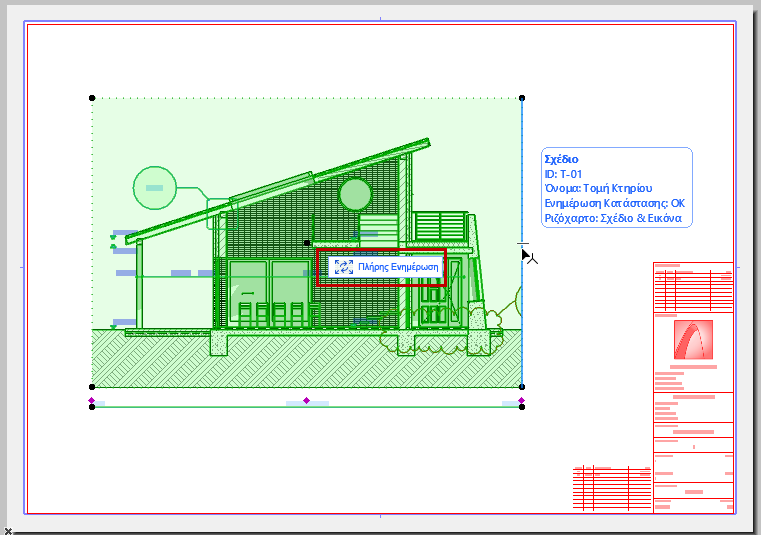
4.Εάν συνεχίσετε την επεξεργασία του Πλαισίου, η εντολή αλλάζει σε Πλήρης Ενημέρωση.
–Κάντε κλικ στο κουμπί Πλήρης Ενημέρωση για να ενημερώσετε το πλήρες περιεχόμενο του Σχεδίου στο Παρασκήνιο. Τώρα εμφανίζεται ολόκληρο το μασκαρισμένο περιεχόμενο, έτσι δεν χρειάζεται να συνεχίζετε την ενημέρωση, ενώ τροποποιείτε το σχήμα του Πλαισίου.
Εντολή Περικοπή Σχεδίου(ων) στο Πλαίσιο
Για ένα επιλεγμένο Σχέδιο με μία Χειροκίνητη αλλαγή Πλαισίου, το οποίο δεν είναι περικομμένο:
Χρησιμοποιήστε την εντολή Περικοπή Σχεδίου(ων) στο Πλαίσιο από:
•Θεματικό μενού του Σχεδίου ή το στοιχείο Πλοηγού του Σχεδίου
•Θεματικό μενού της καρτέλας Πινακίδας
•Την Παλέτα Πληροφοριών
•Το μενού Έγγραφο > Σχέδια
•Ρυθμίσεις Σχεδίου (πάνελ Πλαίσιο)
Η κατάσταση του Σχεδίου είναι τώρα Περικομμένο (όπως εμφανίζεται στην Παλέτα Πληροφοριών και τον Διαχειριστή Σχεδίων). Το περιεχόμενο οποιουδήποτε Σχεδίου που πέφτει εκτός της τρέχουσας επέκτασης του Πλαισίου διαγράφεται από την cache του Σχεδίου.
Το Πλαίσιο Σχεδίου ενός περικομμένου Σχεδίου εμφανίζεται με μία εστιγμένη γραμμή.
Σημείωση: Η κατάσταση Περικοπής μπορεί να οριστεί ως προεπιλογή του Εργαλείου Σχέδιο, στις Ρυθμίσεις Σχεδίου ή στην Παλέτα Πληροφοριών.
Εντολή Αναίρεση Περικοπής Σχεδίου(ων)
Για οποιοδήποτε επιλεγμένο, περικομμένο Σχέδιο(α):
Χρησιμοποιήστε την εντολή Αναίρεση Περικοπής Σχεδίου(ων) από:
•Το Θεματικό μενού του Σχεδίου, ή την καρτέλα Πινακίδας
•Την Παλέτα Πληροφοριών
•Το μενού Έγγραφο > Σχέδια
•Τις Ρυθμίσεις Σχεδίου (πάνελ Πλαίσιο): Αφαιρέστε το τσεκάρισμα από το Περικοπή Σχεδίου στο Πλαίσιο
Η κατάσταση του Σχεδίου είναι τώρα Μη Περικομμένο (όπως εμφανίζεται στην Παλέτα Πληροφοριών και τον Διαχειριστή Σχεδίων). Το Πλαίσιό του έχει Αλλάξει Μέγεθος Χειροκίνητα.
–Για ένα Αυτόματης ενημέρωσης Σχέδιο: Η εντολή Αναίρεση Περικοπής Σχεδίου(ων) αποκαθιστά το περικομμένο προηγουμένως περιεχόμενο στο Σχέδιο
–Για ένα Χειροκίνητης ενημέρωσης Σχέδιο: Για αποκατάσταση του περικομμένου περιεχομένου, χρησιμοποιήστε την εντολή Αναίρεση Περικοπής Σχεδίου(ων), και στη συνέχεια ενημερώστε το σχέδιο.
Ένα Χειροκίνητα Αλλαγμένο Μέγεθος Πλαισίου Σχεδίου εμφανίζεται με μία διακεκομμένη γραμμή:
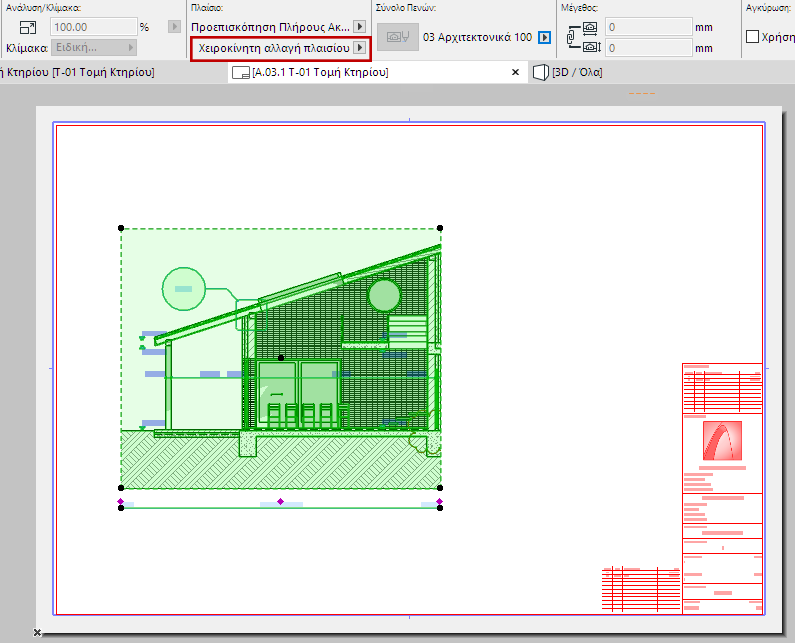
Χειροκίνητα Αλλαγμένο Μέγεθος Πλαισίου (Διακεκομμένη Γραμμή) - Σχέδιο σε Κατάσταση Μη Περικοπής