Περιεχόμενο και διάταξη Υπομνήματος
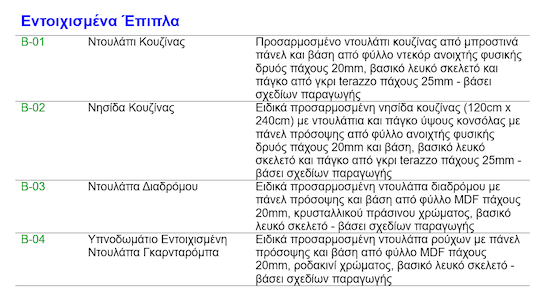
Το Υπόμνημα είναι ένα στοιχείο τύπου αντικειμένου, που βρίσκεται στην Βιβλιοθήκη του Archicad.
Χρησιμοποιήστε τις τέσσερις σελίδες του πάνελ Ρυθμίσεις Υπομνήματος για να ρυθμίσετε το περιεχόμενο και τη διάταξη όπως σας αρέσει.
Φίλτρο περιεχομένου Υπομνήματος
Επιλέξτε τα πεδία ΚωδικοΣημείωσης που θα εμφανίζονται
Επιλέξτε τα πεδία Φακέλου που θα εμφανίζονται
Συγχώνευση δεδομένων στοιχείων
Εμφάνιση Ορίων και Διαχωριστών
Αναδίπλωση γραμμών πίνακα για οριζόντια εμφάνιση
Φίλτρο περιεχομένου Υπομνήματος
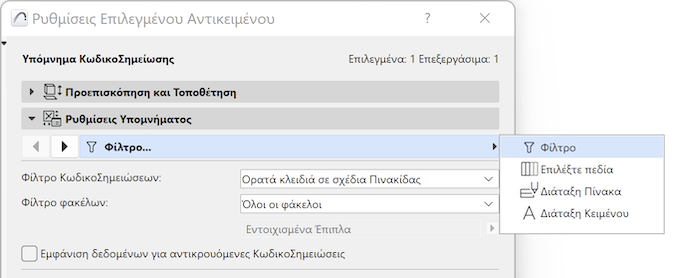
Στη σελίδα Φίλτρο:
•Ορίστε ποιες ΚωδικοΣημειώσεις θα εμφανίζονται: όλες οι ΚωδικοΣημειώσεις ή μόνο οι ΚωδικοΣημειώσεις που είναι ορατές στα σχέδια
•Ορίστε ποιοι φάκελοι θα εμφανίζονται με το περιεχόμενό τους (ή επιλέξτε Όλοι οι φάκελοι)


Εμφάνιση δεδομένων σχετικά με αντικρουόμενες ΚωδικοΣημειώσεις
Εάν το περιεχόμενο Υπομνήματος περιλαμβάνει ΚωδικοΣημειώσεις με αντικρουόμενα δεδομένα (αυτό μπορεί να συμβεί με στοιχεία με διασυνδεδεμένα στοιχεία): Τσεκάρετε αυτό το κουτάκι για να εμφανίσετε πληροφορίες σχετικά με τα αντικρουόμενα δεδομένα. Διαφορετικά, το Υπόμνημα θα εμφανίζει απλώς ένα Κλειδί, χωρίς καμία άλλη πληροφορία.
Δείτε επίσης: ΚωδικοΣημειώσεις σε Διασυνδέσεις.
Σειρά των γραμμών
Εξ ορισμού, τα δεδομένα ΚωδικοΣημείωσης στο Υπόμνημα παρατίθενται με τη σειρά που τα βλέπετε στην παλέτα ΚωδικοΣημειώσεις
Στη σελίδα Επιλέξτε πεδία:
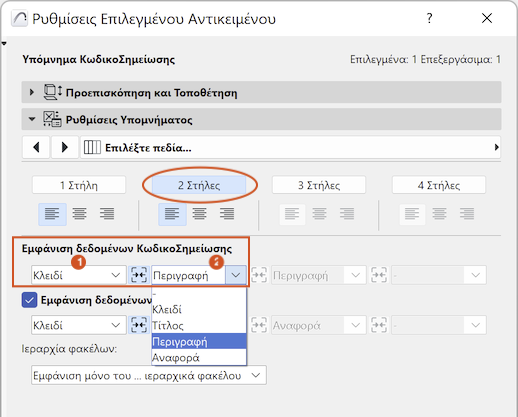
•Κάντε κλικ για να ορίσετε τον αριθμό των στηλών στο Υπόμνημα (π.χ. "2 Στήλες")

Επιλέξτε τα πεδία ΚωδικοΣημείωσης που θα εμφανίζονται
Στη σελίδα Επιλέξτε πεδία:
Χρησιμοποιήστε τα αναδυόμενα παράθυρα για να ορίσετε ποια δεδομένα ΚωδικοΣημείωσης θα εμφανίζονται σε κάθε στήλη του Υπομνήματος. (Για παράδειγμα, αν επιλέξατε "2 Στήλες", τότε μπορείτε να επιλέξετε εδώ δύο δεδομένα ΚωδικοΣημείωσης, π.χ. το Κλειδί στην πρώτη στήλη και την Περιγραφή στη δεύτερη.)
Επιλέξτε τα πεδία Φακέλου που θα εμφανίζονται
Στη σελίδα Επιλέξτε πεδία:
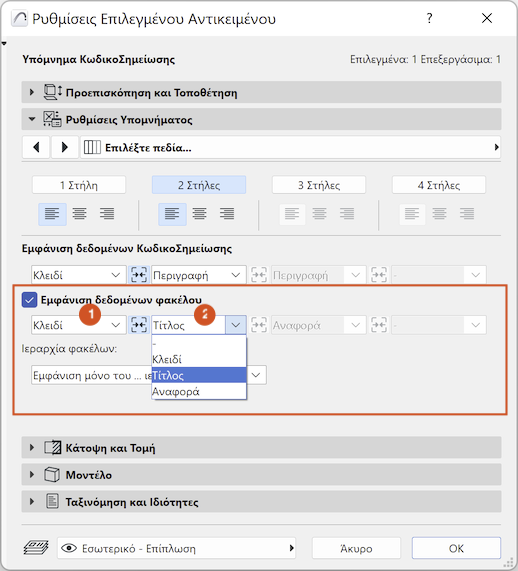
Τσεκάρετε το Εμφάνιση δεδομένων φακέλου, εάν χρειάζεται.
Στη συνέχεια, χρησιμοποιήστε τα αναδυόμενα παράθυρα για να ορίσετε ποια δεδομένα φακέλου θα εμφανίζονται σε κάθε στήλη του Υπομνήματος, π.χ. Κλειδί φακέλου στην πρώτη στήλη και Τίτλος φακέλου στη δεύτερη).
Συγχώνευση δεδομένων στοιχείων
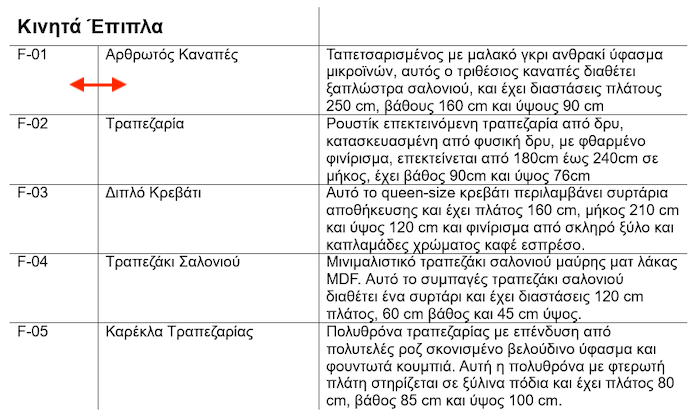
Μπορείτε να συγχωνεύσετε τα δεδομένα και τη διάταξη γειτονικών πεδίων.
Εδώ αξίζει να συγχωνεύσετε τα δύο πρώτα πεδία ΚωδικοΣημείωσης (Κλειδί και Τίτλος):
Στη σελίδα Επιλέξτε πεδία, κάντε κλικ στο κουμπί Συγχώνευση μεταξύ των δύο πεδίων.
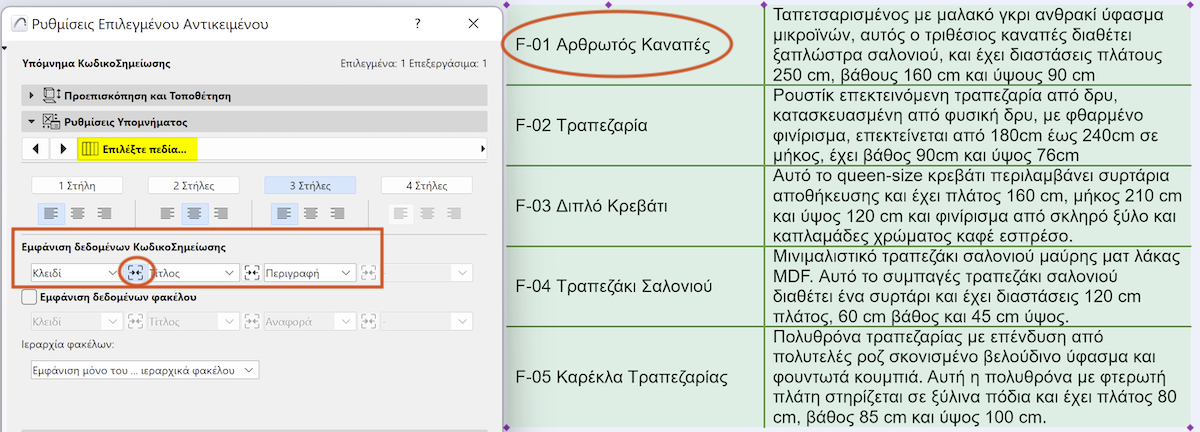
Σημείωση: Ένα συγχωνευμένο πεδίο θα χρησιμοποιεί τη στοίχιση που έχει οριστεί για την πρώτη στήλη Για παράδειγμα, το συγχωνευμένο πεδίο Κλειδί + Τίτλος χρησιμοποιεί τη στοίχιση που έχει οριστεί για τη στήλη 1 (εδώ, είναι στοιχισμένο αριστερά).
Ορίστε την προτιμώμενη στοίχιση κειμένου για κάθε στήλη του Υπομνήματος (αριστερά, κέντρο, δεξιά).
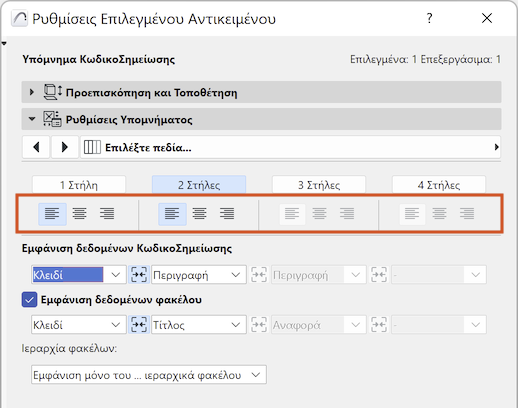
Ολόκληρη η στήλη αποκτά ομοιόμορφη στοίχιση.
Εμφάνιση Ορίων και Διαχωριστών
Στη σελίδα Διάταξη Πίνακα:
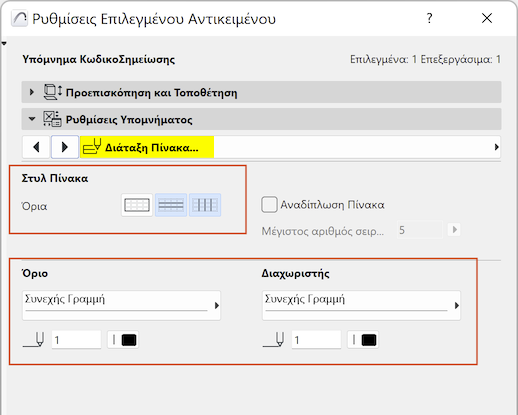
Χρησιμοποιήστε τα στοιχεία ελέγχου Ορίου για να προσθέσετε γραμμές περιγράμματος και διαχωρισμού. (Κάντε κλικ στα εικονίδια για ενεργοποίηση και απενεργοποίησή τους.)
Μπορείτε να ορίσετε ξεχωριστούς τύπους γραμμών και χρώματα για το περίγραμμα και τους διαχωριστές.
Αναδίπλωση γραμμών πίνακα για οριζόντια εμφάνιση
Εάν το Υπόμνημα είναι πολύ μεγάλο, μπορείτε να αναδιπλώσετε τις γραμμές του πίνακα για οριζόντια διάταξη.
Στη σελίδα Διάταξη Πίνακα:
Τσεκάρετε το Αναδίπλωση πίνακα και εισάγετε έναν αριθμό γραμμής (Μέγιστος αριθμός γραμμών). Ο πίνακας Υπομνήματος θα σπάσει μετά από αυτή τη γραμμή.
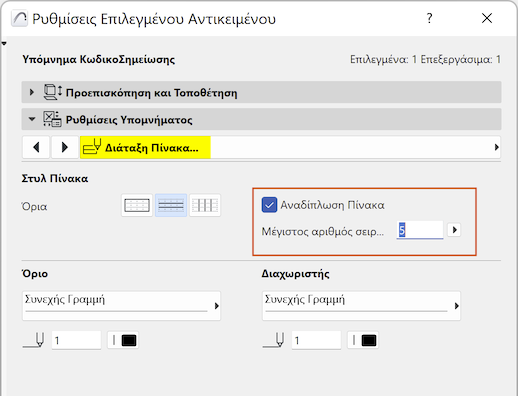
Όσον αφορά την αναδίπλωση κειμένου, η "σειρά" σημαίνει μία σειρά στοιχείων δεδομένων (τίτλος φακέλου, δεδομένα κωδικοσημείωσης κ.λπ.) - όχι μία μόνο σειρά κειμένου.
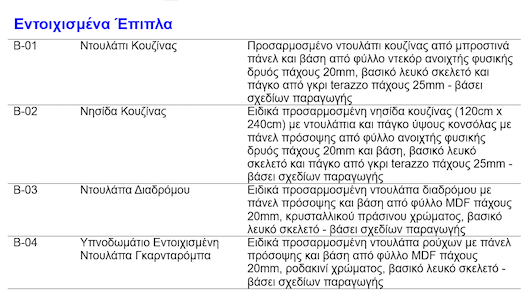
Εδώ, το Υπόμνημα σπάει μετά από 5 σειρές.
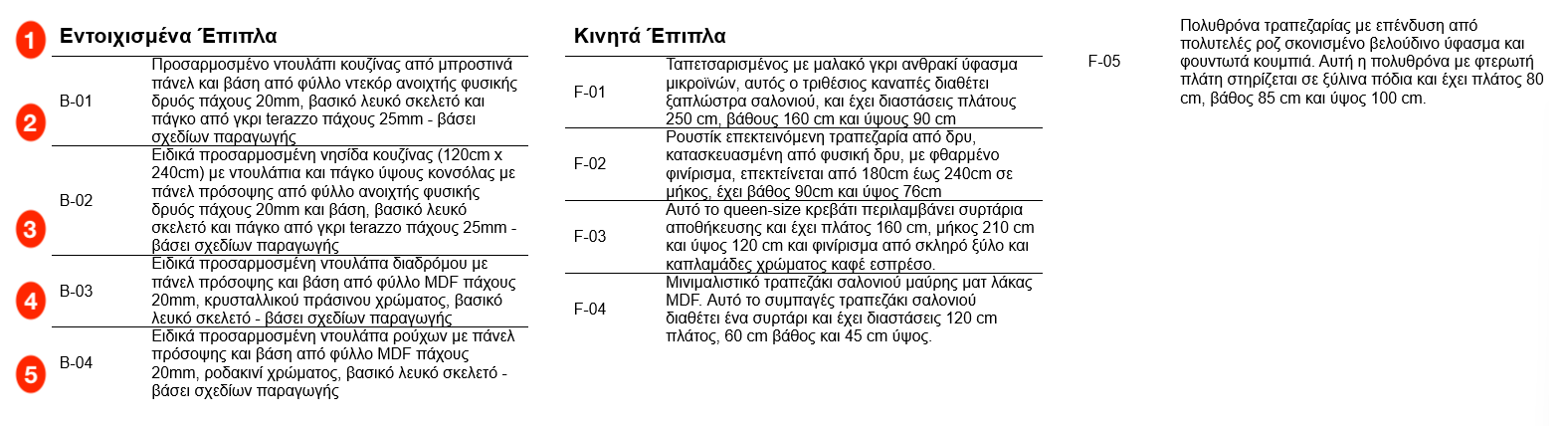
Σημείωση: Εάν το καθορισμένο σπάσιμο σειράς θα άφηνε έναν "ορφανό" τίτλο φακέλου στο κάτω μέρος, ο εν λόγω τίτλος φακέλου θα μεταπηδήσει στην κορυφή της επόμενης ενότητας.
Στη σελίδα Διάταξη Κειμένου:
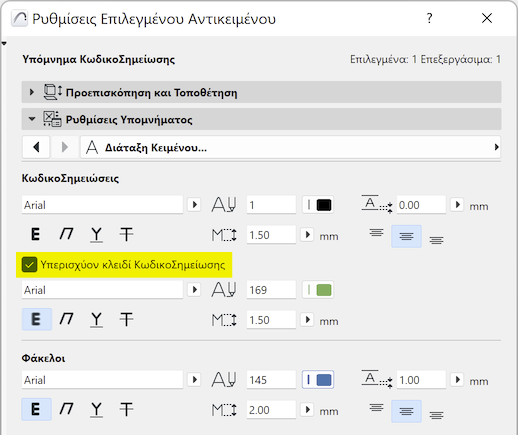
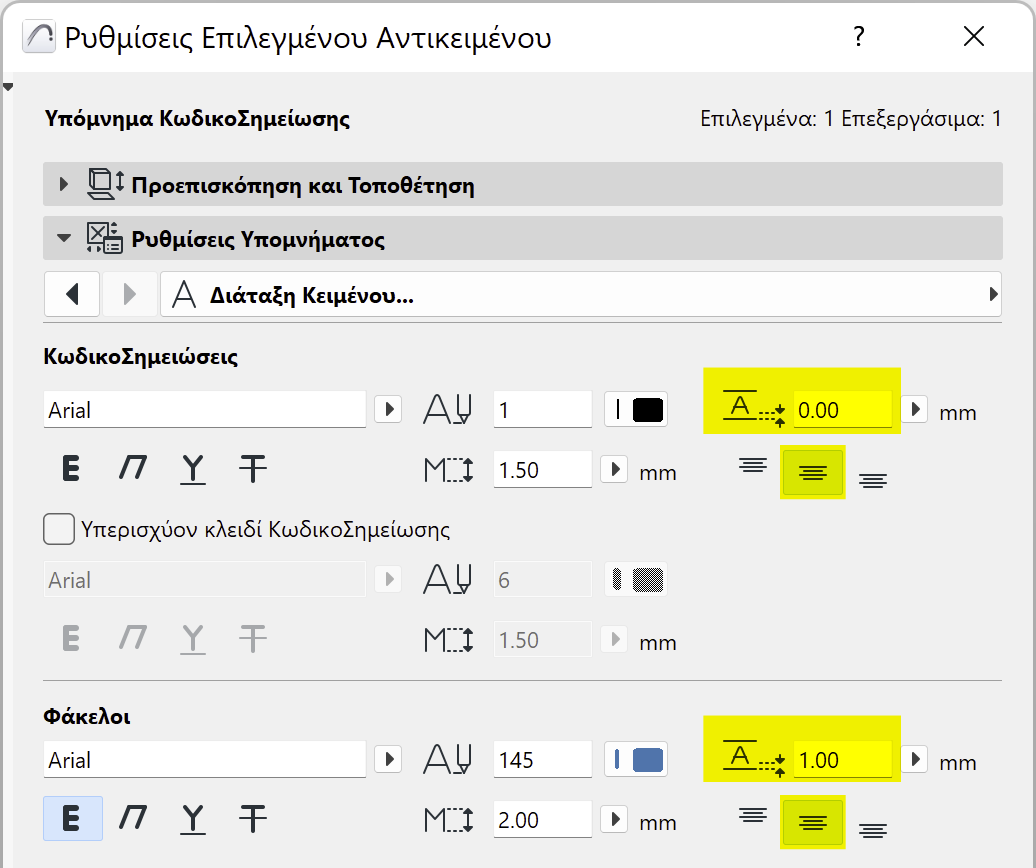
Χρησιμοποιήστε τα στοιχεία ελέγχου για να μορφοποιήσετε ξεχωριστά το κείμενο της ΚωδικοΣημείωσης και τους τίτλους φακέλων, όπως απαιτείται.
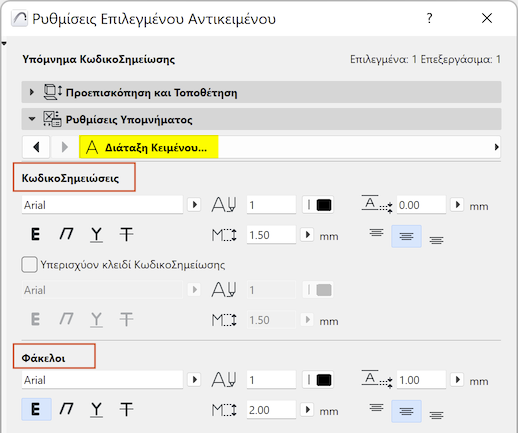
Μπορείτε να αποκλίνετε το κείμενο των ΚωδικοΣημειώσεων και του φακέλου από το πλαίσιο Υπομνήματος και να ορίσετε τη στοίχιση του κειμένου τους (άνω, κέντρο, κάτω), όπως φαίνεται εδώ:
Για το κείμενο "Κλειδί", μπορείτε να εφαρμόσετε μία ξεχωριστή υπερισχύουσα διάταξη.