Δέσμευση στους Διαδραστικούς Πίνακες (Teamwork)
Δέσμευση Σχεδίων για Διαδραστικούς Πίνακες
Δέσμευση Στοιχείων από Παράθυρο Λίστας ΔΠ
Δέσμευση Όλων των Στοιχείων ενός Πίνακα
Έγχρωμη Πληροφόρηση στο Παράθυρο Διαδραστικού Πίνακα
Δέσμευση Σχεδίων για Διαδραστικούς Πίνακες
Κάντε μία από τις ακόλουθες ενέργειες:
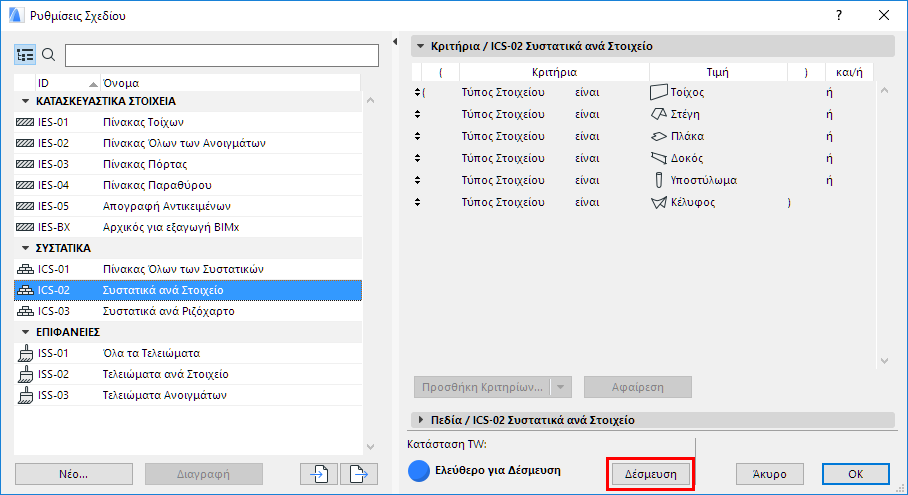
1.Ανοίξτε τις Ρυθμίσεις Σχεδίου.
2.Επιλέξτε το σχέδιο που θέλετε να δεσμεύσετε.
3.Εάν είναι ελεύθερο για δέσμευση, κάντε κλικ στο Δέσμευση.
Εναλλακτικά:
1.Ανοίξτε το παράθυρο Διαδραστικού Πίνακα.
2.Στην κάτω αριστερά γωνία, κάντε κλικ στη Δέσμευση.
Δέσμευση Στοιχείων από Παράθυρο Λίστας ΔΠ
Μπορείτε να δεσμεύσετε οποιαδήποτε στοιχεία κατευθείαν μέσα από το παράθυρο του Διαδραστικού Πίνακα.
1.Στο παράθυρο του Διαδραστικού Πίνακα, επιλέξτε το στοιχείο(α) που θέλετε να δεσμεύσετε.
2.Ένα μήνυμα στο άνω μέρος του παραθύρου σας πληροφορεί για την κατάσταση δέσμευσης των στοιχείων.
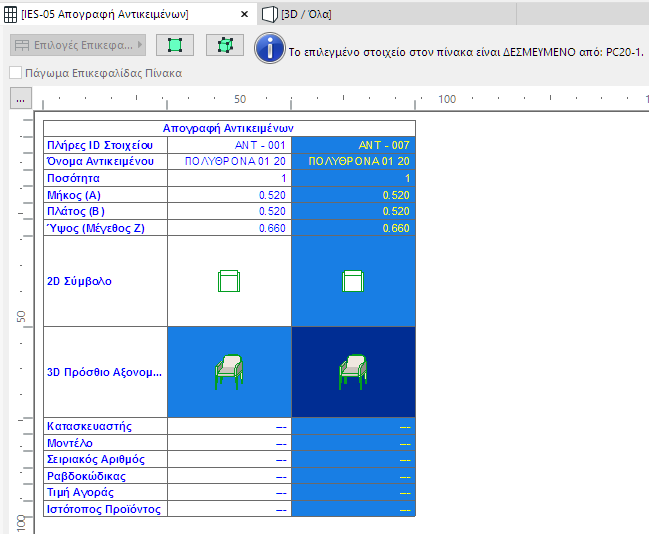
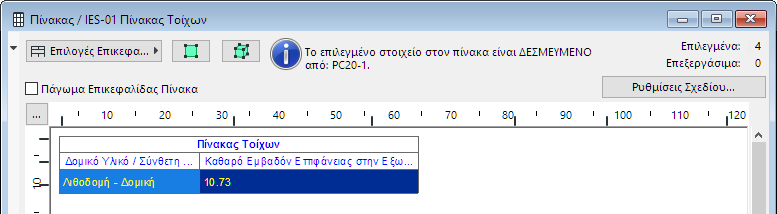
Το “Στοιχεία στα οποία αναφέρεται το Επιλεγμένο στοιχείο” σημαίνει ότι το επιλεγμένο στοιχείο δεν αντιστοιχεί σε ένα μόνο στοιχείο. Στην πιο πάνω εικόνα, το μεμονωμένο στοιχείο που είναι επιλεγμένο στον πίνακα (Κοινό Τούβλο), τη δεδομένη στιγμή αναφέρεται σε τέσσερα διαφορετικά στοιχεία, όπως υποδεικνύεται από την πληροφορία “Επιλεγμένα: 4”, στο άνω μέρος. Επομένως, ένας ή περισσότεροι από αυτούς τους τέσσερις τοίχους έχουν δεσμευτεί από έναν άλλο χρήστη. Στην Παλέτα Teamwork εμφανίζεται η εντολή Αίτηση.
3.Εάν το στοιχείο είναι ελεύθερο για δέσμευση, κάντε κλικ στη Δέσμευση από την Παλέτα Teamwork. Εάν είναι δεσμευμένο από έναν άλλο χρήστη, μπορείτε να κάνετε Αίτηση για αυτό.
Ακόμα και όταν το επιλεγμένο στοιχείο είναι ελεύθερο για δέσμευση ή εάν το έχετε ήδη δεσμεύσει, μπορεί να μην είναι δυνατή η επεξεργασία του. Σε αυτήν την περίπτωση, το παράθυρο Διαδραστικού Πίνακα θα σας πληροφορήσει για το πρόβλημα, όπως στις εξής περιπτώσεις:
•εάν το ριζόχαρτο του στοιχείου είναι κλειδωμένο ή κρυφό. Πρέπει να ξεκλειδώσετε ή να κάνετε ορατό το ριζόχαρτο για να μπορέσετε να επεξεργαστείτε το στοιχείο:
•εάν δεν έχετε το απαιτούμενο Δικαίωμα Πρόσβασης για επεξεργασία του στοιχείου
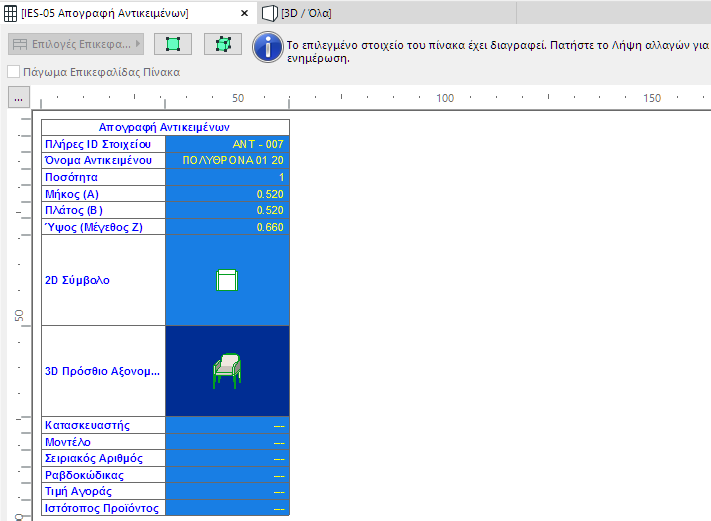
•εάν το στοιχείο δεν είναι ενημερωμένο στον δικό σας χώρο εργασίας. Πρέπει να κάνετε Λήψη Αλλαγών, ώστε να μπορέσετε να το επεξεργαστείτε.
Δέσμευση Όλων των Στοιχείων ενός Πίνακα
1.Ανοίξτε το παράθυρο Διαδραστικού Πίνακα.
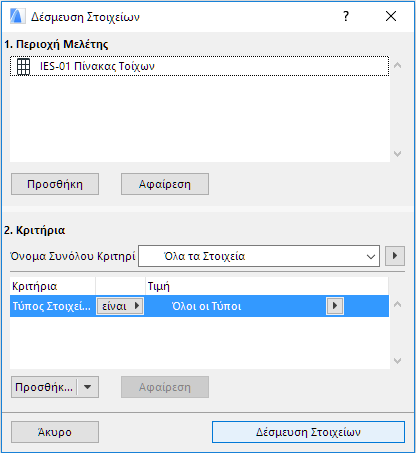
2.Από την Παλέτα Teamwork, κάντε κλικ στο Δέσμευση Στοιχείων για να ανοίξετε αυτόν τον διάλογο.
3.Η ενότητα Περιοχή Μελέτης περιέχει τον Διαδραστικό σας Πίνακα. Στην ενότητα Περιοχή Μελέτης, βεβαιωθείτε ότι ως κριτήριο έχετε επιλέξει “Όλοι οι Τύποι” και στη συνέχεια κάντε κλικ στο Δέσμευση Στοιχείων.
Δείτε επίσης: Δέσμευση Στοιχείων με Κριτήρια (Teamwork).
Έγχρωμη Πληροφόρηση στο Παράθυρο Διαδραστικού Πίνακα
Μπορείτε να χρησιμοποιήσετε επιλογές Έγχρωμων Χώρων Εργασίας, ώστε να υποδεικνύονται οι κάτοχοι των στοιχείων. Για παράδειγμα, μπορείτε να εμφανίζετε κάθε στοιχείο του πίνακα με το χρώμα του χρήστη που το έχει δεσμεύσει, ενεργοποιώντας το “Εμφάνιση Δέσμευσης ανά Χρήστη” στην Παλέτα Teamwork.
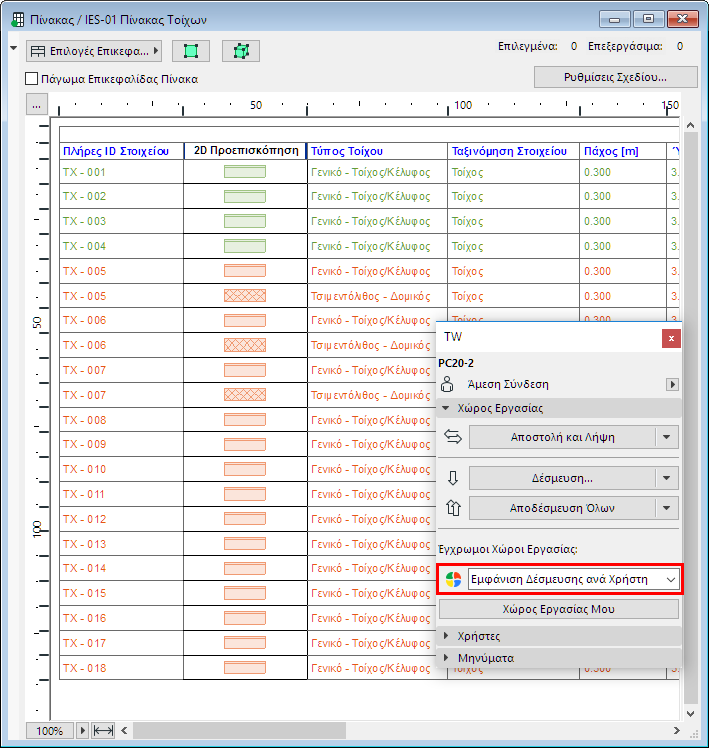
Εάν ένα επιλεγμένο στοιχείο πίνακα είναι ελεύθερο για δέσμευση, μπορείτε να το δεσμεύσετε από την Παλέτα Teamwork, χρησιμοποιώντας το “Δέσμευση”.