Αίτημα για Στοιχεία ή Δεδομένα Μελέτης (Teamwork)
Χρησιμοποιήστε την Αίτηση, εάν το στοιχείο που θέλετε να δεσμεύσετε εκείνη τη στιγμή ανήκει σε έναν άλλο χρήστη.
Για να κάνετε Αίτηση πρέπει να είστε online.
Η εντολή Αίτηση είναι διαθέσιμη από τις εξής θέσεις:
•την Παλέτα Teamwork
•το θεματικό μενού επιλεγμένων στοιχείων του Πλοηγού
•το θεματικό μενού επιλεγμένων στοιχείων
•τον διάλογο του δεδομένου μελέτης (για παράδειγμα, Επιλογές Άποψης Μοντέλου)
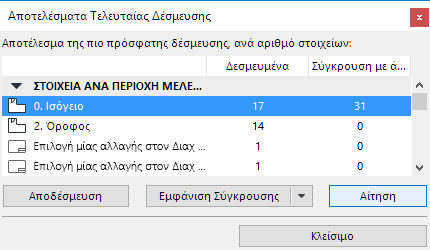
•τον διάλογο Αποτελέσματα Τελευταίας Δέσμευσης.
Δείτε: Αποτελέσματα Δέσμευσης (Teamwork).
Εδώ, εάν κάνετε κλικ στο κουμπί Αίτηση σημαίνει ότι ζητάτε από τους κατόχους τους, τα στοιχεία που βρίσκονται σε “Αντίθεση”.
Κάντε κλικ στο Αίτηση.
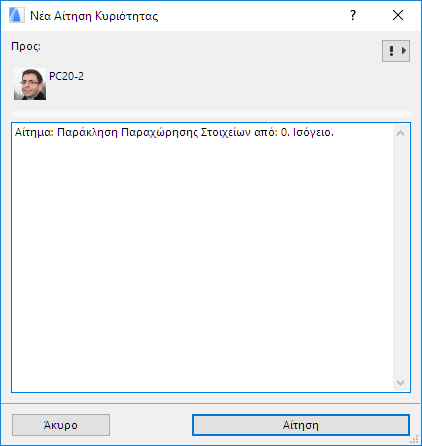
Εμφανίζεται ο διάλογος Αίτηση Κατοχής, που περιλαμβάνει:
•ένα αυτόματα παραγόμενο μήνυμα για τα αιτούμενα στοιχεία και τη θέση τους
•μία συνημμένη άποψη μοντέλου, που περιλαμβάνει θέση κάμερας, επίπεδα κοπής και ρυθμίσεις ριζόχαρτων ανάλογα με την περίπτωση
•τον αριθμό των αιτούμενων στοιχείων. Μπορείτε ακόμα να αλλάξετε αυτό το σύνολο των στοιχείων πριν από την αποστολή του μηνύματος: επιλέξτε πάλι στοιχεία, στη συνέχεια ενημερώστε το μήνυμα του αιτήματος με κλικ στο popup, δίπλα στον αριθμό των συνημμένων στοιχείων
•μία προεπισκόπηση αυτής της συνημμένης άποψης
Εάν δεν θέλετε να επισυνάψετε αυτή την άποψη, πατήστε Αφαίρεση Άποψης.
Μπορείτε να προσθέσετε και να τροποποιήσετε το κείμενο όπως κρίνετε απαραίτητο και στη συνέχεια πατήστε Αίτηση.
Δείτε επίσης: Αίτημα για Στοιχεία ή Δεδομένα Μελέτης (Teamwork).
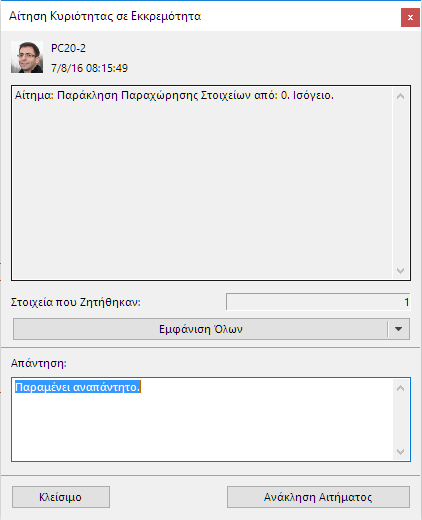
Οποτεδήποτε κάνετε αποστολή ενός μηνύματος-Αιτήματος, καταχωρείται στις δικές σας Αιτήσεις σε Εκκρεμότητα.
Ταυτόχρονα, το μήνυμα Αιτήματος παραδίδεται και καταχωρείται στη λίστα Προς Ενέργεια του κατόχου.
Εάν ο κάτοχος δεν είναι εκείνη τη στιγμή συνδεδεμένος, η Αίτηση θα παραδοθεί μόλις συνδεθεί.
Εάν ο κάτοχος αποδεσμεύσει το στοιχείο που ζητήθηκε (ανεξάρτητα από το μήνυμα Αιτήματος), ο χρήστης που έκανε την αίτηση παραλαμβάνει αυτομάτως το στοιχείο.
Εάν ανοίξετε μία από τις Αιτήσεις σε Εκκρεμότητα, θα λάβετε μία αναφορά κατάστασης: πόσα από τα στοιχεία που κάνατε αίτηση παραχωρήθηκαν/δεν παραχωρήθηκαν και πόσα είναι ακόμα σε εκκρεμότητα. Μπορείτε προαιρετικά να ανακαλέσετε ένα αίτημα που είναι σε αναμονή: πατήστε Ανάκληση Αιτήματος.
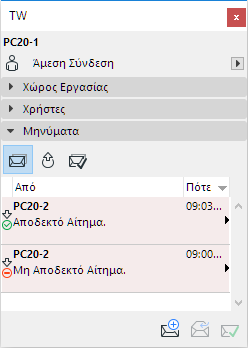
Ο κάτοχος λαμβάνει το μήνυμα. Ο χρήστης μπορεί να απαντήσει στο Αίτημα μέσω της Παλέτας Teamwork είτε με κλικ στο τριγωνάκι για να εμφανιστούν οι σχετικές εντολές, είτε να κάνει διπλό-κλικ για άνοιγμα του αιτήματος:
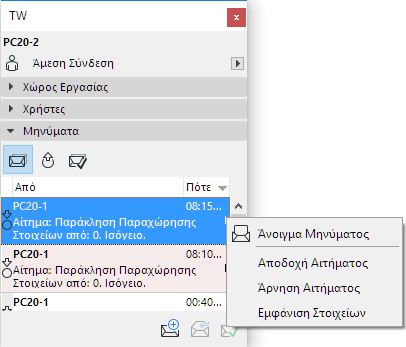
•Άνοιγμα Μηνύματος: Ισοδυναμεί με διπλό-κλικ στο στοιχείο ή με κλικ στην επιπλέουσα υπενθύμιση μηνύματος.
•Μαρκάρισμα ως Διαβασμένο: Τα μηνύματα που δεν έχουν ανοίξει απεικονίζονται στη λίστα με έντονο στυλ. Μπορείτε να αφαιρέσετε το έντονο στυλ χρησιμοποιώντας την εντολή Μαρκάρισμα ως Διαβασμένο: Το διπλό-κλικ στο μήνυμα για άνοιγμά του, επιφέρει το ίδιο αποτέλεσμα.
•Εμφάνιση Στοιχείων/Διαλόγου: Κάντε Zoom (+) για να δείτε το αιτούμενο στοιχείο(α) ή για να ανοίξετε τον αντίστοιχο διάλογο.
•Άρνηση Αιτήματος: Κάντε κλικ εάν δεν θέλετε να αποδεσμεύσετε τα στοιχεία. Τα στοιχεία παραμένουν στον δικό σας χώρο εργασίας.
•Αποδοχή Αιτήματος: Πατήστε το για αποδοχή του αιτήματος. Η αποδοχή ενός Αιτήματος σημαίνει ότι έχετε αποδεσμεύσει το στοιχείο, το οποίο δεσμεύεται αμέσως και αυτομάτως, από τον χρήστη που έστειλε το αίτημα.
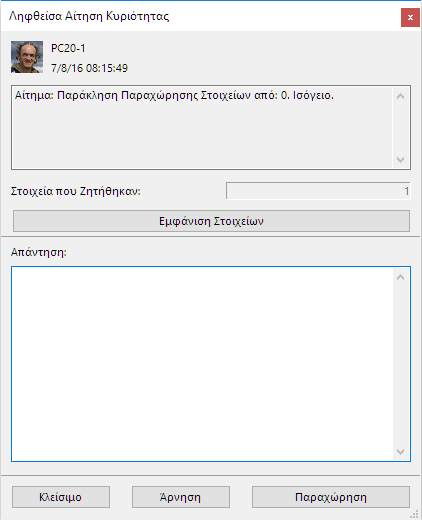
Στο μήνυμα Ληφθείσα Αίτηση Κατοχής :
•Εφαρμογή Άποψης: Κάντε κλικ σε αυτό για να ανοίξετε τη συνημμένη άποψη (εάν υπάρχει) του αιτούμενου στοιχείου(ων). (Αυτή η εντολή εμφανίζεται μόνον όταν ο αποστολέας έχει επισυνάψει μία άποψη).
•Αποκατάσταση Άποψης: Αυτό το κουμπί εμφανίζεται όταν έχετε κάνει κλικ στο Εφαρμογή Άποψης (δείτε ανωτέρω). Η Αποκατάσταση Άποψης θα σας επιστρέψει στην προηγούμενη άποψη μοντέλου.
•Εμφάνιση Στοιχείων: Αυτή η εντολή εστιάζει και επιλέγει τα αιτούμενα στοιχεία.
Μόλις ο κάτοχος αποδεχτεί ή αρνηθεί ένα Αίτημα, το αντίστοιχο μήνυμα αιτήματος μεταφέρεται αυτομάτως στη λίστα Ολοκληρωμένα του χρήστη.
Ταυτόχρονα, ο χρήστης που έκανε την Αίτηση λαμβάνει την απάντηση στη δική του λίστα Προς Ενέργεια: το μήνυμα αφαιρείται ταυτόχρονα από τη λίστα των Εκκρεμοτήτων τους.