Επεξεργασία Περιεχομένου ΤΕΜΑΧΙΟΥ Διασύνδεσης
Αυτή η ενότητα περιγράφει τρεις ροές εργασίας:
Επεξεργασία ΤΕΜΑΧΙΟΥ σε ξεχωριστό Archicad
Διακοπή Διασύνδεσης (Ενσωμάτωση Στοιχείων)
Αποθήκευση Διασύνδεσης ως Αρχείο...
Επεξεργασία ΤΕΜΑΧΙΟΥ σε ξεχωριστό Archicad
Μη διαθέσιμο για βασισμένα στο IFC ή στο Rhino ΤΕΜΑΧΙΑ Διασύνδεσης.
1.Κάντε μία από τις ακόλουθες ενέργειες:
–Στον Διαχειριστή ΤΕΜΑΧΙΟΥ Διασύνδεσης, διαλέξτε το επιθυμητό πηγαίο αρχείο από τη λίστα Πηγές Διασύνδεσης και στη συνέχεια κάντε κλικ στο Άνοιγμα σε νέα Συνεδρία.
–Επιλέξτε την τοποθετημένη Διασύνδεση και στη συνέχεια χρησιμοποιήστε το θεματικό μενού: ΤΕΜΑΧΙΟ Διασύνδεσης > Επεξεργασία ΤΕΜΑΧΙΟΥ σε ξεχωριστό Archicad από το θεματικό μενού.
2.Κάντε τις απαραίτητες επεξεργασίες στο πηγαίο αρχείο και αποθηκεύστε το.
Υπόδειξη: Εάν θέλετε να δείτε το θέμα της Κάτοψης του τοποθετημένου ΤΕΜΑΧΙΟΥ, ενώ επεξεργάζεστε την πηγή του στο δεύτερο Archicad, χρησιμοποιήστε τη λειτουργία “Ίχνος”. (Δείτε: Θεματική Άποψη του Διασυνδεδεμένου ΤΕΜΑΧΙΟΥ κατά την Επεξεργασία Περιεχομένου ΤΕΜΑΧΙΟΥ.)
3.Επιστρέψτε στην πρώτη μελέτη (υποδοχής).
4.Πηγαίνετε στον Διαχειριστή ΤΕΜΑΧΙΟΥ Διασύνδεσης. Στη λίστα Πηγές Διασύνδεσης, σημειώστε ότι η Κατάσταση της επεξεργασμένης Πηγής Διασύνδεσης ΤΕΜΑΧΙΟΥ έγινε τώρα Τροποποιήθηκε. (Εάν χρειάζεται, πατήστε Ανανέωση Κατάστασης.)
5.Κάντε κλικ στο Ενημέρωση.
6.Πατήστε OK για να υλοποιηθεί η ενημέρωση σε όλες τις Διασυνδέσεις του ΤΕΜΑΧΙΟΥ και κλείστε τον Διαχειριστή ΤΕΜΑΧΙΟΥ Διασύνδεσης.
Σημείωση: Στο Teamwork, πρέπει να δεσμεύσετε τις Πηγές Διασύνδεσης στον Διαχειριστή ΤΕΜΑΧΙΟΥ Διασύνδεσης για να είναι δυνατή η ενημέρωση.
Διακοπή Διασύνδεσης (Ενσωμάτωση Στοιχείων)
Χρησιμοποιήστε αυτήν την εντολή για να διακόψετε αυτή τη Διασύνδεση και να ενσωματώσετε τα στοιχεία στη μελέτη υποδοχής.
Χρησιμοποιήστε το, εάν έχετε τοποθετήσει μία Διασύνδεση, αλλά τώρα θέλετε να την επεξεργαστείτε τοπικά στη μελέτη υποδοχής, αντί μέσα στο πηγαίο της αρχείο.
Για παράδειγμα: έχετε τοποθετήσει πολλές διασυνδέσεις ενός ΤΕΜΑΧΙΟΥ για ένα τυπικό δωμάτιο ξενοδοχείου. Ένα από τα δωμάτια δεν "χωράει" στο σχέδιο. Μπορείτε να διακόψετε τη διασύνδεση αυτής της περίπτωσης και στη συνέχεια να επεξεργαστείτε το περιεχόμενό της, ώστε να "χωράει" στη συγκεκριμένη θέση.
1.Επιλέξτε το ΤΕΜΑΧΙΟ στην Κάτοψη.
2.Από το θεματικό μενού, χρησιμοποιήστε Διακοπή Διασύνδεσης (Ενσωμάτωση Στοιχείων).
Ή χρησιμοποιήστε Αρχείο > Εξωτερικό Περιεχόμενο > Διακοπή Διασύνδεσης (Ενσωμάτωση Στοιχείων)
Σημείωση: Για διακοπή όλων των τοποθετημένων Διασυνδέσεων ενός συγκεκριμένου ΤΕΜΑΧΙΟΥ, χρησιμοποιήστε την εντολή Διακοπή Σύνδεσης από τον Διαχειριστή ΤΕΜΑΧΙΟΥ Διασύνδεσης.
Σημείωση: Στο Teamwork, η λειτουργία Διακοπή Διασύνδεσης δεν είναι διαθέσιμη. Αντί αυτής, μπορείτε να κάνετε Διάσπαση του ΤΕΜΑΧΙΟ Διασύνδεσης. (Δείτε: Διάσπαση Περίπτωσης ΤΕΜΑΧΙΟΥ Διασύνδεσης στο Teamwork.)
3.Επεξεργαστείτε τα στοιχεία όπως θέλετε. Χρησιμοποιήστε το Επεξεργασία > Ομαδοποίηση > Προσωρινή Διάσπαση Ομάδων για να ενεργοποιήσετε την επεξεργασία.
Αποθήκευση Διασύνδεσης ως Αρχείο...
Διαθέσιμη από τον Διαχειριστή ΤΕΜΑΧΙΟΥ Διασύνδεσης, και το θεματικό μενού ενός τοποθετημένου ΤΕΜΑΧΙΟΥ Διασύνδεσης.
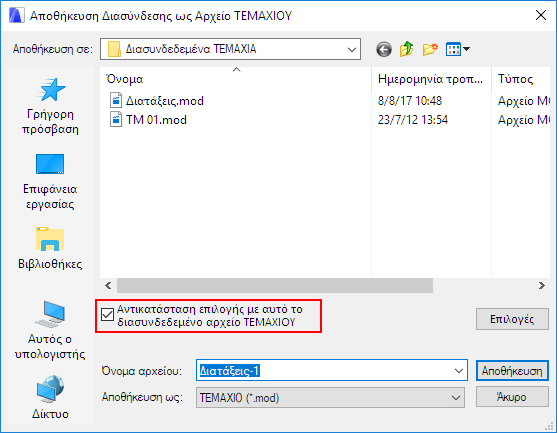
Χρησιμοποιήστε αυτήν την εντολή για να αποθηκεύσετε τα στοιχεία ΤΕΜΑΧΙΟΥ Διασύνδεσης ως ένα νέο αρχείο σε διάταξη ΤΕΜΑΧΙΟΥ (.mod).
Για παράδειγμα: έχετε τοποθετήσει πολλές διασυνδέσεις ενός ΤΕΜΑΧΙΟΥ για ένα τυπικό δωμάτιο ξενοδοχείου (Δωμάτιο A). Θέλετε να αλλάξετε μία από τις διατάξεις δωματίου (ονομάζοντάς την Δωμάτιο B), αλλά χωρίς ενσωμάτωση των στοιχείων της στη μελέτη υποδοχής (επειδή θέλετε να τοποθετήσετε περισσότερες διασυνδέσεις του Δωματίου B αργότερα).
1.Επιλέξτε μία Διασύνδεση. (Στον Διαχειριστή ΤΕΜΑΧΙΟΥ Διασύνδεσης ή στην Κάτοψη.)
2.Χρησιμοποιήστε την εντολή Αποθήκευση ως Αρχείο ή την Αποθήκευση Διασύνδεσης ως Αρχείο.
3.Τσεκάρετε το κουτάκι για Αντικατάσταση επιλογής με αυτό το διασυνδεδεμένο αρχείο ΤΕΜΑΧΙΟΥ.
Έχετε δημιουργήσει ένα ξεχωριστό νέο ΤΕΜΑΧΙΟ (Δωμάτιο B) το οποίο μπορείτε να επεξεργαστείτε ανεξάρτητα από το αρχικό ΤΕΜΑΧΙΟ (Δωμάτιο A).