Διαμόρφωση Βιβλιοθηκών για Μοίρασμα TW Μελέτης
Οι Βιβλιοθήκες μπορούν να χρησιμοποιηθούν σε μία κοινόχρηστη TW Μελέτη μόνο εάν φιλοξενούνται στο BIMcloud. Όταν κάνετε κοινή χρήση μίας solo μελέτης, χρησιμοποιήστε τον διάλογο Βιβλιοθήκες για να μεταφορτώσετε προαιρετικά τις συνδεδεμένες βιβλιοθήκες της solo μελέτης στο BIMcloud.
Ο διάλογος Βιβλιοθήκες είναι διαθέσιμος μέσα από τον διάλογο Μοίρασμα TW Μελέτης. (Δείτε: Μοίρασμα μίας TW Μελέτης στο Archicad).
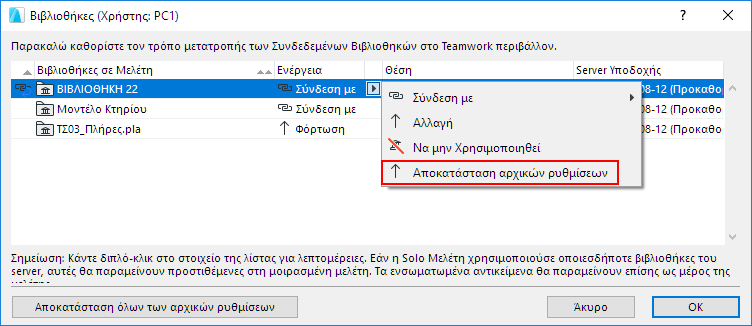
Ο διάλογος Βιβλιοθήκες παραθέτει τις Συνδεδεμένες Βιβλιοθήκες της solo μελέτης στην αριστερή στήλη.
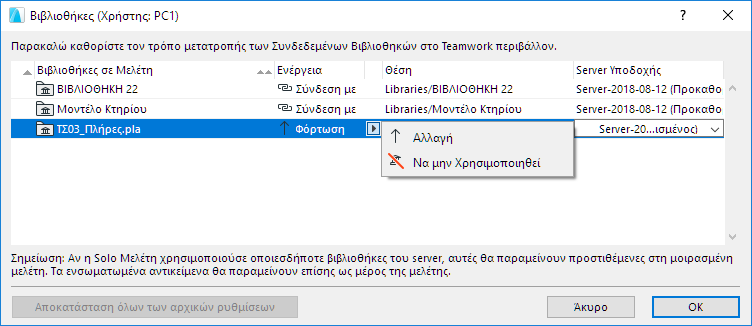
Για κάθε επιλεγμένη συνδεδεμένη βιβλιοθήκη, επιλέξτε μια ενέργεια από το αναδυόμενο παράθυρο Ενέργεια. Οι διαθέσιμες Ενέργειες ποικίλλουν, ανάλογα με τη συγκεκριμένη κατάσταση.
Φόρτωση
Φορτώνει τη συνδεδεμένη βιβλιοθήκη στον επιλεγμένο Server Υποδοχής που εμφανίζεται εδώ. Αυτή είναι η αρχική επιλογή, εάν:
•η συνδεδεμένη βιβλιοθήκη είναι διαθέσιμη
•ο σκοπούμενος φάκελος δεν περιέχει ήδη καμία βιβλιοθήκη με το ίδιο όνομα
Φόρτωση αργότερα
Αυτή η επιλογή εμφανίζεται, εάν
•η συνδεδεμένη βιβλιοθήκη που θέλετε να φορτώσετε αγνοείται (π.χ. έχει διαγραφεί)
•Δεν έχετε τα απαραίτητα δικαιώματα πρόσβασης του Server Υποδοχής και/ή φόρτωσης βιβλιοθηκών
Εάν διαλέξετε Φόρτωση Αργότερα, συνεχίζετε να μπορείτε να μοιράσετε τη μελέτη, αλλά η συνδεδεμένη βιβλιοθήκη δεν θα φορτωθεί τώρα. Εάν κάποιος άλλος (π.χ. ο Διαχειριστής Server) φορτώσει τη Βιβλιοθήκη στη συγκεκριμένη θέση, η μελέτη θα την βρει αυτομάτως.
Σύνδεση με
Η “Σύνδεση με” είναι η προκαθορισμένη επιλογή εάν μία βιβλιοθήκη με το ίδιο όνομα είναι διαθέσιμη στον σκοπούμενο φάκελο του BIMcloud. Αυτή η επιλογή συνδέει τη μοιρασμένη μελέτη σε αυτήν την Βιβλιοθήκη. Ή κάντε κλικ στο pop-up για σύνδεση με μία βιβλιοθήκη που έχει το ίδιο όνομα σε μία άλλη θέση του BIMcloud.
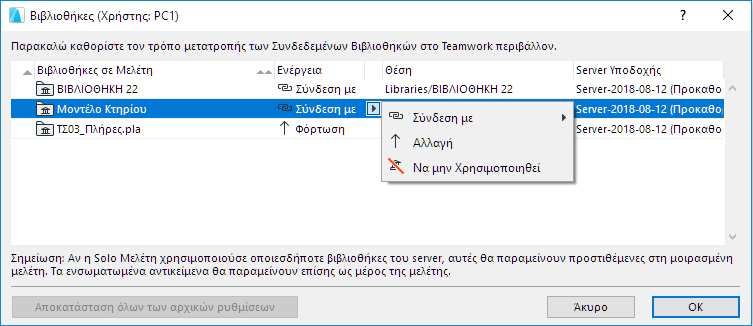
Τροποποίηση Φακέλου Βιβλιοθήκης
Χρησιμοποιήστε αυτήν την επιλογή για να φορτώσετε τη βιβλιοθήκη σε έναν άλλον φάκελο (άλλoν από τον προκαθορισμένο) στον BIMcloud.
Σημείωση: Δεν διατίθεται στον BIMcloud Basic.
 Απαιτούμενα δικαιώματα:
-Απλοποιημένη διαχείριση: Διαχειριστής Μελέτης
-Λεπτομερής Διαχείριση: Τροποποίηση Περιεχομένου, Τροποποίηση Λεπτομερειών, Δικαιώματα Προβολής Στοιχείου για τον φάκελο των Βιβλιοθηκών
Τροποποίηση Server Υποδοχής
Σημείωση: Δεν διατίθεται στον BIMcloud Basic.
Για να φορτώσετε μία βιβλιοθήκη σε έναν άλλον Server (άλλον από τον αρχικό) στον BIMcloud, κάντε κλικ στη στήλη Server Υποδοχής στον μοιρασμένο φάκελο Βιβλιοθηκών και διαλέξτε από το pop-up.
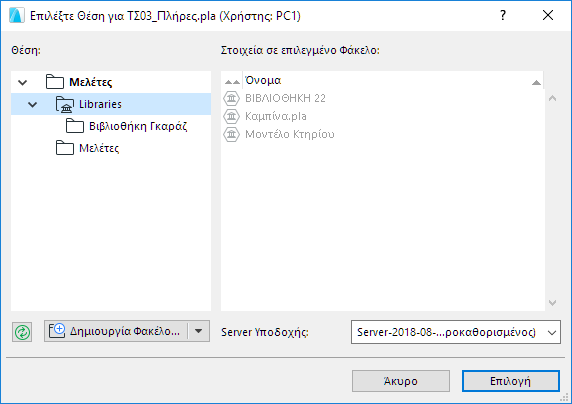
Μπορείτε επίσης να αλλάξετε Servers Υποδοχής από τον διάλογο Επιλέξτε Θέση (με την προϋπόθεση ότι ο BIMcloud έχει πολλαπλούς Servers στους οποίους έχετε πρόσβαση).
 Απαιτούμενα δικαιώματα:
-Απλοποιημένη διαχείριση: Διαχειριστής Server
-Λεπτομερής διαχείριση: Τροποποίηση φιλοξενούμενων δεδομένων στον BIMcloud Server
Επιλογή
Αυτή η ενέργεια εμφανίζεται όταν ο φάκελος Μελετών στον BIMcloud δεν έχει καθορισμένη σκοπούμενη θέση.
(Στη σελίδα Μελέτες του BIMcloud Manager, η ρύθμιση "Φάκελος Βιβλιοθήκης" είναι “Ορίζεται Χειροκίνητα από Archicad.”)
Σε αυτήν την περίπτωση, ένα κόκκινο τρίγωνο προειδοποίησης εμφανίζεται στον διάλογο Βιβλιοθηκών, και δεν μπορείτε να Μοιράσετε τη μελέτη, μέχρι να πατήσετε Επιλογή. Στη συνέχεια, χρησιμοποιήστε την εντολή Τροποποίηση για να καθορίσετε τον σκοπούμενο φάκελο.
Να μην Χρησιμοποιηθεί
Αφαιρεί την επιλεγμένη συνδεδεμένη βιβλιοθήκη από τη μελέτη που μοιράζεστε. Αυτή η επιλογή μπορεί να δώσει μία TW μελέτη με αγνοούμενα στοιχεία βιβλιοθήκης. Σε αυτήν την περίπτωση, μία προειδοποίηση σας δείχνει τον αριθμό των αγνοούμενων στοιχείων βιβλιοθήκης που θα προκύψουν. Συμβουλευτείτε τη Διαχείριση ΒΙΒΛΙΟΘΗΚΗΣ για μία λίστα αυτών των στοιχείων βιβλιοθήκης.
Εφαρμογή Αλλ.
Από τον διάλογο Βιβλιοθήκες, κάντε κλικ στο OK για να επιστρέψετε στον διάλογο Μοίρασμα TW Μελέτης.
Οι επιλογές μετατροπής βιβλιοθήκης θα φέρουν αποτελέσματα, αφού κάνετε κλικ στο Μοίρασμα.
Αρχική Θέση - Προσαρμοσμένη Θέση
Κατά τη διαδικασία Μοιράσματος, ο BIMcloud καθορίζει μία αρχική θέση για τις συνδεδεμένες βιβλιοθήκες της μελέτης.
Μπορείτε να τροποποιείτε αυτές τις προεπιλογές στον διάλογο Βιβλιοθηκών, τοποθετώντας μία συνδεδεμένη βιβλιοθήκη σε έναν άλλον φάκελο ή σε έναν άλλον Server Υποδοχής - όπως περιγράφηκε ανωτέρω. Οι ρυθμίσεις του είναι τώρα προσαρμοσμένες.
Για να επιστρέψετε τη βιβλιοθήκη στην αρχική της θέση, κάντε κλικ στο στοιχείο Βιβλιοθήκες σε Μελέτη και χρησιμοποιήστε την Αποκατάσταση αρχικών ρυθμίσεων από το pop-up.
Για να αποκαταστήσετε τις αρχικές θέσεις όλων των βιβλιοθηκών της λίστας, χρησιμοποιήστε το κουμπί Αποκατάσταση όλων των αρχικών ρυθμίσεων, στο κάτω μέρος του διαλόγου.