Εισαγωγή Ζητημάτων (διάταξη BCF)
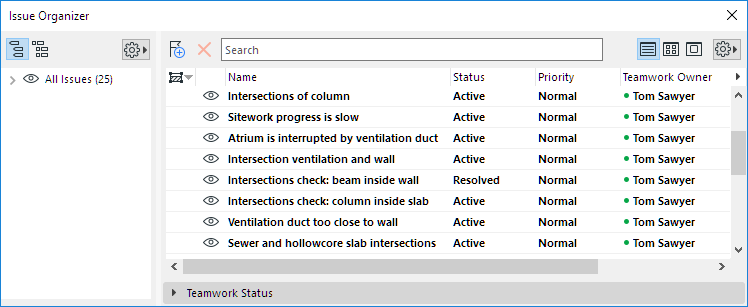
1.Πηγαίνετε στον Οργανωτή Ζητημάτων.
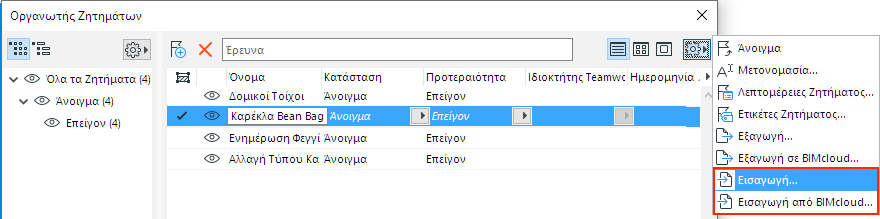
2.Από το pop-up κουμπί Πρόσθετες Ρυθμίσεις:
–Εισαγωγή
–Εισαγωγή από BIMcloud
Είσοδος στο BIMcloud Δείτε: Είσοδος στον BIMcloud.
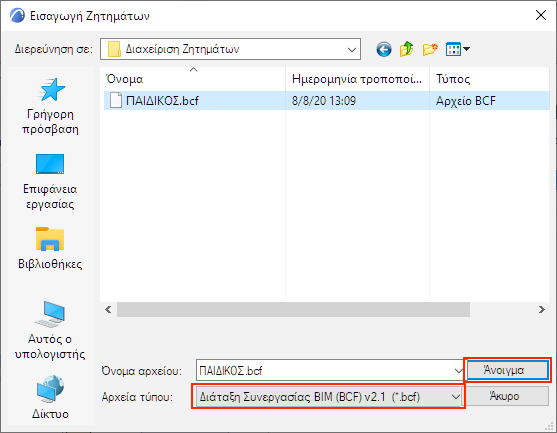
3.Αναζητήστε ένα αρχείο, διάταξης BCF (έκδοση 3.0, 2.1 ή 2.0).
4.Κάντε κλικ στο Άνοιγμα.
Σημείωση: Όταν εισάγετε ένα BCF αρχείο, δεν χρειάζεται να εισάγετε πάλι το IFC αρχείο που δημιουργήθηκε από το δικό σας μοντέλο Archicad. Τα στοιχεία στο BCF αρχείο θα αναγνωρίζει τα στοιχεία Archicad στο εγγενές τους περιβάλλον, επειδή αυτά τα στοιχεία περιλαμβάνουν ήδη ένα αντίστοιχο IFC GUID.
5.Εμφανίζεται ο διάλογος Εντοπισμός IFC Αρχείων.
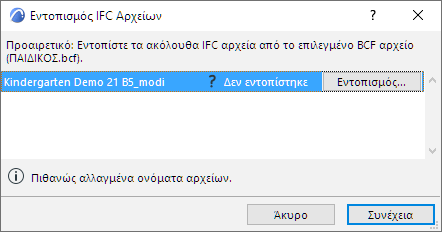
Εδώ, μπορείτε προαιρετικά να αναζητήσετε και να εντοπίσετε τα IFC αρχεία που αναφέρονται στην εγγραφή BCF. Τα ονόματα των IFC αρχείων παρατίθενται σε λίστα: επιλέξτε ένα και στη συνέχεια πατήστε Εντοπισμός για να αναζητήσετε τη θέση του αρχείου. Τα IFC αρχεία ταυτοποιούνται, βάσει του δικού τους GUID, και όχι του ονόματός τους.
Σημείωση: Ο εντοπισμός των αναφερόμενων IFC αρχείων είναι προαιρετικός. Πατήστε Συνέχεια για να παραλείψετε αυτό το βήμα. Ωστόσο, μπορεί να θέλετε να εντοπίσετε το αναφερόμενο αρχείο εάν, για παράδειγμα, σύνθετης δομής στοιχεία αποσυναρμολογήθηκαν κατά την IFC εξαγωγή και επομένως τους ανατέθηκαν διαφορετικά GUIDs: ο εντοπισμός του πρωτότυπου Αρχείου εδώ, θα επιτρέψει στο BCF Αρχείο να ταυτοποιήσει τα πρωτότυπα στοιχεία.
6.Κάντε κλικ στο Συνέχεια.
7.Τα εισαγόμενα Ζητήματα προστέθηκαν στον Οργανωτή Ζητημάτων. Κάθε ένα εμφανίζεται με έντονη γραφή, έως ότου το ανοίξετε.