Εξαγωγή/Εισαγωγή Ζητημάτων, χρησιμοποιώντας το PDF Markup
Αποθηκεύστε ή εκδώστε απόψεις ή πινακίδες Archicad ως PDFs, στη συνέχεια στείλτε τα PDFs σε συμβούλους για μαρκάρισμα σε μία εφαρμογή επισκόπησης (π.χ. Bluebeam).
Στη συνέχεια, εισάγετε τα PDF markups, πίσω στο Archicad, μέσω του Οργανωτή Ζητημάτων. Τα εισαγόμενα μαρκαρίσματα θα εμφανιστούν στις σωστές θέσεις, στις αρχικές πηγαίες απόψεις στο Archicad.
Επαναλάβατε τη διαδικασία όπως απαιτείται. Κάθε φορά που επανεισάγετε μαρκαρίσματα από ένα PDF, μπορείτε να αποφασίσετε εάν θα αγνοήσετε ή θα συμπεριλάβετε διπλότυπα ή τροποποιημένα Μαρκαρίσματα από παλαιότερους γύρους.
Σημειώσεις:
–Αυτή η μέθοδος λειτουργεί μόνο εάν οι μαρκαρισμένες απόψεις προέρχονται από το Archicad.
–Στον Mac, μη χρησιμοποιείτε τη λειτουργία Προεπισκόπηση για να μαρκάρετε PDFs για αυτήν τη ροή εργασίας.
Δημιουργία PDF Εγγράφων για Μαρκάρισμα
Στο Archicad, χρησιμοποιήστε τον Εκδότη για τη δημιουργία συνόλων εκδότη βασισμένων σε PDF, ή στοιχείων εκδότη.
Δείτε: Δημιουργία Εξαγωγής PDF Χρησιμοποιώντας τον Εκδότη.
Στη συνέχεια, στείλτε τα προκύπτοντα PDF σε έναν εξωτερικό συνεργάτη για μαρκάρισμα σε μία εξωτερική εφαρμογή.
Εισαγωγή Ζητημάτων στο Archicad
Μόλις επισημανθεί το PDF, ακολουθήστε αυτά τα βήματα στο Archicad για να εισάγετε τα Ζητήματα:
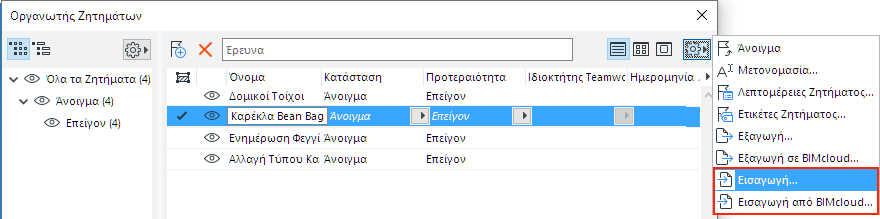
1.Πηγαίνετε στον Οργανωτή Ζητημάτων.
2.Από το pop-up κουμπί Πρόσθετες Ρυθμίσεις:
–Εισαγωγή
–Εισαγωγή από BIMcloud
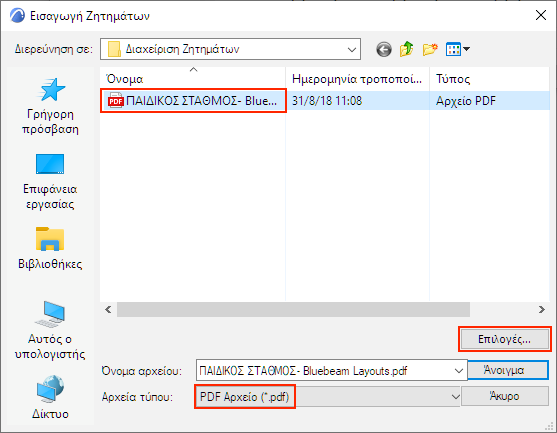
Αναζητήστε ένα αρχείο, διάταξης PDF.
Είσοδος στο BIMcloud Δείτε: Είσοδος στον BIMcloud.
3.Κάντε κλικ στο Επιλογές.
Ανοίγει ο διάλογος Επιλογές Εισαγωγής Ζητήματος:
Επιλογές Εισαγωγής Ζητήματος
Ορίστε μία επιλογή για τον τρόπο εμφάνισης των εισαγόμενων Ζητημάτων στον Οργανωτή Ζητημάτων.
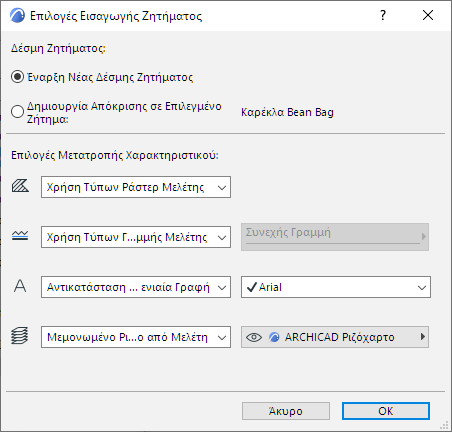
•Έναρξη Νέας Δέσμης Ζητήματος: Τα εισαγόμενα Ζητήματα θα αποτελούν τη δική τους δέσμη. (Στον Οργανωτή Ζητημάτων, μπορείτε να ταξινομήσετε τις καταχωρήσεις ανά δέσμη.)
•Δημιουργία Απόκρισης σε Επιλεγμένο Ζήτημα: Αυτή η επιλογή είναι διαθέσιμη εάν ένα Ζήτημα είναι τώρα ανοικτό στον Διαχειριστή Ζητήματος. Επιλέξτε το για να εμφανίσετε τα εισαγόμενα Ζητήματα κάτω από το τρέχον ενεργό Ζήτημα, ως δευτερεύοντα Ζητήματα (υπο-Ζητήματα).
Συμβουλή: Για να δημιουργήσετε μία ξεχωριστή “κατηγορία” για τα εισαγόμενα ζητήματα, δημιουργήστε πρώτα ένα νέο Ζήτημα στο Archicad, και δώστε του ένα όνομα (π.χ. “Εισαγόμενα Ζητήματα από PDF”.) Με επιλεγμένη αυτήν τη νέα εγγραφή, εισάγετε τα PDF Ζητήματα, και χρησιμοποιήστε την επιλογή “Δημιουργία Απάντησης σε…”. Τα εισαγόμενα Ζητήματα θα παρατίθενται υπό αυτά τα Ζητήματα (χρησιμοποιήστε Ταξινόμηση ανά: Δέσμη).
Επιλογές Μετατροπής Χαρακτηριστικού
Επιλέξτε τον τρόπο μετατροπής των ράστερ, γραμμών, γραφών και ριζόχαρτων των Ζητημάτων που εισάγετε.
Ράστερ
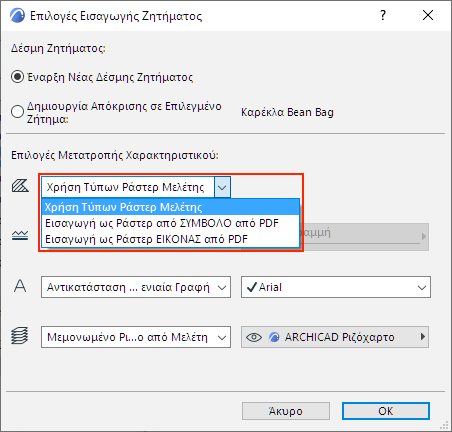
•Χρήση Τύπων Ράστερ Μελέτης: Δεν θα εισαχθεί κανένα νέο ράστερ από το PDF. Οποιοδήποτε εισαγόμενο ράστερ δεν έχει αντίστοιχό του στη μελέτη, θα μετασχηματίζεται σε συμπαγές ράστερ.
•Εισαγωγή ως Ράστερ ΣΥΜΒΟΛΟΥ από PDF: Θα δημιουργηθεί στη μελέτη ένα νέο διανυσματικό ράστερ και θα χρησιμοποιηθεί για εισαγόμενα ράστερ. (Για παράδειγμα: “60% PDF Συμπαγές Ράστερ”)
•Εισαγωγή ως Ράστερ Εικόνας από PDF: Θα δημιουργηθεί ένα νέο χαρακτηριστικό (ράστερ εικόνας) για οποιαδήποτε ράστερ, μεταξύ των θεμελιακών στοιχείων σχεδίασης, τα οποία δεν έχουν αντίστοιχό τους μεταξύ των χαρακτηριστικών της μελέτης.
Σημείωση: Όταν δημιουργείται ένα ράστερ εικόνας, τότε αυτό το αρχείο προστίθεται στην Ενσωματωμένη Βιβλιοθήκη της μελέτης. Εάν εργάζεστε σε μία TW Μελέτη, πρέπει να έχετε το απαραίτητο δικαίωμα πρόσβασης: Στοιχεία ΒΙΒΛΙΟΘΗΚΗΣ - Δημιουργία.
Γραμμές
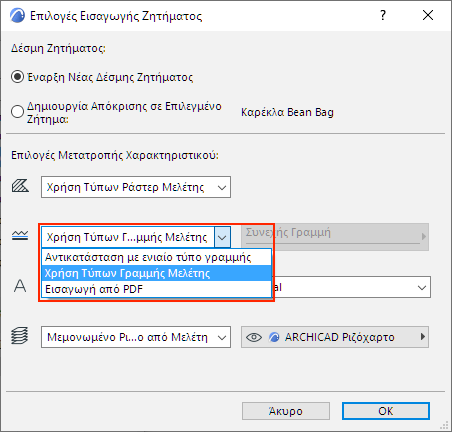
•Χρήση Τύπων Γραμμών Μελέτης: Δεν θα εισαχθεί καμία νέα Γραμμή. Τα Ζητήματα εμφανίζονται, χρησιμοποιώντας παρόμοιες, υπάρχουσες γραμμές Archicad (π.χ. συνεχής, διακεκομμένη, εστιγμένη). Εάν δεν υπάρχει αντίστοιχη Γραμμή στη μελέτη Archicad, χρησιμοποιείται μία συνεχής γραμμή.
•Αντικατάσταση με ενιαίο τύπο γραμμής: Επιλέξτε μία από τις Γραμμές της μελέτης. Τα εισαγόμενα ζητήματα θα εμφανίζονται με αυτόν τον Τύπο Γραμμής.
•Εισαγωγή από PDF: Οι Τύποι Γραμμών τ ων Ζητημάτων εισάγονται και προστίθενται στην μελέτη Archicad.
Γραφή Κειμένου
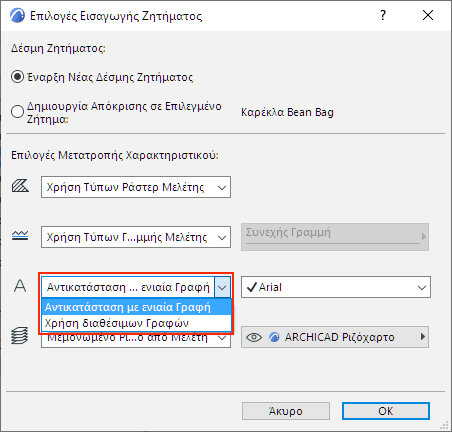
•Αντικατάσταση με ενιαία Γραφή: Επιλέξτε έναν από τους τύπους γραφής της μελέτης για να εμφανίζετε τα στοιχεία κειμένου των εισαγόμενων Ζητημάτων.
•Χρήση διαθέσιμων Γραφών: Τα κείμενα των εισαγόμενων Ζητημάτων εμφανίζονται χρησιμοποιώντας παρόμοιες γραμματοσειρές, διαθέσιμες στη μελέτη Archicad.
Ριζόχαρτο Ζητημάτων
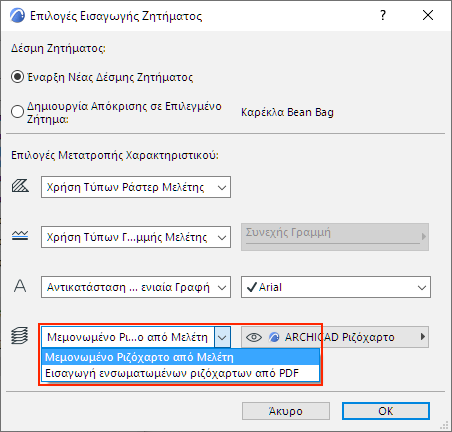
•Μεμονωμένο Ριζόχαρτο από Μελέτη: Διαλέξτε ένα από τα Ριζόχαρτα της μελέτης. Τα εισαγόμενα Ζητήματα θα τοποθετηθούν σε αυτό το Ριζόχαρτο.
•Εισαγωγή ενσωματωμένων ριζόχαρτων από PDF: Τα Ζητήματα θα τοποθετηθούν σε ριζόχαρτα που αντιστοιχούν στα ενσωματωμένα ριζόχαρτα (εάν υπάρχουν) της πηγής PDF. Αυτά τα ενσωματωμένα ριζόχαρτα θα προστεθούν στη δική σας μελέτη Archicad.
Μετά τη ρύθμιση των Επιλογών Εισαγωγής Ζητήματος, πατήστε OK για να επιστρέψετε στον διάλογο Εισαγωγή Ζητημάτων.
Εισαγωγή Ζητημάτων
1.Από τον διάλογο Εισαγωγή Ζητημάτων, επιλέξτε το προς εισαγωγή αρχείο. Κάντε κλικ στο Άνοιγμα.
2.Εμφανίζεται ο διάλογος Επιλογές Εισαγωγής Ζητημάτων:

3.Επιλέξτε πηγαία έγγραφα στο PDF από τα οποία θα εισάγετε Ζητήματα.
4.Φιλτράρετε τα Ζητήματα κατά περίπτωση:
–Αγνόηση διπλότυπων Ζητημάτων: Τα διπλότυπα ζητήματα έχουν ήδη εισαχθεί στο Archicad, και δεν έχουν αλλάξει από τότε στο PDF. Τσεκάρετέ το για αγνόηση εισαγωγής αυτών των διπλότυπων ζητημάτων.
–Αγνόηση τροποποιημένων Ζητημάτων. Τα τροποποιημένα ζητήματα έχουν ήδη εισαχθεί στο Archicad, αλλά τροποποιήθηκαν αργότερα στο PDF. Τσεκάρετέ το για αγνόηση εισαγωγής αυτών των ζητημάτων.
–Αγνόηση μη ταυτοποιημένων Ζητημάτων: Μερικές εφαρμογές μαρκαρίσματος δεν αναθέτουν μοναδικά IDs στα ζητήματα. Επομένως, αυτά τα Ζητήματα δεν μπορούν να ταυτοποιηθούν ως νέα, διπλότυπα ή τροποποιημένα. (Αυτό δεν είναι πρόβλημα στη ροή εργασίας του Bluebeam Revu.) Τσεκάρετέ το για αγνόηση εισαγωγής αυτών των ζητημάτων.
5.Κάντε κλικ στο Εισαγωγή. Εμφανίζεται ένας διάλογος Πληροφοριών:
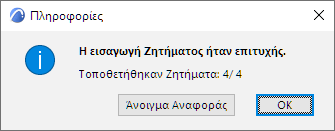
6.Πατήστε Άνοιγμα Αναφοράς για να δείτε μία σύνοψη των Ζητημάτων που έχουν προστεθεί στις αρχικές απόψεις Archicad, ή πατήστε OK για παράλειψη της αναφοράς.
Τα νέα Ζητήματα αναφέρονται επίσης στον Οργανωτή Ζητημάτων.

7.Μεταβείτε στις πηγές των απόψεων Archicad ή των Πινακίδων χειριστείτε τα Ζητήματα που έχουν εισαχθεί.