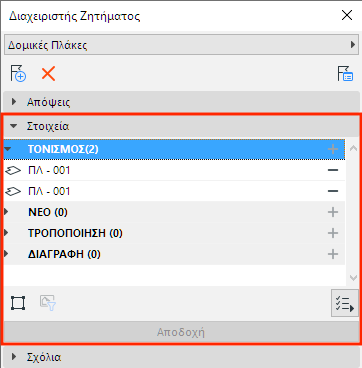
Στοιχεία Προτάσεων στον Διαχειριστή Ζητήματος (Τονισμός, Νέο, Τροποποίηση, Διαγραφή)
Χρησιμοποιήστε το πάνελ Στοιχεία του Διαχειριστή Ζητήματος για να διαχειριστείτε τα στοιχεία που περιέχονται σε οποιοδήποτε δεδομένο Ζήτημα.
Τονισμός
Αυτή είναι μία απλή σήμανση (μαρκάρισμα). Οποιοδήποτε στοιχείο έχει τις δικές του ρυθμίσεις στο Archicad μπορεί να επισημανθεί σε ένα ή περισσότερα Ζητήματα.
Τα στοιχεία των πρόσφατα δημιουργημένων Ζητημάτων εμφανίζονται, εξ ορισμού, ως “Τονισμός” στον Διαχειριστή Ζητήματος, και τονίζονται στο μοντέλο.
Για παράδειγμα, όταν δημιουργείτε ένα Ζήτημα από την Αναφορά Ελέγχου Μοντέλου, τα στοιχεία που περιέχονται στο Ζήτημα παρατίθενται στην ενότητα Τονισμός.
Δείτε: Δημιουργία Ζητήματος από Αναφορά Ελέγχου Μοντέλου.
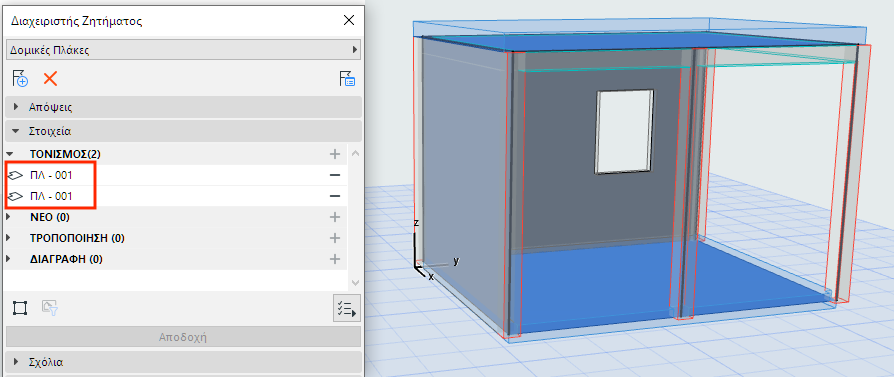
Κάντε Προτάσεις με Στοιχεία Ζητήματος: Νέο, Τροποποίηση, Διαγραφή
Για να προσθέσετε στοιχείο(α) σε ένα Ζήτημα που είναι ανοιχτό αυτήν τη στιγμή στον Διαχειριστή Ζητήματος:
1.Επιλέξτε το στοιχείο(α) μοντέλου.
2.Κάντε μία από τις ακόλουθες ενέργειες:
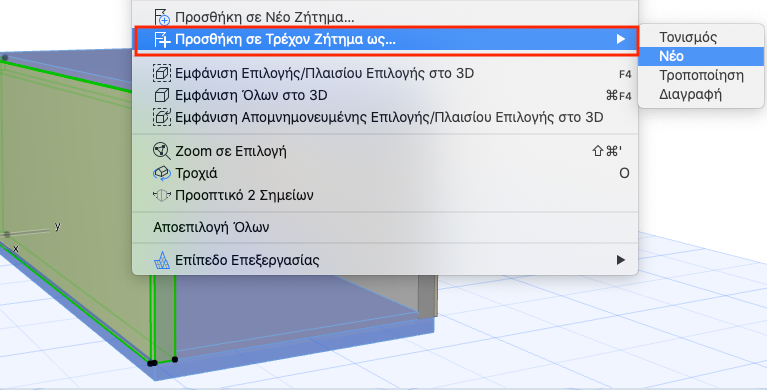
•Χρησιμοποιήστε την εντολή θεματικού μενού “Προσθήκη σε Τρέχον Ζήτημα ως”
•Στον Διαχειριστή Ζητήματος, κάντε κλικ σε ένα από τα κουμπιά [+} για να μετακινήσετε το επιλεγμένο στοιχείο στο Τονισμός, Νέο, Τροποποίηση ή Διαγραφή.
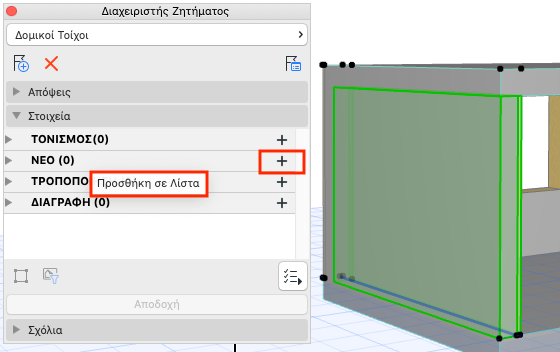
–Τα στοιχεία “Τονισμός” μπορούν να μετακινηθούν στο Νέο, Τροποποίηση, ή Διαγραφή
–Τα στοιχεία “Διαγραφή” μπορούν να μετακινηθούν στο Τονισμός, Νέο, ή Τροποποίηση
–Τα στοιχεία “Νέο” ή “Τροποποίηση” δεν μπορούν να μετακινηθούν σε διαφορετική κατηγορία, επειδή δεν υπάρχουν στο μοντέλο (στην προτεινόμενη νέα τους μορφή) έως ότου τα αποδεχτείτε. Μόλις γίνουν αποδεκτά, μεταβαίνουν στη λίστα Τονισμός.
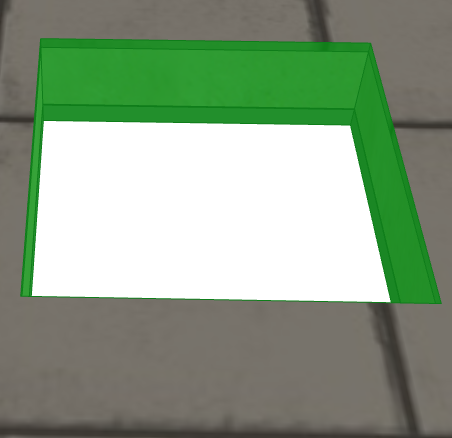
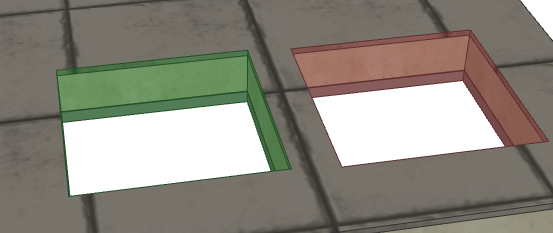
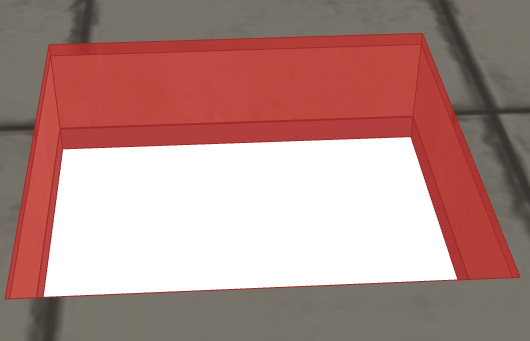
Προτάσεις για αλλαγές στοιχείου - Νέο, Τροποποίηση και Διαγραφή
Τι Συμβαίνει εάν μία Πόρτα, ένα Παράθυρο, ένας Φεγγίτης είναι “Νέο” ή “Τροποποίηση”;
Όταν προτείνετε μία Πόρτα, ένα Παράθυρο, έναν Φεγγίτη ως “Νέο” ή “Τροποποίηση“, ο Διαχειριστής Ζητήματος παραθέτει το γονικό του στοιχείο (Τοίχο ή Στέγη), αντί για το στοιχείο Ανοίγματος που προτείνατε. (Αιτία: Στο Archicad, δεν μπορείτε να δημιουργήσετε ή να αλλάξετε μία πόρτα, ένα παράθυρο ή έναν φεγγίτη ξεχωριστά από το γονικό του στοιχείο.)
Παράδειγμα: Προτείνετε το στοιχείο ως “Τροποποίηση”
Στον Διαχειριστή Ζητήματος:
1.Κάντε διπλό-κλικ στο στοιχείο στην λίστα “Τονισμός”. Αυτό επιλέγει το στοιχείο στο μοντέλο.
2.Κάντε κλικ στο σύμβολο [+} της κατάστασης στην οποία θέλετε να το μετακινήσετε: για παράδειγμα, “Τροποποίηση”.
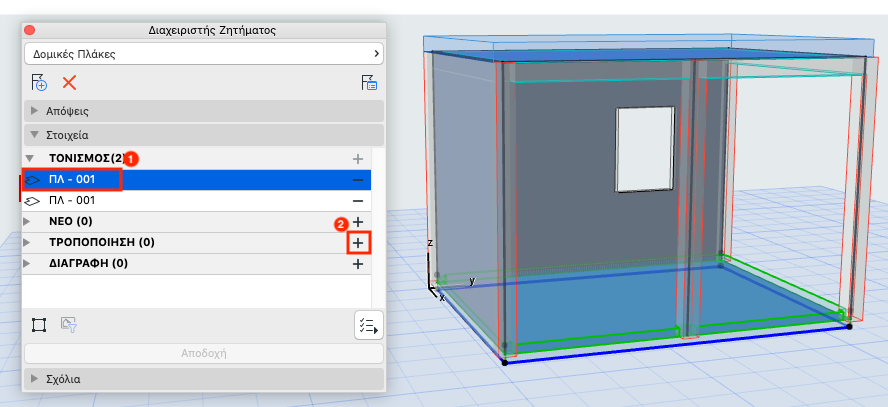
Το επιλεγμένο στοιχείο Ζητήματος βρίσκεται πλέον σε κατάσταση “Τροποποίηση”. Αν και είναι ένα μεμονωμένο στοιχείο στο Ζήτημα, υπάρχει ως ένα προσωρινό ζεύγος στοιχείων στο μοντέλο (“Τροποποιημένο Νέο” και “Τροποποιημένο Διαγραμμένο”).
Στην Κάτοψη, εμφανίζεται με ένα Πλαίσιο Επιλογής, οπότε είναι εύκολο να εντοπιστεί.
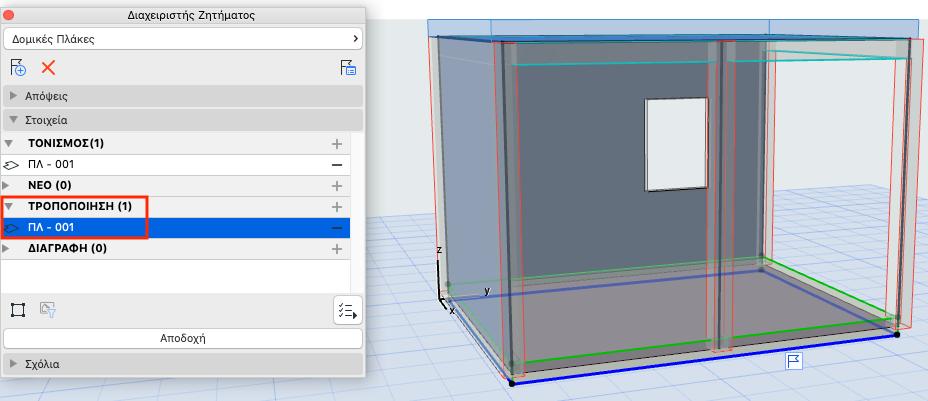
Για ένα επιλεγμένο στοιχείο “Τροποποίησης” στο μοντέλο:
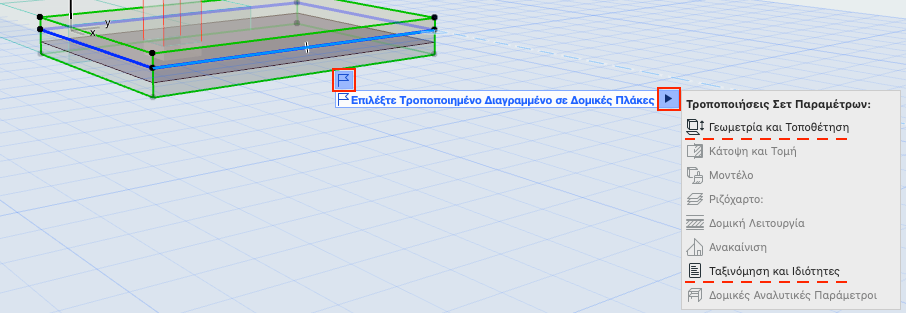
Χρησιμοποιήστε το pop-up σημαία
•για να επιλέξετε το ζεύγος του στο μοντέλο (“Τροποποιημένο Νέο” και “Τροποποιημένο Διαγραμμένο”)
•για να δείτε το όνομα του Ζητήματος(ων)
•για να δείτε ποιες παράμετροι στοιχείων θα επηρεαστούν από την προτεινόμενη αλλαγή, εάν γίνει αποδεκτή.
Αφαίρεση Στοιχείου από Ζήτημα
Κάντε κλικ στο σύμβολο [-] για να καταργήσετε οποιοδήποτε στοιχείο από το Ζήτημα.
Χρώματα Χώρου Εργασίας των Στοιχείων Ζητήματος
Τα στοιχεία Ζητημάτων εμφανίζονται στο μοντέλο χρησιμοποιώντας τα χρώματα που ορίζονται στις Επιλογές > Περιβάλλον Εργασίας > Χρώματα Χώρου Εργασίας.