Χειροκίνητη επεξεργασία αναλυτικών μελών
Χρησιμοποιήστε χειροκίνητες εντολές επεξεργασίας για να προσαρμόσετε γρήγορα τη γεωμετρία των κόμβων και των ακμών Μελών, ώστε να επιτύχετε ένα συνεχές μοντέλο.
Ενεργοποιήστε το Δομικό Αναλυτικό Μοντέλο στο Archicad. Επιλέξτε ένα 1D ή 2D Μέλος, και στη συνέχεια χρησιμοποιήστε μία από αυτές τις εντολές από την ΜικροΠαλέτα:
Εισαγωγή νέου κόμβου στο 2D Μέλος
Γενικές πληροφορίες
•Μπορείτε να επεξεργαστείτε χειροκίνητα μόνο ένα Μέλος κάθε φορά (όχι πολλαπλές επιλογές).
•Οι εντολές είναι διαθέσιμες σε Κατόψεις, Τομές, Όψεις και 3D απόψεις - εφόσον έχουν νόημα στη συγκεκριμένη άποψη.
•Εάν ένα Μέλος έχει τροποποιηθεί χειροκίνητα, δεν λειτουργεί πλέον ως προσαρμογέας. Ωστόσο, το χειροκίνητα επεξεργασμένο Μέλος μπορεί να εξακολουθεί να ενεργεί ως στόχος των Κανόνων Προσαρμογής.
•Το χειροκίνητα επεξεργασμένο Μέλος κινείται (ή περιστρέφεται ή καθρεφτίζεται) μαζί με το φυσικό στοιχείο μοντέλου.
1.Επιλέξτε το 1D Μέλος και κάντε κλικ σε έναν κόμβο.
2.Από την μικροΠαλέτα, επιλέξτε την εντολή Συστολή/Διαστολή που μπορεί να εφαρμοστεί.
•Συστολή/Διαστολή μήκους Μέλους
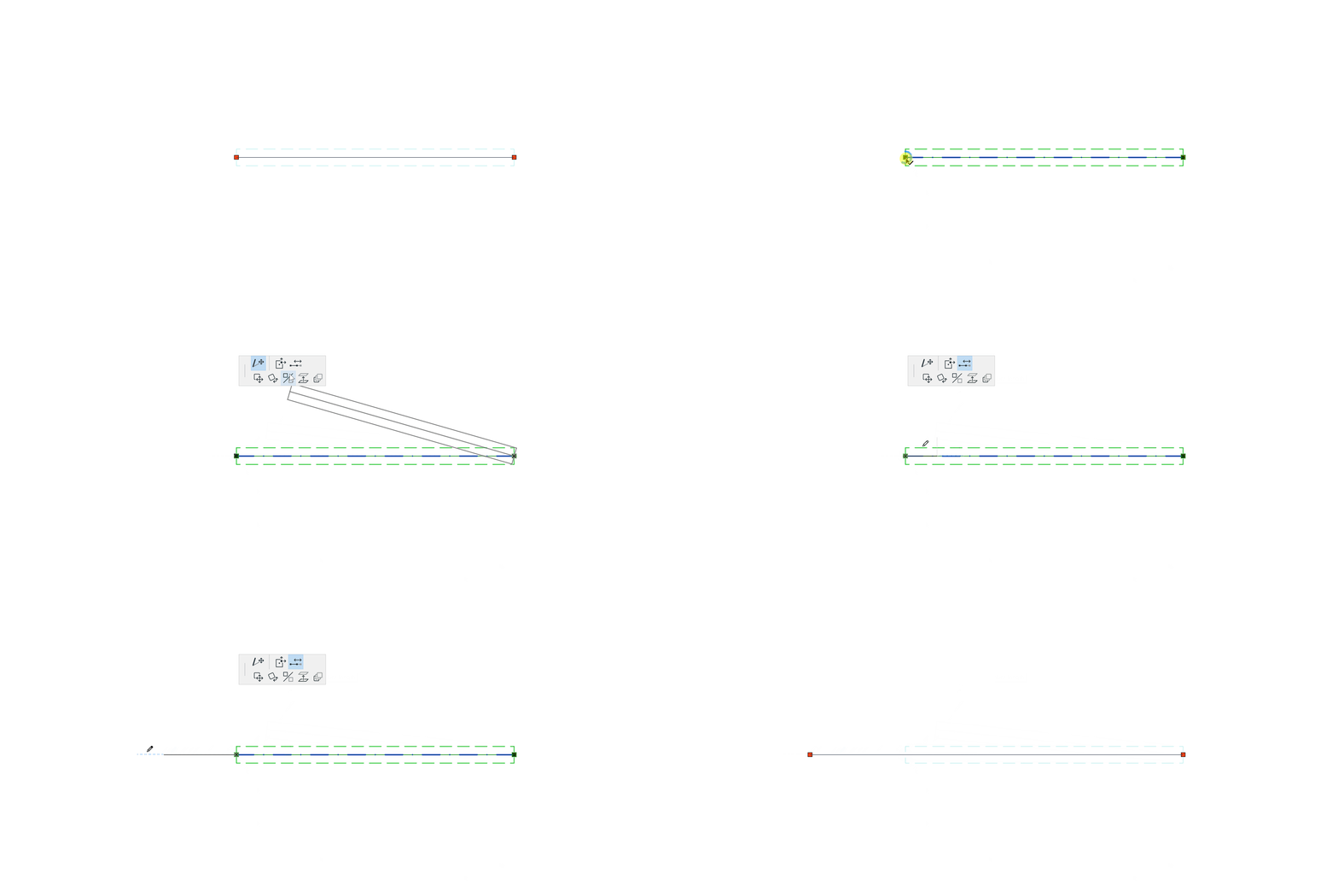
Ευθεία Δοκός - χειροκίνητη συστολή/διαστολή (τέντωμα)
•Γωνιακή Συστολή/Διαστολή μήκους Μέλους (καμπύλη Δοκός): Προσαρμόστε το άκρο του 1D Μέλους διατηρώντας το στην ίδια καμπύλη.

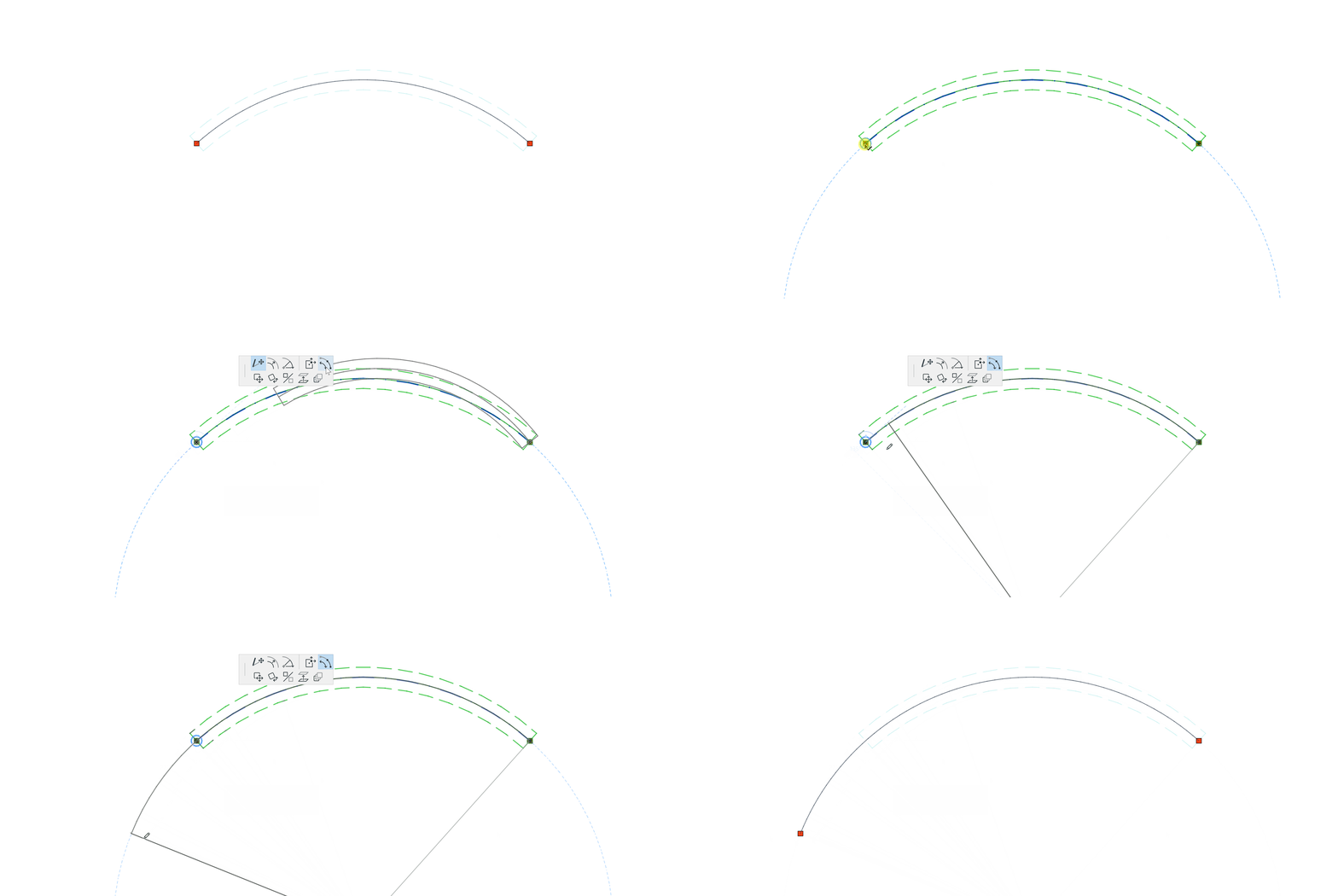
Καμπύλη Δοκός - χειροκίνητη συστολή/διαστολή (τέντωμα)
1.Επιλέξτε το 2D Μέλος και κάντε κλικ στον κόμβο. (Δεν διατίθεται για ευθύγραμμο Τοίχο στην Κάτοψη)
2.Από την μικροΠαλέτα, επιλέξτε Μετακίνηση κόμβου Μέλους.

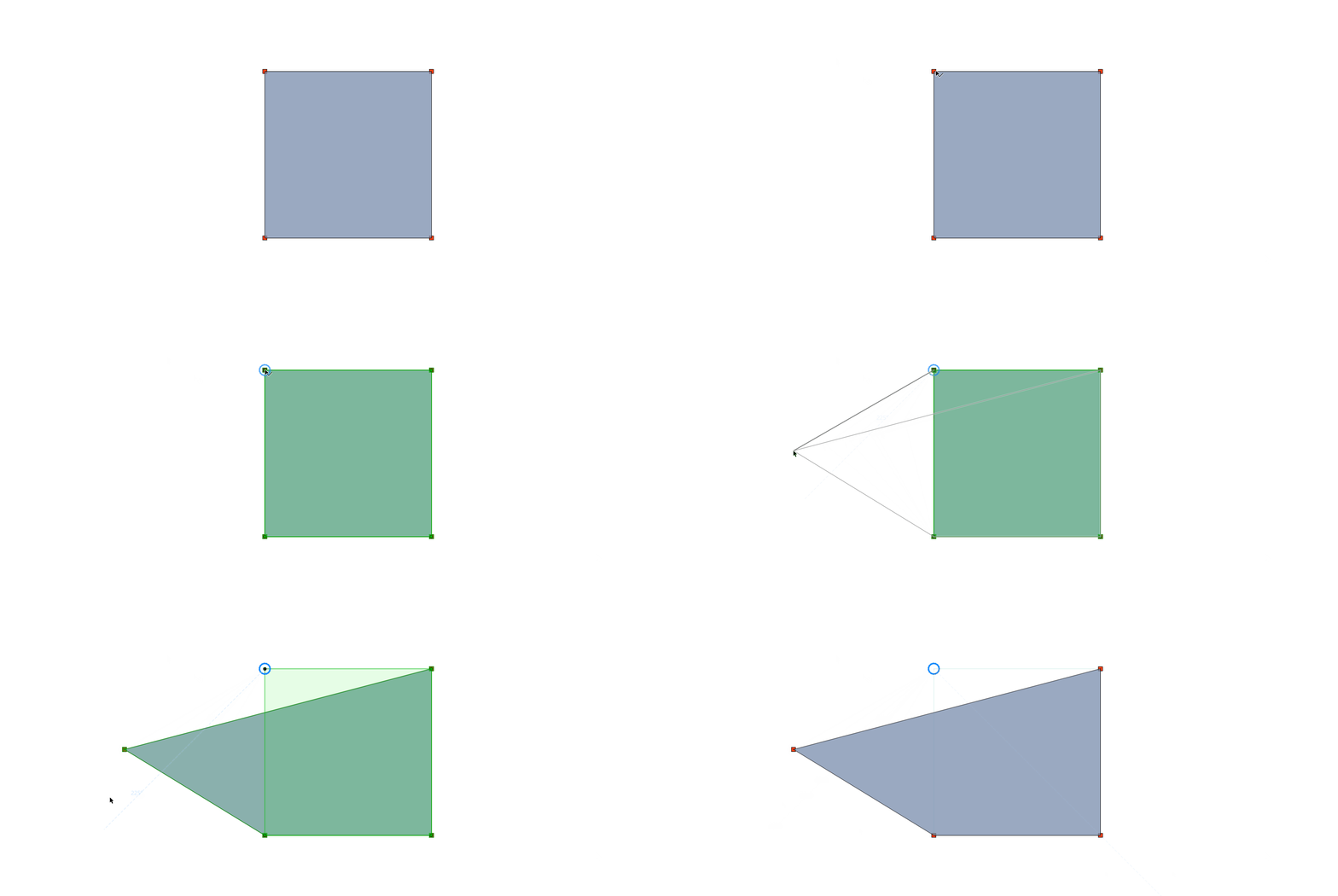
Πλάκα - μετακίνηση κόμβου
1.Επιλέξτε το 2D Μέλος και κάντε κλικ στην ακμή. (Δεν διατίθεται για ευθύγραμμο Τοίχο στην Κάτοψη)
2.Από την μικροΠαλέτα, επιλέξτε Απόκλιση ακμής Μέλους.

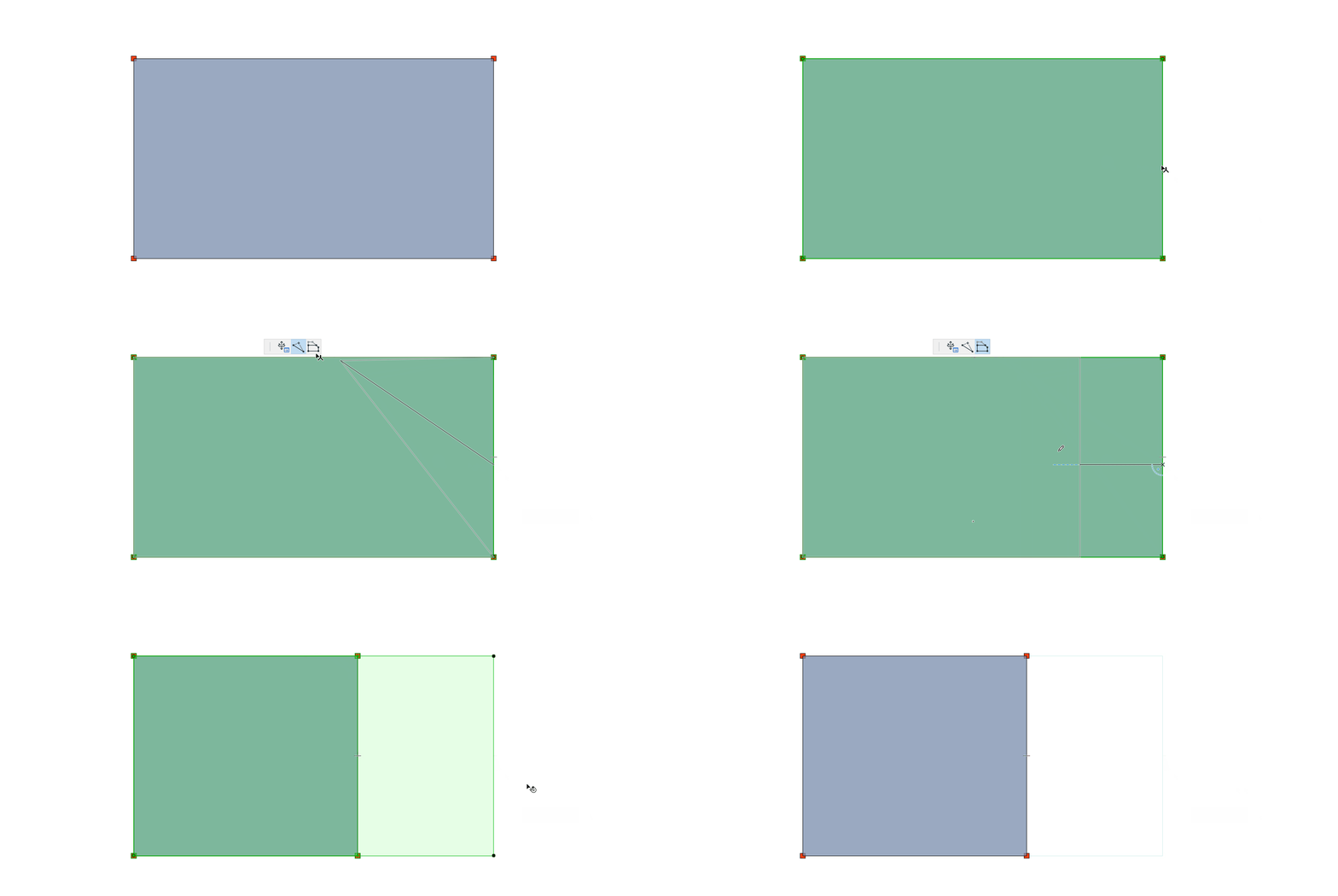
Πλάκα - απόκλιση ακμής
Εισαγωγή νέου κόμβου στο 2D Μέλος
1.Επιλέξτε το 2D Μέλος και κάντε κλικ στην ακμή. (Δεν διατίθεται για ευθύγραμμο Τοίχο στην Κάτοψη)
2.Από την ΜικροΠαλέτα, επιλέξτε Εισαγωγή νέου Κόμβου.

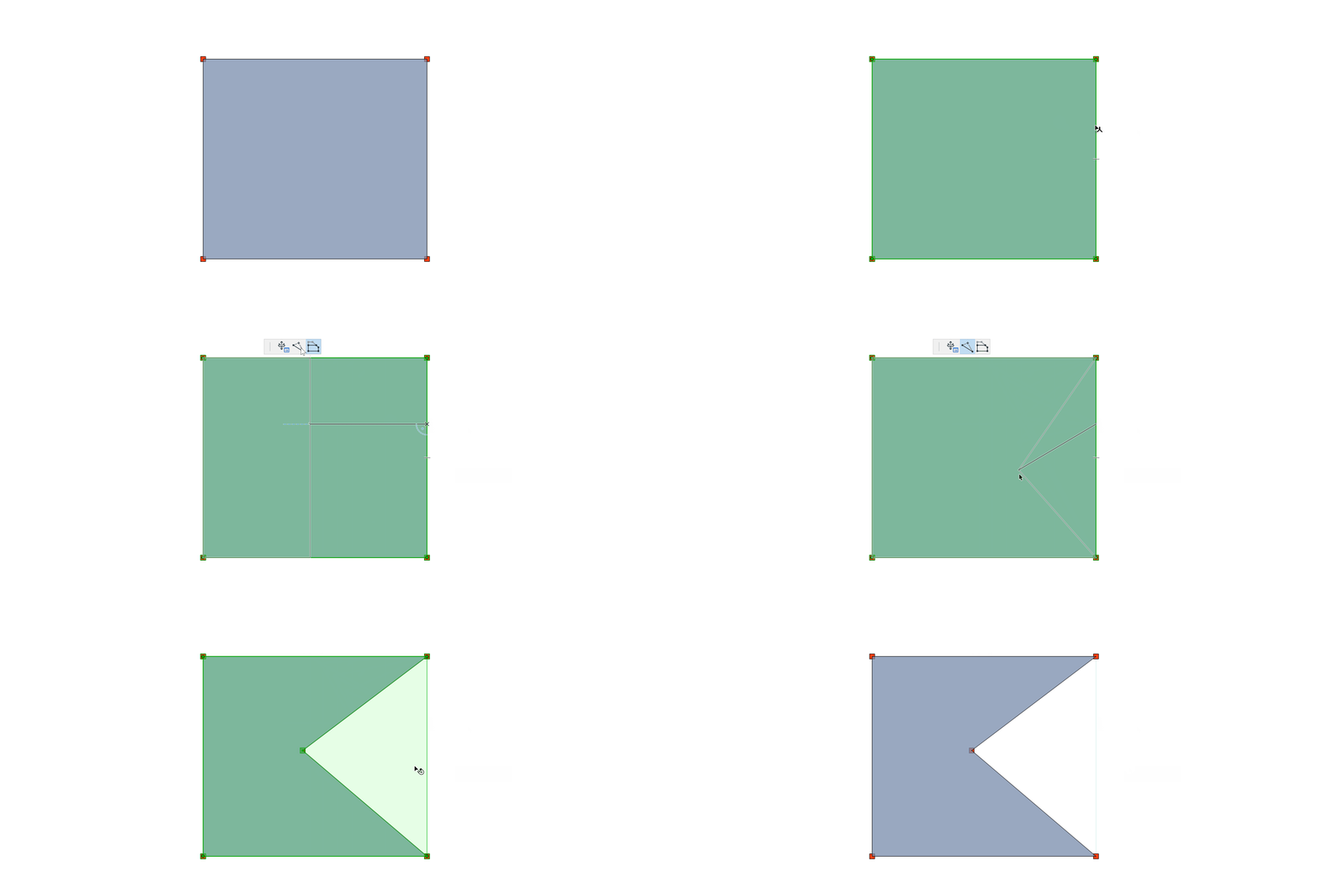
Πλάκα - εισαγωγή κόμβου
Για να διαγράψετε έναν κόμβο, σύρετέ τον πάνω σε έναν άλλο κόμβο. (Δεν υπάρχει ειδική αλληλεπίδραση για τη διαγραφή κόμβων.)
Επαναφορά χειροκίνητης επεξεργασίας
Επαναφέρετε οποιαδήποτε χειροκίνητη επεξεργασία στην αρχική γεωμετρία Μέλους.
Για ένα επιλεγμένο στοιχείο του οποίου το Δομικό Μέλος επεξεργαστήκατε χειροκίνητα, βρείτε την εντολή Επιστροφή:
•Στην ΜικροΠαλέτα
•Στις Ρυθμίσεις Στοιχείου ή στις Πληροφορίες (πάνελ Δομικές Αναλυτικές Παράμετροι)
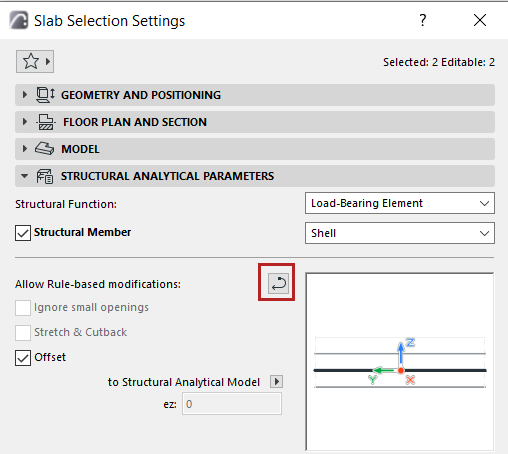
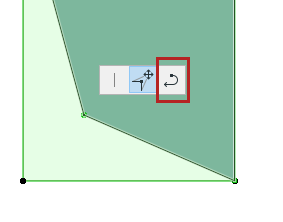
Η εντολή Επιστροφή δεν επηρεάζει τις χειροκίνητες ρυθμίσεις Εκκεντρότητας ή Βαθμού Ελευθερίας Ακμής.
Ιδιότητες των χειροκίνητα επεξεργασμένων Μελών
Οι Ιδιότητες Στοιχείων είναι διαθέσιμες για να σας βοηθήσουν να εντοπίζετε τα 1D και 2D Μέλη που έχουν υποστεί χειροκίνητη επεξεργασία:
Για τα 1D Μέλη: Χειροκίνητη Επιμήκυνση Μέλους
Για 2D Μέλη: Χειροκίνητη Επεξεργασία Γεωμετρίας Μέλους
Χρησιμοποιήστε αυτές τις ιδιότητες σε όλο το περιβάλλον εργασίας του Archicad, όπως:
•Εύρεση και Επιλογή
•Διαχειριστής Ιδιότητας και Επεξεργαστής Έκφρασης
•Σύγκριση Μοντέλου SAM (Λεπτομερείς αλλαγές)
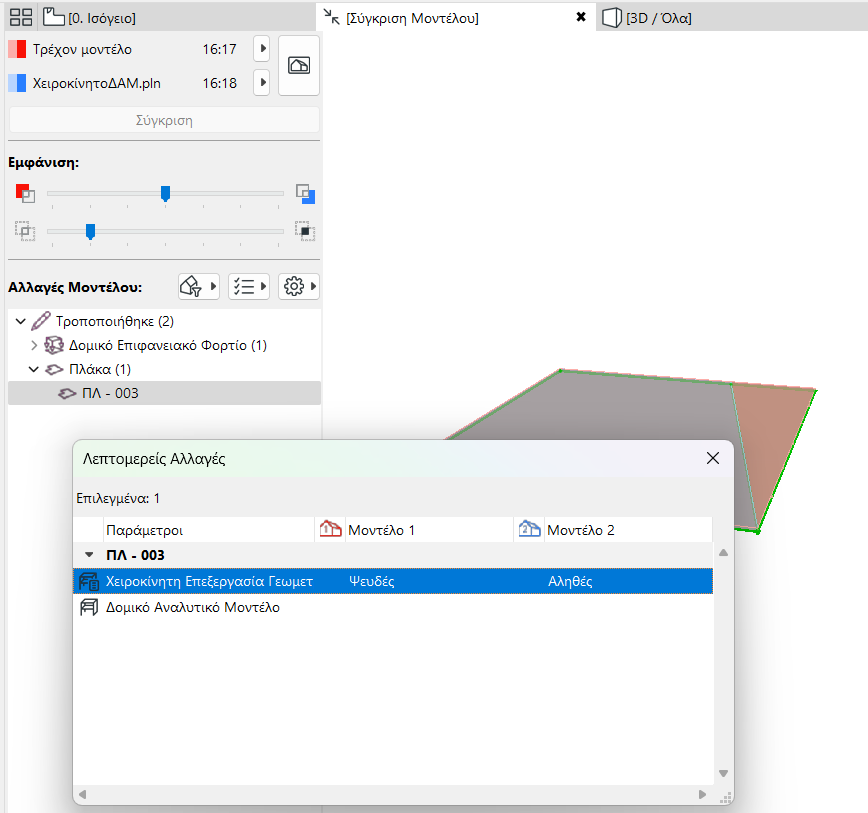
Προβολή χειροκίνητων επεξεργασιών στη Σύγκριση Δομικού Μοντέλου
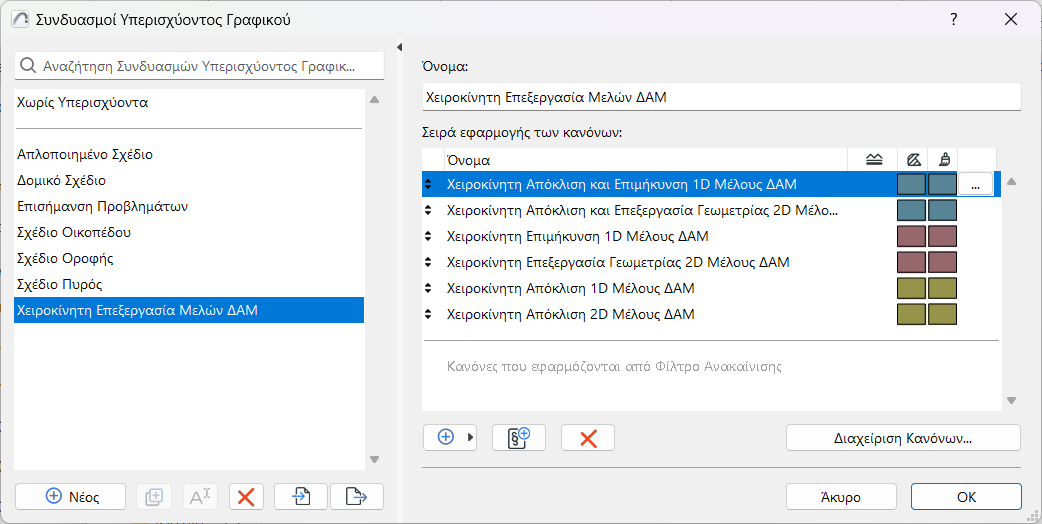
•Κανόνες και Κριτήρια Υπερισχύοντος Γραφικού - Χρησιμοποιήστε έναν Συνδυασμό Υπερισχύοντος Γραφικού για άμεση οπτική ανατροφοδότηση σε Δομικά Μέλη που έχουν υποστεί χειροκίνητη επεξεργασία.