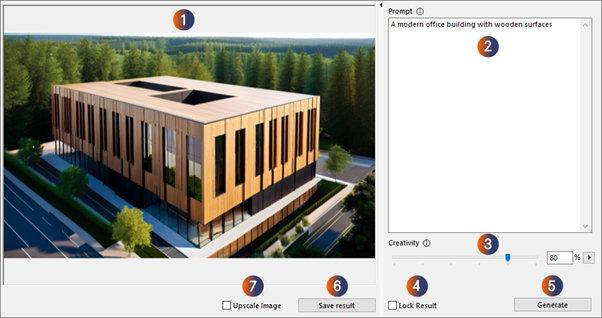
Καλώς ήρθατε στο AI Visualizer!
Μεταμορφώστε τα μοντέλα σας στο Archicad σε εμπνευσμένες ιδέες!
Με την τεχνολογία Σταθερή Διάχυση (Stable Diffusion) ενσωματωμένη στο Archicad, το AI Visualizer μπορεί να παράγει φωτορεαλιστικές εικόνες ή καλλιτεχνικά σχέδια από απλά ή πιο σύνθετα μοντέλα. Μπορείτε επίσης να εξειδικεύσετε τις ιδέες σας με υποδείξεις, να ρυθμίσετε τη δημιουργικότητα της Τεχνητής Νοημοσύνης (ΑΙ) ή να αφήσετε τη φαντασία της Τεχνητής Νοημοσύνης να οργιάσει.
Το AI Visualizer είναι πηγή έμπνευσης. Ξεκινήστε με ένα βασικό μοντέλο, και στη συνέχεια δείτε πού θα το οδηγήσει η Τεχνητή Νοημοσύνη.
Διαβάστε περισσότερα στο Graphisoft Community: Enhancing Conceptual Design (Βελτίωση Ιδεατής Σχεδίασης)
Το παράθυρο AI Visualizer
Ανοίξτε το από το Παράθυρα > Παλέτες > AI Visualizer
1. Το παράθυρο που εμφανίζεται
Εδώ εμφανίζονται οι ιδέες σας αφού κάνετε κλικ στο κουμπί Δημιουργία. Κατά τη δημιουργία, θα δείτε μια προεπισκόπηση του μοντέλου.
Αυτό περιγράφει τι θα θέλατε να δείτε στο αποτέλεσμά σας. Η Τεχνητή Νοημοσύνη καταλαβαίνει απλές καθοριστικές οδηγίες, οπότε οι μεγάλες, σύνθετες προτάσεις είναι περιττές, αν και μπορείτε να πειραματιστείτε ελεύθερα.
•Τι είδους κτήριο θα θέλατε να δημιουργήσετε ως ιδέα; (παράδειγμα: ένα σύγχρονο κτήριο γραφείων). Πειραματιστείτε με διάφορους τύπους και στυλ.
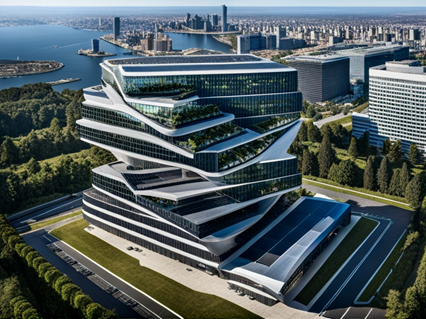
"Ένα σύγχρονο κτήριο γραφείων"
•Τι χαρακτηριστικά έχει η ιδέα σας; (παράδειγμα: μία σύγχρονη κατοικία με επιφάνειες από σκυρόδεμα). Πειραματιστείτε με διαφορετικές υφές, χαρακτηριστικά μοντέλων και προτροπές για την περιγραφή συγκεκριμένων λεπτομερειών.
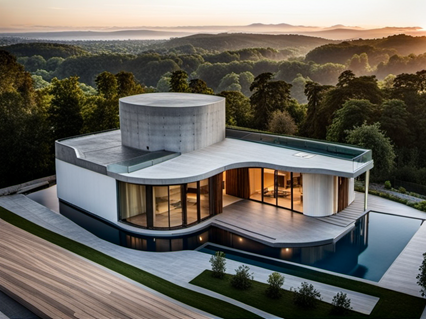
"Μία σύγχρονη κατοικία με επιφάνειες από σκυρόδεμα"
•Τι στυλ θέλετε να παράγει η Τεχνητή Νοημοσύνη; Εξ ορισμού, η Τεχνητή Νοημοσύνη θα δημιουργήσει φωτορεαλιστικές απεικονίσεις, αλλά μπορείτε επίσης να δημιουργήσετε και καλλιτεχνικά αποτελέσματα! (παράδειγμα: ένα ρεαλιστικό αρχιτεκτονικό έγχρωμο σχέδιο με μολύβι ενός μοντέρνου σπιτιού). Πειραματιστείτε με διάφορα στυλ.
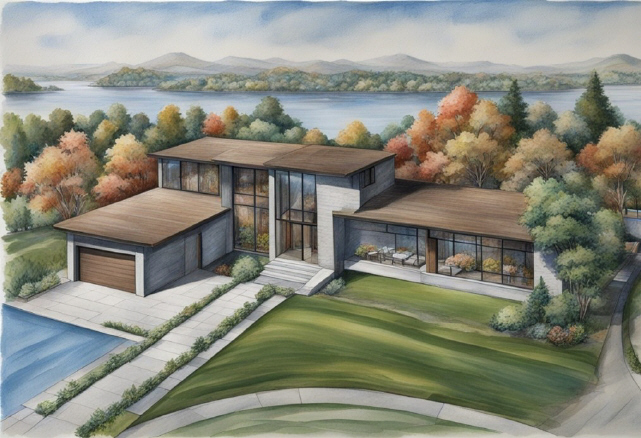
"Ένα ρεαλιστικό αρχιτεκτονικό έγχρωμο σχέδιο με μολύβι ενός μοντέρνου σπιτιού"
•Περιβάλλον, καιρός, εποχή και πολλά άλλα! Εξ ορισμού, η Τεχνητή Νοημοσύνη θα δημιουργήσει αποτελέσματα με φωτισμό ηλιοβασιλέματος, κυρίως το καλοκαίρι, αλλά μπορείτε να το αλλάξετε αυτό. (παράδειγμα: ένα σύγχρονο σπίτι το χειμώνα).
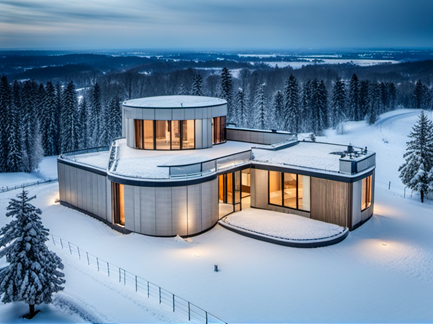
"Ένα μοντέρνο σπίτι το χειμώνα"
Μπορείτε επίσης να ορίσετε το περιβάλλον ή το φόντο. (παράδειγμα: ένα μοντέρνο σπίτι με φόντο μία πόλη)
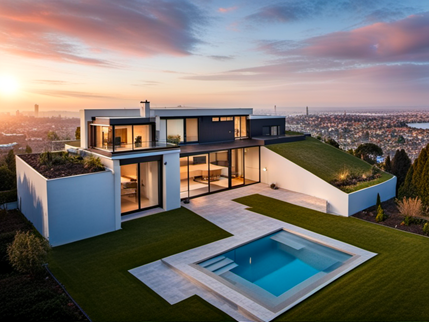
"Ένα μοντέρνο σπίτι με φόντο μία πόλη"
Δείτε επίσης: Συμβουλές και Τεχνάσματα με το AI Visualizer.
3. Ρυθμιστικό Δημιουργικότητας
Ρυθμίστε πόση δημιουργική ελευθερία έχει η Τεχνητή Νοημοσύνη. Υψηλότερες τιμές οδηγούν σε πιο δημιουργικά αποτελέσματα, αλλά μπορεί να αποκλίνουν περισσότερο από το αρχικό σχήμα. Οι χαμηλότερες τιμές διατηρούν με αυστηρότητα το σχήμα, αλλά παράγουν λιγότερο δημιουργικά αποτελέσματα.
Πειραματιστείτε με τα επίπεδα δημιουργικότητας από διαφορετικά σημεία παρατήρησης του μοντέλου σας.
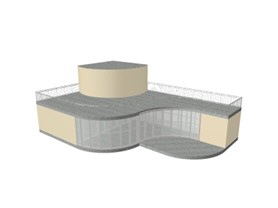
Συμβουλή: Αρχικά, διατηρήστε το ρυθμιστικό δημιουργικότητας στην αρχική του τιμή, για να έχετε δημιουργικά αποτελέσματα, διατηρώντας παράλληλα τη γεωμετρία του μοντέλου σας. Ως πρώτο βήμα, συνδυάστε αυτές τις τιμές με μία ελαφρώς υπερυψωμένη προοπτική άποψη του μοντέλου σας:
4. Μέγεθος Εικόνας
Αυτή η παράμετρος είναι η ανάλυση της προκύπτουσας εικόνας. Οι υψηλότερες αναλύσεις δίνουν εικόνες υψηλότερης ποιότητας, αλλά χρειάζονται περισσότερο χρόνο για τη δημιουργία τους. Όσο ακόμα πειραματίζεστε, θα πρέπει να παραμείνετε σε ένα μικρότερο μέγεθος.
Συμβουλή: Όταν είστε έτοιμοι να δημιουργήσετε μία εικόνα τελικής ποιότητας, ενεργοποιήστε την επιλογή Κλείδωμα Αποτελέσματος, και στη συνέχεια ενεργοποιήστε την επιλογή Αναβάθμιση Εικόνας. Αυτό διορθώνει το προσφιλές σας αποτέλεσμα, και αυξάνει το μέγεθος.
Αυτές οι παράμετροι - "Επαναλήψεις" και "Δύναμη Προτροπής" - χρησιμοποιούνται για λεπτομερή ρύθμιση. Συνδυάστε αυτές τις παραμέτρους με τη λειτουργία "Κλείδωμα Αποτελέσματος".
Επαναλήψεις
Αναφέρεται στον αριθμό των επαναλήψεων στη διαδικασία παραγωγής. Οι περισσότερες επαναλήψεις δίνουν πιο ακριβή αποτελέσματα, αλλά χρειάζονται περισσότερο χρόνο για να παραχθούν.
Οι λιγότερες επαναλήψεις παρέχουν λιγότερο ακριβή αποτελέσματα, αλλά δημιουργούνται ταχύτερα.
Το 35 είναι η προεπιλεγμένη τιμή και χρησιμεύει ως μια καλή αφετηρία, αν και μπορείτε να πειραματιστείτε με το συγκεκριμένο εύρος.
Δύναμη Προτροπής
Καθορίζει σε ποιο βαθμό η ΤΝ (ΑΙ) ακολουθεί την προτροπή. Όσο υψηλότερη είναι η ισχύς προτροπής, τόσο περισσότερο η ΤΝ ακολουθεί την προτροπή. Μπορεί να οδηγήσει σε λιγότερο δημιουργικά αποτελέσματα. Η μείωση της ισχύος προτροπής δίνει στην ΤΝ μεγαλύτερη δημιουργική ελευθερία.
Πειραματιστείτε με διαφορετικές τιμές για να βρείτε την ιδανική ρύθμιση.
6. Κλείδωμα Αποτελέσματος
Η Μηχανή Τεχνητής Νοημοσύνης χρησιμοποιεί έναν διαφορετικό "σπόρο" (μία μακρά σειρά αριθμών) κάθε φορά που παράγει ένα αποτέλεσμα. Έτσι, κάθε παραγόμενη εικόνα είναι διαφορετική.
Με τη λειτουργία Κλείδωμα Αποτελέσματος, μπορείτε να κλειδώσετε αυτόν τον "σπόρο" Αυτό σας επιτρέπει να διατηρήσετε ένα αποτέλεσμα που σας αρέσει, αλλά και να το εξερευνήσετε από διαφορετικές οπτικές γωνίες. Με ενεργοποιημένο το Κλείδωμα Αποτελέσματος, η Τεχνητή Νοημοσύνη θα σας δώσει νέα και διαφορετικά αποτελέσματα που μιμούνται το στυλ του κλειδωμένου αποτελέσματος.
7. Αναβάθμιση Εικόνας
Κάντε κλικ στην επιλογή Αναβάθμιση Εικόνας για να εμφανίσετε την εικόνα σας σε μεγαλύτερη κλίμακα: η μεγάλη πλευρά θα αυξηθεί στα 4096 pixel και η μικρή πλευρά θα είναι ανάλογη με το αρχικό μέγεθος της εικόνας.
Σημαντικό: Ενεργοποιήστε αυτήν τη λειτουργία πριν από τη δημιουργία των εικόνων. Αν θέλετε να δημιουργήσετε πρώτα μία εικόνα χαμηλότερης ανάλυσης ως δοκιμή και στη συνέχεια να την αναβαθμίσετε, φροντίστε να ενεργοποιήσετε την επιλογή Κλείδωμα Αποτελέσματος για να διατηρήσετε το αρχικό σας αποτέλεσμα.
8. Κουμπί Δημιουργίας
Κάντε κλικ για να ξεκινήσετε τη δημιουργία Εικόνων. Λάβετε υπόψη ότι το AI Visualizer θα παράγει πάντα μία εικόνα κάθε φορά.
9. Αποθήκευση Αποτελέσματος
Αποθηκεύστε το τρέχον αποτέλεσμά σας. Σημειώστε ότι το AI Visualizer δεν θα αποθηκεύει αυτόματα τα αποτελέσματά σας.
Διαβάστε Περισσότερα