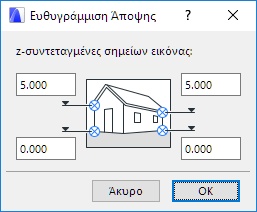
Κατά τη χρησιμοποίηση μίας σκαναρισμένης φωτογραφίας ως φόντο της απεικόνισής σας, μπορεί να θελήσετε να προσαρμόσετε το μοντέλο του Archicad στο περιβάλλον της φωτογραφίας. Στο φωτορεαλισμό που έγινε με την Κάμερα τοποθετημένη με την εντολή Έγγραφο > Δημιουργική Απεικόνιση > Ευθυγράμμιση Άποψης, το προοπτικό του κτηρίου στο Archicad θα ταυτίζεται με το προοπτικό του φόντου.
Για περισσότερες πληροφορίες, δείτε: Φωτορεαλισμός.
Για αυτό το χαρακτηριστικό γνώρισμα πρέπει να επιλέξετε στη φωτογραφία δύο σαφώς ορατά κατακόρυφα τμήματα (π.χ. πλευρές μίας πόρτας ή ενός παραθύρου, δύο κατακόρυφες ακμές ενός τοίχου ή δύο κοντάρια σημαίας) και να τα συνδέσετε με την ακριβή θέση τους στο εικονικό μοντέλο ή στο περιβάλλον του. Αυτό γίνεται με σύνδεση καθενός από αυτά τα τέσσερα σημεία επάνω στην τοποθετημένη φωτογραφία (το άνω και το κάτω μέρος των δύο κατακόρυφων τμημάτων), με τη θέση που έχουν στην Κάτοψη και μετά με εισαγωγή των συντεταγμένων Z στον διάλογο Ευθυγράμμιση Άποψης.
Σημείωση: Αυτή η λειτουργία είναι χρήσιμη κυρίως σε αναπαλαιώσεις, όταν είναι διαθέσιμη μία φωτογραφία του υπάρχοντος περιβάλλοντος.
Ευθυγράμμιση Άποψης: Παράδειγμα Εσωτερικού
Με το Εργαλείο Εικόνα τοποθετήστε στην Κάτοψη τη σκαναρισμένη φωτογραφία, σε οποιοδήποτε μέγεθος ή ανάλυση.
Για περισσότερες πληροφορίες, δείτε: Εικόνες.
Στη συνέχεια, έχετε δύο πιθανότητες ευθυγράμμισης της κάμερας με τη φωτογραφία: είτε να χρησιμοποιήσετε υφιστάμενες γραμμές, είτε να σχεδιάσετε χειροκίνητα γραμμές μεταξύ των αντίστοιχων σημείων της Κάτοψης και της φωτογραφίας.
Αυτόματη Σχεδίαση Γραμμών Σύνδεσης
1.Επιλέξτε την τοποθετημένη Φωτογραφία.
2.Επιλέξτε την εντολή Έγγραφο > Δημιουργική Απεικόνιση > Ευθυγράμμιση Άποψης. Το Archicad θα σας προειδοποιήσει να κάνετε έξι κλικ στην Κάτοψη με τον κέρσορα-Μολύβι, υποδεικνύοντας τα αντίστοιχα σημεία στην εικόνα και το σχέδιο. Οι γραμμές σύνδεσης σχεδιάζονται αυτόματα.
Εμφανίζεται ο διάλογος Ευθυγράμμιση Άποψης, προειδοποιώντας σας να εισάγετε τα υψόμετρα των τεσσάρων σημείων.
3.Πατήστε το OK. Η Κάμερα θα τοποθετηθεί στην Κάτοψη πάνω σε νέα διαδρομή.
Χειροκίνητη Σχεδίαση Γραμμών Σύνδεσης
1.Με το Εργαλείο Γραμμή συνδέστε τα άνω και κάτω μέρη των δύο κατακόρυφων ορατών γραμμών της φωτογραφίας, με τις αντίστοιχες θέσεις που έχουν στην Κάτοψη (π.χ., οι πλευρές μίας Πόρτας ή ενός Παραθύρου, δύο κατακόρυφες ακμές ενός τοίχου ή δύο ιστούς σημαίας). Αυτό θα δώσει τέσσερις γραμμές, κάθε μία από αυτές θα επεκτείνεται από τη θέση που έχει στην κάτοψη σε ένα σημείο της φωτογραφίας, με τα δύο ζεύγη γραμμών να συνδέονται εκεί που συναντώνται στην Κάτοψη.
2.Επιλέξτε τη φωτογραφία και τις τέσσερις γραμμές.
3.Επιλέξτε την εντολή Ευθυγράμμιση Άποψης…. Εμφανίζεται ο διάλογος, προειδοποιώντας σας να εισάγετε τα υψόμετρα των τεσσάρων σημείων.
4.Κάντε κλικ στο OK για να κλείσετε τον διάλογο Ευθυγράμμιση Άποψης. Η Κάμερα θα τοποθετηθεί στην Κάτοψη, πάνω σε μία νέα διαδρομή.
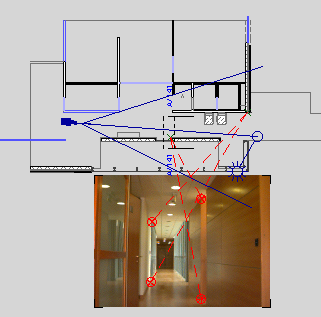
Σημείωση: Για μεγαλύτερη ακρίβεια μπορείτε να βάλετε και τον ορίζοντα της φωτογραφίας, με απλή περιστροφή της φωτογραφίας στην Κάτοψη, έτσι ώστε ο ορίζοντας να είναι παράλληλος με τον οριζόντιο Χ-Άξονα (διαφορετικά η εντολή θα υπολογίσει τον ορίζοντα από μόνη της). Η ακρίβεια του αποτελέσματος εξαρτάται από εκείνη των σημείων που εισάγονται, αλλά ακόμα και αν η προετοιμασία γίνει πολύ προσεκτικά, πιθανόν να υπάρχει μικρή απόκλιση της Κάμερας. Σε αυτήν την περίπτωση, ορίστε τη φωτογραφία σαν φόντο του 3D Παραθύρου και κάντε μικρο-ρυθμίσεις της θέσης της Κάμερας, με Εμφανείς Ακμές ή με Απόκρυψη Ακμών, χρησιμοποιώντας τα εργαλεία 3D πλοήγησης του Archicad.
Ευθυγράμμιση Άποψης: Παράδειγμα Εξωτερικού
Ας υποθέσουμε ότι έχετε μία φωτογραφία ενός κτηρίου και την κάτοψή του σαν αρχείο Archicad. Τοποθετήστε την αρχική φωτογραφία στην Κάτοψη του κτηρίου. Αν η εικόνα τοποθετηθεί χωρίς καμία στροφή, τότε ο ορίζοντας υπολογίζεται αυτόματα σαν οριζόντιος. Φυσικά μπορείτε να αγνοήσετε αυτόν τον υπολογισμό του ορίζοντα και να εισάγετε τη γωνία του ορίζοντα μόνοι σας. Αυτό γίνεται με στροφή της εικόνας στην κάτοψη. Όταν η εικόνα έχει στραφεί στην κάτοψη με γωνία άλλη από 90, 180 ή 270 μοίρες, τότε η Ευθυγράμμιση Άποψης υπολογίζει τον ορίζοντα μόνη της, διαφορετικά ισχύει η παραδοχή ότι είναι οριζόντιος. Χρειάζεται να γνωρίζετε τα υψόμετρα δύο κάθετων ακμών (συνολικά τέσσερα σημεία) του κτηρίου και τη θέση τους στη φωτογραφία.
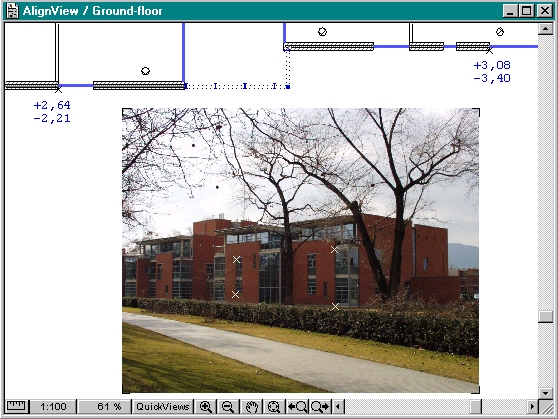
Στην εικόνα φαίνονται τα δύο μαύρα χαρ. Σημεία στην Κάτοψη και το ζεύγος υψομέτρων των δύο αυτών σημείων του κτηρίου. Κάντε Zoom (+) στη φωτογραφία και τοποθετήστε τέσσερα χαρ. Σημεία στις θέσεις των τεσσάρων σημείων με τα γνωστά υψόμετρα.
Επιλέξτε τη φωτογραφία και την εντολή Έγγραφο > Δημιουργική Απεικόνιση > Ευθυγράμμιση Άποψης.
Για να συνδέσετε τα χαρ. Σημεία, πρώτα κάντε κλικ στην Κάτοψη στο σημείο που αντιστοιχεί στα χαρ. Σημεία της φωτογραφίας. Στο παραπάνω παράδειγμα, η αριστερή πλευρά του παραθύρου που βλέπετε το μαύρο χαρ. Σημείο με τα υψόμετρα +2.64 και -2.21. Κάντε τώρα κλικ στο ζεύγος των χαρ. Σημείων της φωτογραφίας, πρώτα στο ένα και μετά στο άλλο. Επαναλάβετε αυτήν τη διαδικασία με το άλλο σημείο της κάτοψης και το αντίστοιχο ζεύγος σημείων στη φωτογραφία. Δεν έχει σημασία από ποιο σημείο της κάτοψης θα αρχίσετε. Επίσης, αφού μαρκάρετε το σημείο στην κάτοψη, μπορείτε να επιλέξετε τα δύο σημεία του αντίστοιχου ζεύγους, με όποια σειρά θέλετε.
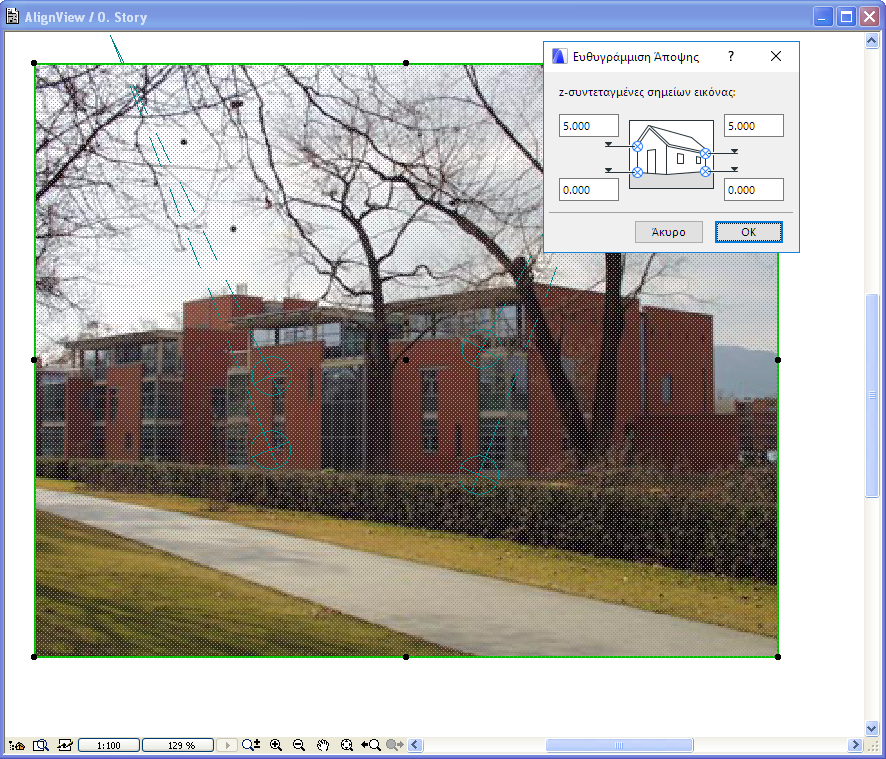
Όταν γίνουν σωστά, το αποτέλεσμα θα μοιάζει με αυτό της παραπάνω εικόνας και θα εμφανιστεί ο διάλογος Ευθυγράμμιση Άποψης.
Γράψτε το υψόμετρο των σημείων στα κατάλληλα πεδία του διαλόγου. Τα άνω σημεία ανήκουν στην ίδια κάθετη ακμή με τα κάτω σημεία. Στο παράδειγμα, αυτά θα είναι τα 2.64 και -2.21 μέτρα (άνω και κάτω αριστερά) και 3.08 και -3.40 μέτρα (άνω και κάτω δεξιά). Μόλις πατήσετε το OK, θα τοποθετηθεί μία νέα κάμερα στην Κάτοψη.
Στον διάλογο Ρυθμίσεις Φωτορεαλισμού επιλέξτε την αρχική σκαναρισμένη φωτογραφία, ως εικόνα του φόντου. Βεβαιωθείτε ότι ο λόγος πλάτους-ύψους του Φωτορεαλισμού που θα προκύψει είναι ίδιος με αυτόν της αρχικής φωτογραφίας. Μπορείτε επίσης να αλλάξετε το μέγεθος της φωτογραφίας, ώστε να ταιριάζει με το μέγεθος του παραθύρου του φωτορεαλισμού.
Σημείωση: Δεν μπορείτε να κόψετε τμήμα από τη φωτογραφία. Αν πρέπει να την κόψετε, κόψτε την με τέτοιο τρόπο, ώστε οι αρχικές αναλογίες της φωτογραφίας να είναι ίδιες (π.χ. καλύψτε ένα τμήμα της φωτογραφίας με ένα συμπαγές λευκό ράστερ), διότι η Ευθυγράμμιση Άποψης χρειάζεται τις αρχικές αναλογίες της εικόνας για να βρει τον αρχικό στόχο παρατήρησης της φωτογραφίας. Η άποψη δεν θα ευθυγραμμιστεί σωστά αν οι αναλογίες της φωτογραφίας έχουν αλλάξει.
Για παράδειγμα, αν έχετε μία σκαναρισμένη εικόνα 1200 x 900 και θέλετε ένα 3D Παράθυρο ή ένα Παράθυρο Φωτορεαλισμού 600 x 450, μπορείτε να το κάνετε, εάν μειώσετε το μέγεθος του φόντου κατά 50% στον διάλογο Ρυθμίσεις Φωτορεαλισμού. (Μπορείτε να επιλέξετε το ίδιο φόντο στον διάλογο Άποψη > Επιλογές 3D Άποψης > 3D Στυλ: στο πάνελ Φόντο, τσεκάρετε το “... του Φωτορεαλισμού”). Με επιλογή της κάμερας που δημιουργήθηκε και την παραγωγή της 3D άποψης ή του φωτορεαλισμού, θα δείτε το αποτέλεσμα: το κτήριο είναι τοποθετημένο σωστά μέσα στο υφιστάμενο περιβάλλον.