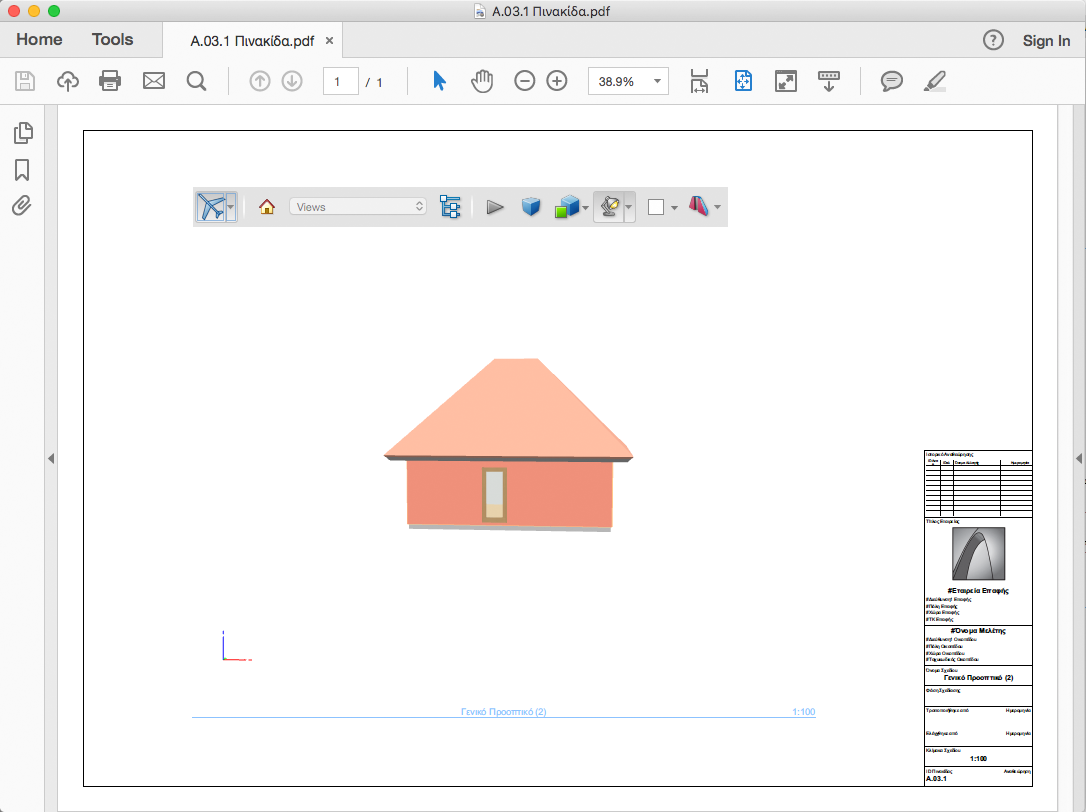
Όταν δημιουργείτε ένα PDF, το Archicad σας επιτρέπει να εκμεταλλευτείτε τη διάταξη αρχείου U3D.
Κατά την έκδοση ενός εγγράφου PDF από το Archicad, μπορείτε να ενσωματώσετε ένα U3D αρχείο στο PDF, μετά να “πλοηγήσετε” την άποψη μέσα στο PDF σαν να ήταν ένα 3D μοντέλο.
1.Από το 3D παράθυρο, ρυθμίστε την επιθυμητή άποψη μοντέλου. Συνιστούμε να αφαιρέσετε όλες τις άχρηστες λεπτομέρειες από το 3D μοντέλο (όσο είναι δυνατόν), ώστε να βελτιστοποιήσετε την ταχύτητα πλοήγησης στο PDF έγγραφο που προκύπτει.
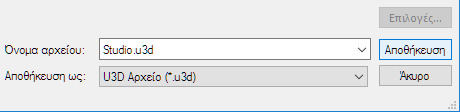
2.Αποθηκεύστε τα περιεχόμενα του 3D παραθύρου ως ένα αρχείο, χρησιμοποιώντας την εντολή “Αποθήκευση ως”. Επιλέξτε τη διάταξη “U3D αρχείο” από τη λίστα των διαθέσιμων διατάξεων.
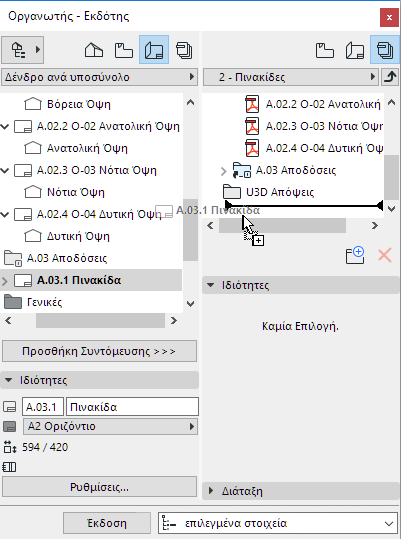
3.Στην Παλέτα Πλοηγός ή Οργανωτής, αποθηκεύστε το 3D μοντέλο ως μία άποψη και μετά τοποθετήστε την 3D Άποψη σε μία Πινακίδα.
4.Ακολούθως, προσθέστε αυτήν την Πινακίδα σε ένα Σύνολο Εκδότη. Επιλέξτε την Πινακίδα μέσα από το Σύνολο Εκδότη.
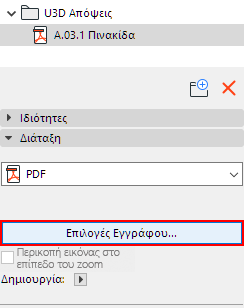
5.Ορίστε τις Ιδιότητες Συνόλου Εκδότη στη διάταξη PDF.
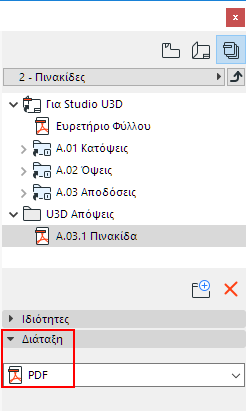
6.Στη σελίδα Διάταξη, στο κάτω μέρος της παλέτας Εκδότης, επιλέξτε Επιλογές Εγγράφου και μετά Επιλογές PDF.
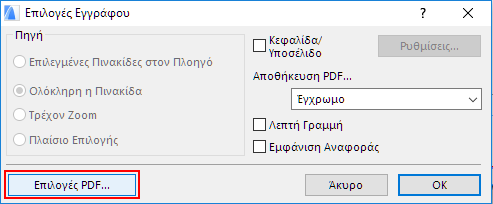
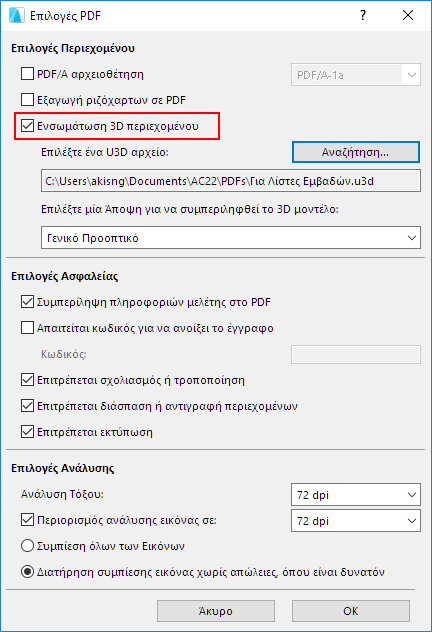
7.Στον διάλογο Επιλογές PDF που εμφανίζεται, τσεκάρετε το κουτάκι “Ενσωμάτωση 3D περιεχομένου”.
Σημείωση: Εάν στις Επιλογές PDF επιλέξετε μία από τις διατάξεις PDF/A, η επιλογή ενσωμάτωσης U3D αρχείου δεν είναι διαθέσιμη!
8.Πατήστε το κουμπί “Αναζήτηση” για να επιλέξετε το αρχείο που αποθηκεύτηκε σε διάταξη U3D (στο Βήμα 1 πιο πάνω).
9.Πατήστε το OK.
10.Στον Εκδότη, επιλέξτε το επιθυμητό στοιχείο και κάντε έκδοση σε διάταξη PDF.
Το PDF Αρχείο που προκύπτει θα περιέχει ένα ενσωματωμένο, πλοηγήσιμο U3D αρχείο.
Το ενσωματωμένο U3D μοντέλο στο PDF μπορεί να πλοηγηθεί, χρησιμοποιώντας μόνον το Adobe Reader 7.0 ή μεταγενέστερο.