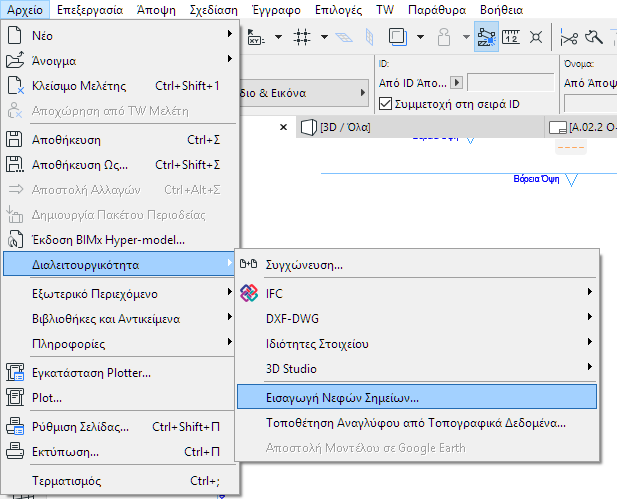
1.Χρησιμοποιήστε: Αρχείο > Διαλειτουργικότητα > Εισαγωγή Νέφους Σημείων.
2.Στον διάλογο που εμφανίζεται, αναζητήστε τη θέση του αρχείου(ων) Νέφους Σημείων και επιλέξτε ένα ή περισσότερα αρχεία. Η διάταξη των αρχείων πρέπει να έχει επέκταση είτε .e57, είτε .xyz.
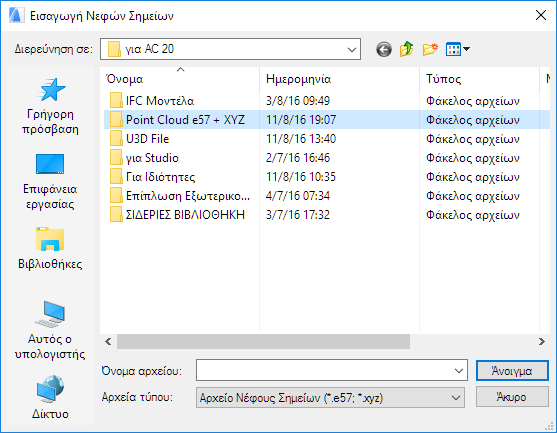
3.Κάντε κλικ στο Άνοιγμα.
4.Για αρχεία διάταξης XYZ:
Εάν οποιοδήποτε από τα επιλεγμένα αρχεία έχει την επέκταση .xyz, εμφανίζεται ο ακόλουθος διάλογος Μετατροπής Διάταξης:
Σημείωση: Τα αρχεία διάταξης E57 είναι τυποποιημένα και δεν απαιτούν καμία μετατροπή διάταξης. Θα παρακάμψετε τον διάλογο Μετατροπή Διάταξης και θα συνεχίσετε με το επόμενο βήμα.
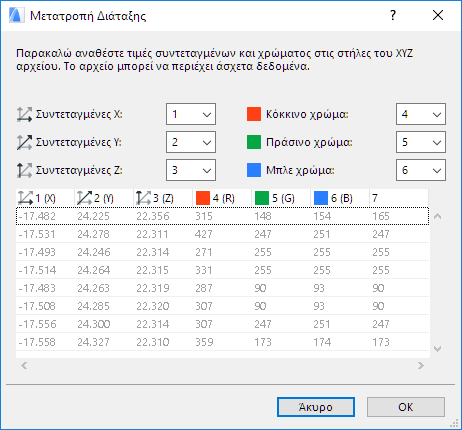
Αυτός ο διάλογος σας δίνει τη δυνατότητα να διορθώσετε (εάν είναι απαραίτητο) τον τρόπο ερμηνείας των συντεταγμένων X, Y και Z, καθώς και των χρωμάτων RGB του εισαγόμενου στο Archicad αρχείου.
Εδώ, τα μόνα επεξεργάσιμα δεδομένα είναι τα έξι πεδία στο άνω μέρος του διαλόγου. Για κάθε πεδίο (συντεταγμένη X, Y και Z, καθώς και Κόκκινο, Πράσινο και Μπλε χρώμα), αναθέστε μία από τις στήλες που εμφανίζονται στο κάτω μέρος του διαλόγου. (Εξ ορισμού, οι πρώτες έξι στήλες είναι αριθμημένες, αλλά μερικές από τις στήλες μπορεί να περιέχουν περιττά δεδομένα).
Εάν η ανάθεση δεδομένων δεν είναι έγκυρη - για παράδειγμα, ή ίδια στήλη ανατέθηκε σε δύο πεδία - το κουμπί OK είναι γκρίζο, και θα βλέπετε ένα θαυμαστικό στο άνω μέρος αυτής της στήλης.
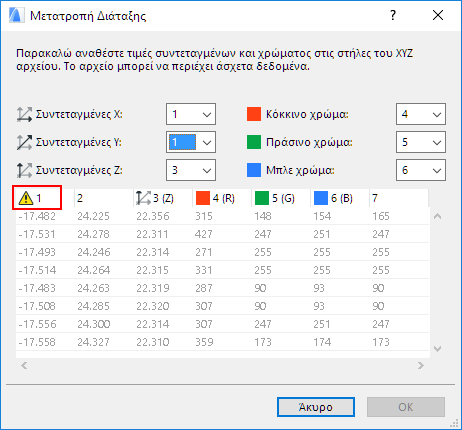
Για περισσότερες πληροφορίες όσον αφορά τον τρόπο διαμόρφωσης της Μετατροπής Διάταξης (εάν απαιτείται) του αρχείου .xyz που εισάγετε, απευθυνθείτε στον τοπογράφο που δημιούργησε το αρχείο.
5.Εμφανίζεται ο διάλογος Δημιουργία Αντικειμένων Νέφους Σημείων.
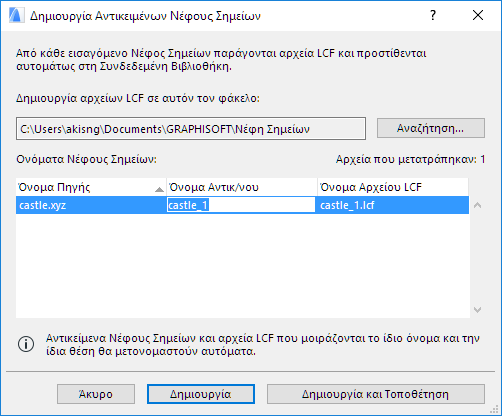
Τα νέα αντικείμενα Νέφους Σημείων (στη λίστα του διαλόγου) δημιουργούνται ως αρχεία LCF και αποθηκεύονται στη συνδεδεμένη βιβλιοθήκη που φαίνεται στο πεδίο της διαδρομής. Εάν χρειάζεται, αναζητήστε μία άλλη διαδρομή φακέλου.
6.Όνομα Αντικειμένου: Αυτό είναι το όνομα του νεοσύστατου αντικειμένου. Εάν χρειάζεται, επεξεργαστείτε το όνομα του αντικειμένου.
7.Κάντε μία από τις παρακάτω ενέργειες:
–κάντε κλικ στο Δημιουργία για να δημιουργήσετε το αρχείο(α) Νέφους Σημείων και το αντικείμενο, χωρίς τοποθέτησή τους.
–κάντε κλικ στο Δημιουργία και Τοποθέτηση εάν θέλετε να τοποθετήσετε τα αντικείμενα τώρα (Μόνο Solo μελέτες. Για Teamwork μελέτες, δείτε παρακάτω: Τοποθέτηση Αντικειμένου Νέφους Σημείων σε TW Μελέτη.)
Η μετατροπή των αρχείων Νέφους Σημείων μπορεί να διαρκέσει μερικά λεπτά.
8.Εάν επιλέξετε Δημιουργία και Τοποθέτηση, εμφανίζεται ο διάλογος Τοποθέτηση Νεφών Σημείων.
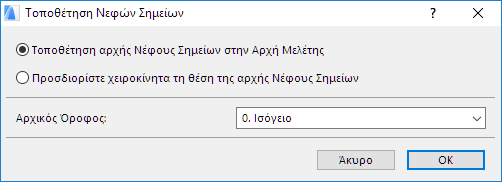
Εδώ μπορείτε να:
–προσδιορίσετε τη μέθοδο τοποθέτησης (τοποθέτηση στην Αρχή Μελέτης ή χειροκίνητη τοποθέτηση με κλικ οπουδήποτε)
–καθορίσετε τον Αρχικό Όροφο των αντικειμένων Νέφους Σημείων
Δείτε επίσης: Επαναπροσδιορισμός της Αρχής του Αντικειμένου Νέφους Σημείων.
Πατήστε OK για να τοποθετήσετε τα αντικείμενα Νέφους Σημείων. Μπορείτε να έχετε έλξη από οποιοδήποτε σημείο του προκύπτοντος αντικειμένου.
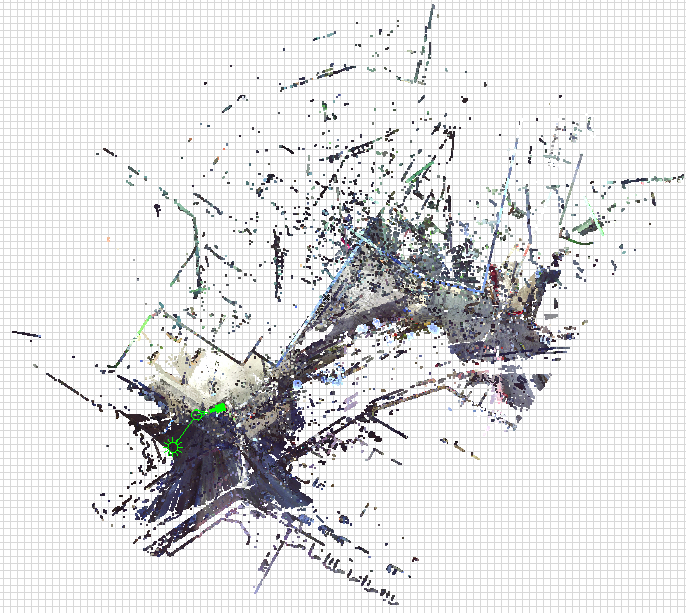
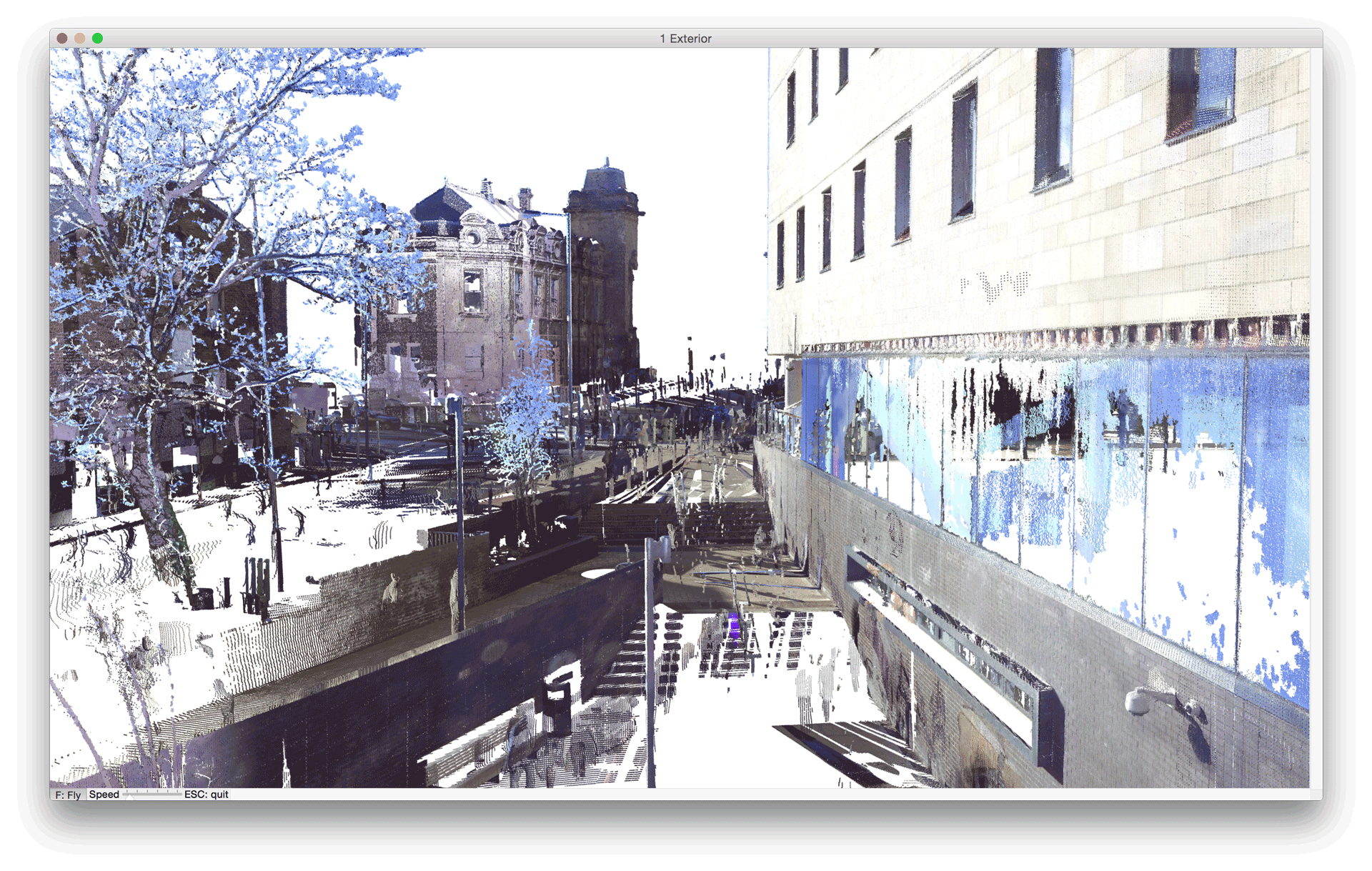
Δικαιώματα Εικόνας: BAM Construct UK Ltd, www.bam.co.uk | FARO Technologies UK Ltd, www.faro.com
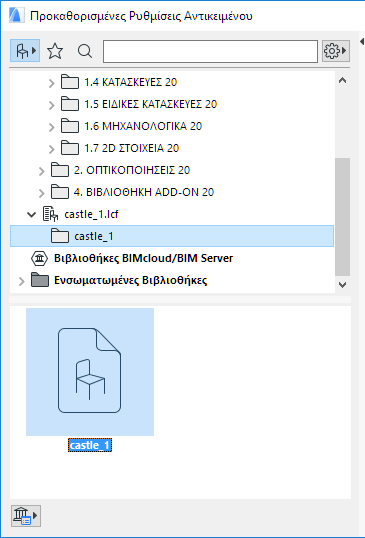
Κάθε φορά που εισάγετε ένα συγκεκριμένο αρχείο Νέφους Σημείων, δημιουργείται ως συνδεδεμένη βιβλιοθήκη ένα νέο αρχείο LCF. Μπορείτε να τοποθετήσετε το νέο αρχείο LCF, όσες φορές θέλετε, από τον διάλογο Ρυθμίσεων Αντικειμένου.