Εισαγωγή Rhino 3DM Αρχείου ως Αντικείμενο
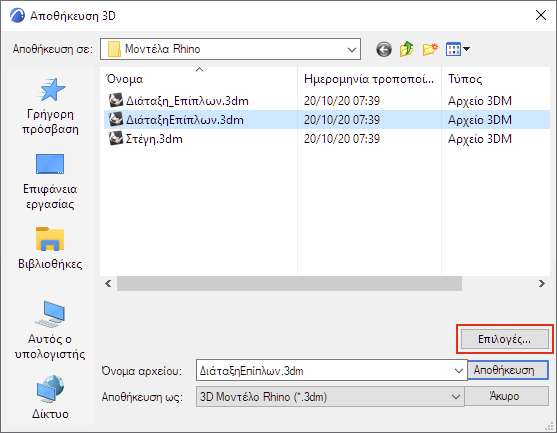
1.Χρησιμοποιήστε αυτήν την εντολή, για εισαγωγή ενός αρχείου Rhino ως ένα μεμονωμένο Αντικείμενο Archicad:
Αρχείο > Βιβλιοθήκες και Αντικείμενα > Εισαγωγή Rhino 3DM Αρχείου ως Αντικείμενο
2.Πατήστε Επιλογές για τις Επιλογές Ανοίγματος Rhino:
3.Ορίστε τις προτιμήσεις για την Κατάτμηση και τα Κρυφά στοιχεία:
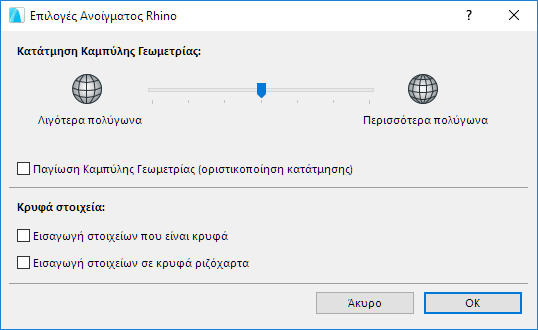
•Κατάτμηση Καμπύλης Γεωμετρίας
Χρησιμοποιήστε τον συρόμενο διακόπτη για να ρυθμίσετε την κατάτμηση των καμπύλων επιφανειών που εισάγονται από το Rhino.
Σημειώσεις:
–Ο συρόμενος διακόπτης κατάτμησης επηρεάζει μόνο την καμπύλη γεωμετρία και όχι τα επίπεδα στοιχεία
–Όταν αυξάνετε την κατάτμηση (που οδηγεί σε μεγαλύτερο αριθμό πολυγώνων για ομαλότερες επιφάνειες), να θυμάστε ότι ένα μεγάλο πλήθος πολυγώνων επηρεάζει το μέγεθος του αρχείου αλλά και την απόδοση
•Παγίωση Καμπύλης Γεωμετρίας
–Προαιρετικά, τσεκάρετε το κουτάκι Παγίωση Καμπύλης Γεωμετρίας για να οριστικοποιήσετε την κατάτμηση πριν από την εισαγωγή. Ως αποτέλεσμα:
-Δεν θα μπορείτε πλέον να ρυθμίζετε περαιτέρω την κατάτμηση, μετά την εισαγωγή του μοντέλου στο Archicad
-Από την άλλη πλευρά, θα είναι διαθέσιμη η έλξη στοιχείου
-Σε γενικές γραμμές, η πλοήγηση είναι ταχύτερη σε μοντέλα, εάν έχει τσεκαριστεί αυτή η επιλογή
•Κρυφά στοιχεία
Χρησιμοποιήστε αυτούς τους ελέγχους για να καθορίσετε τον τρόπο ερμηνείας των “κρυφών” στοιχείων του Rhino.
Στο Rhino (αντίθετα με το Archicad), μπορείτε να κρύψετε ένα μεμονωμένο στοιχείο είτε το Ριζόχαρτό του είναι ορατό, είτε όχι. Εξ ορισμού, τέτοια κρυφά στοιχεία ΔΕΝ εισάγονται στο Archicad.
Για να τα εισάγετε, τσεκάρετε το κουτάκι Εισαγωγή κρυφών στοιχείων.
4.Πατήστε το OK.
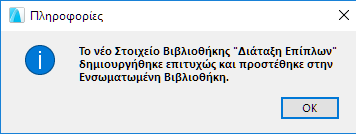
5.Έχετε ειδοποιηθεί ότι η εισαγωγή ήταν επιτυχής:
6.Χρησιμοποιήστε το εργαλείο Αντικείμενο για να το τοποθετήσετε στη μελέτη.
Ρυθμίσεις Αντικειμένου Rhino στο Archicad
Ένα αρχείο Rhino που τοποθετήθηκε ως ένα αντικείμενο στο Archicad, απομνημονεύεται στην Ενσωματωμένη Βιβλιοθήκη του Archicad.
Χρησιμοποιήστε το πάνελ Ρυθμίσεις Αντικειμένου Εισαγωγής Rhino των Ρυθμίσεων Αντικειμένου για να ρυθμίσετε την εμφάνισή του.

Σημειώστε τις εξής ειδικές παραμέτρους του Rhino:
Κατάτμηση
Αυτός ο έλεγχος είναι διαθέσιμος για αντικείμενα που έχουν εισαχθεί από το Rhino, με την προϋπόθεση ότι δεν τσεκάρατε την επιλογή Παγίωση Καμπύλης Γεωμετρίας κατά την εισαγωγή.
Χρησιμοποιήστε το pop-up Κατάτμηση για να ρυθμίσετε την εξομάλυνση ενός επιλεγμένου καμπύλου αντικειμένου. Θυμηθείτε ότι ο υπερβολικός αριθμός πολυγώνων επηρεάζει το μέγεθος του αρχείου και την απόδοση.
2D Απεικόνιση
•Εμφάνιση Ακμών Έδρας: Εμφανίστε τις εάν θέλετε να βλέπετε τις εσωτερικές ακμές των επιφανειών στο 2D.
•Χαρ. Σημεία σε Περικλείον Ορθογώνιο: Τσεκάρετέ το εάν θέλετε να βλέπετε στο 2D πρόσθετα χαρ. σημεία του ορθογωνίου που περικλείει το αντικείμενο. Αυτό μπορεί να είναι χρήσιμο, για παράδειγμα, στη διαστασιολόγηση ενός ορθογωνικού αντικειμένου όπως ένα τοιχοπέτασμα.