
Εισαγωγή RFA ως GDL Αντικείμενο
Αυτή η εντολή εισάγει ένα αντικείμενο Revit Family (RFA) (κυρίως περιεχόμενο κατασκευαστή) και δημιουργεί ένα Αντικείμενο, μία Πόρτα ή ένα Παράθυρο GDL που έχουν την ίδια ακριβώς γεωμετρία και όλες τις παραμέτρους.
Το αντικείμενο που προκύπτει θα χάσει τις επεξεργάσιμες παραμετρικές δυνατότητές του.
1.Χρησιμοποιήστε Αρχείο > Βιβλιοθήκες και Αντικείμενα > Εισαγωγή RFA ως GDL Αντικείμενο.
2.Αναζητήστε ένα αρχείο RFA για να εισάγετε και στη συνέχεια πατήστε Άνοιγμα.
3.Στον διάλογο Εισαγωγή RFA ως GDL Αντικείμενο που εμφανίζεται, προσαρμόστε τις επιλογές εισαγωγής:
–Εισαγωγή ως Τύπος Στοιχείου Βιβλιοθήκης: Με βάση την Κατηγορία Οικογένειας του Revit και της Κατηγορίας Αντικειμένου του Υποδοχέα, ο τύπος Στοιχείου Βιβλιοθήκης θα επιλεγεί αυτομάτως για την όσο το δυνατόν καλύτερη αντιστοίχηση: Αντικείμενο, Πόρτα, Παράθυρο, ή ΜΗΥ Εξοπλισμός. Εδώ μπορείτε να παρακάμψετε τον τύπο.
-Ο εισαγόμενος ΜΗΥ Εξοπλισμός κληρονομεί τα δεδομένα και τις συνδέσεις από το αρχικό αρχείο RFA, ώστε να μπορείτε να τα συνδέσετε με ΜΗΥ Στοιχεία στο μοντέλο σας του Archicad.
–Κατάτμηση Καμπύλης Γεωμετρίας: Χρησιμοποιήστε τον συρόμενο διακόπτη για να ορίσετε το επίπεδο της γεωμετρικής λεπτομέρειας (κατάτμηση πολυγώνου) σε ένα από τα τρία επίπεδα. Όσο περισσότερα πολύγωνα, τόσο μεγαλύτερο είναι το προκύπτον αντικείμενο. Συνιστάται να διατηρήσετε αυτήν τη ρύθμιση στο μέσον. Εάν το αντικείμενο είναι πολύ μεγάλο, χρησιμοποιήστε Λιγότερα Πολύγωνα. Εάν το αποτέλεσμα είναι πολύ κατατμημένο και τραχύ, χρησιμοποιήστε Περισσότερα Πολύγωνα. Για να ελέγξετε τον αριθμό πολυγώνων, κατεβάστε και εγκαταστήστε το add-on Μετρητής Πολυγώνων που αποτελεί μέρος του πακέτου ΧΡΗΣΙΜΑ που διατίθεται στη διεύθυνση
http://www.graphisoft.com/downloads/goodies/index.html
4.Κάντε κλικ στο Εισαγωγή.
–Το εισαγόμενο "family object" μετατρέπεται σε Αντικείμενο, Πόρτα ή Παράθυρο GDL στη μελέτη Archicad από την οποία ζητήσατε την εντολή Εισαγωγή.
–Το Αντικείμενο, Πόρτα ή Παράθυρο GDL που δημιουργήθηκε τοποθετείται στην Ενσωματωμένη Βιβλιοθήκη της μελέτης. Χρησιμοποιήστε το αντίστοιχο εργαλείο για να το τοποθετήσετε στη Μελέτη.
Εισαγόμενο Αντικείμενο: Ειδικές Παράμετροι στο Archicad
Με την επιλογή “Εισαγωγή ως Αντικείμενο”, δημιουργούνται οι ακόλουθες παράμετροι:

•Έλξη Ακμής, ΝΑΙ ή ΟΧΙ.
•Ενεργοποίηση Τεντώματος: Όταν είναι τσεκαρισμένη, τα Διάσταση 1, 2 και Ύψος ενεργοποιούνται στο πάνελ Προεπισκόπηση και Τοποθέτηση και μπορούν να επεξεργαστούν γραφικά στο μοντέλο. Το τέντωμα θα παραμορφώσει τη γεωμετρία.
•Γωνία Στροφής (άξονας x): περιστρέψτε το αντικείμενο κατά 0/90/180/270 μοίρες ή κατά κάποια γωνία γύρω από τον άξονα x.
•2D Απεικόνιση: Πένα Γραμμής Προβολής, Τύπος Ράστερ και Πένες Ράστερ στην Κάτοψη.
•Επιφάνειες: Επιτρέπει την παράκαμψη μεμονωμένων ενσωματωμένων Επιφανειών.
•Ορατότητα Μερών ανά Κατηγορία: Ελέγχει την ορατότητα μερών του Αντικειμένου όπως αυτή ορίζεται από τις RFA Κατηγορίες του
•Παράμετροι: δεδομένα όπως ορίζονται στο αρχείο RFA. Αυτά τα δεδομένα είναι κλειδωμένα (μόνο για ανάγνωση), και δεν επηρεάζουν τη γεωμετρία του αντικειμένου.
Εισαγόμενο Παράθυρο ή Πόρτα: Ειδικές Παράμετροι στο Archicad
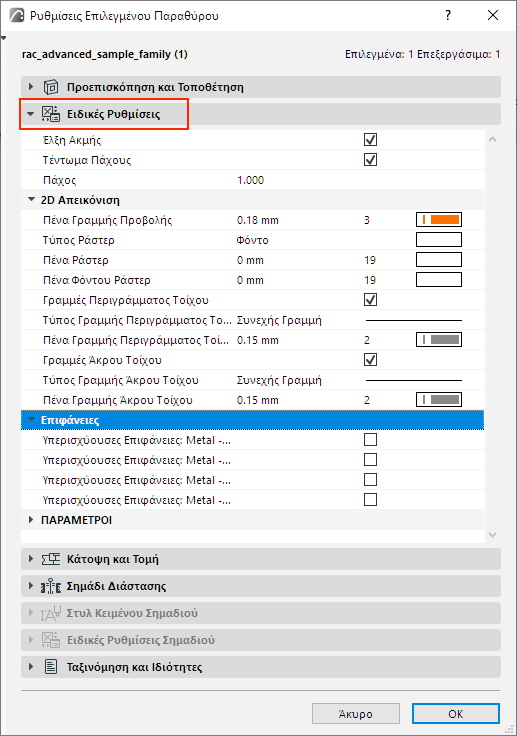
•Έλξη Ακμής, ΝΑΙ ή ΟΧΙ.
•Τέντωμα Πάχους: Όταν είναι τσεκαρισμένο, σας επιτρέπει να τροποποιήσετε το Πάχος της Πόρτας / Παραθύρου (θα τεντώσει τη γεωμετρία).
•2D Απεικόνιση: Πένα Γραμμής Προβολής, Τύπος Ράστερ και Πένες Ράστερ στην Κάτοψη. Γραμμές Περιγράμματος Τοίχου: μπορεί να ενεργοποιηθεί ή να απενεργοποιηθεί και να ορίσετε τύπο και πένα γραμμής. Οι Γραμμές Άκρου Τοίχου μπορούν να ενεργοποιηθούν ή όχι και να ορίσετε τύπο και πένα γραμμής.
•Επιφάνειες: Επιτρέπει την παράκαμψη μεμονωμένων ενσωματωμένων Επιφανειών.
•Ορατότητα Μερών ανά Κατηγορία: Ελέγχει την ορατότητα μερών Πόρτας/Παραθύρου με βάση την Κατηγορία Revit. Αυτή η επιλογή εμφανίζεται μόνο εάν έχουν οριστεί πολλές Κατηγορίες στο RFA.
•Παράμετροι: δεδομένα όπως ορίζονται στο αρχείο RFA. Αυτά τα δεδομένα είναι κλειδωμένα (μόνο για ανάγνωση), και δεν επηρεάζουν τη γεωμετρία του αντικειμένου.
Σημείωση: Το ‘Αντικείμενο Υποδοχέα’ θα φιλτραριστεί αυτόματα κατά την Εισαγωγή.