Το Archicad μπορεί να ανοίξει και να αποθηκεύσει τη διάταξη αρχείου FBX.
Χρησιμοποιήστε το FBX για να μεταφέρετε τα 3D μοντέλα σας από και προς άλλες εφαρμογές 3D μοντελοποίησης, συνήθως για φωτορεαλισμό.
Μπορείτε επίσης να ανοίξετε αντικείμενα σε διάταξη FBX (π.χ. από αποθήκες αντικειμένων) απευθείας στο Archicad.
Άνοιγμα
Ανοίξτε ή συγχωνεύστε ένα αρχείο FBX (.fbx) στο Archicad με μία από αυτές τις εντολές:
•Αρχείο > Άνοιγμα (ανοίγει ένα νέο μοντέλο στο Archicad)
•Αρχείο > Διαλειτουργικότητα > Συγχώνευση (προσθέτει το μοντέλο σε ένα τρέχον έργο Archicad)
•Αρχείο > Βιβλιοθήκες και Αντικείμενα > Εισαγωγή FBX ως GDL Αντικείμενο (εισάγει το μοντέλο χωρίς τοποθέτησή του στη μελέτη)
•Σύρε και Άφησε
Κατά την εισαγωγή, το μοντέλο FBX αποθηκεύεται ως GDL Αντικείμενο στην Ενσωματωμένη Βιβλιοθήκη.
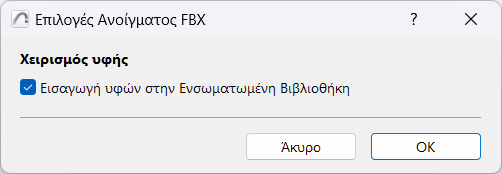
Ανοίγει ο διάλογος Επιλογές Ανοίγματος FBX, όπου μπορείτε να αποφασίσετε πώς θα χειριστείτε τις υφές: τσεκάρετε το πλαίσιο εάν θέλετε να εισάγετε υφές και να τις αποθηκεύσετε στην Ενσωματωμένη Βιβλιοθήκη της μελέτης Archicad.
Αποθήκευση
Η αποθήκευση του μοντέλου Archicad σε FBX έχει ως αποτέλεσμα ένα μεμονωμένο αρχείο FBX που περιέχει πληροφορίες γεωμετρίας, επιφάνειας και υφής.
1.Ενεργοποιήστε το 3D Παράθυρο.
2.Χρησιμοποιήστε Αρχείο > Αποθήκευση ως.
3.Επιλέξτε τη διάταξη αρχείου FBX, και στη συνέχεια κάντε κλικ στο κουμπί Αποθήκευση.
Ανοίγει ο διάλογος Επιλογές Αποθήκευσης FBX:
Δημιουργήστε ανάγλυφα FBX με:
Όταν εξάγετε το μοντέλο Archicad, το αρχείο FBX που προκύπτει αποτελείται από ανάγλυφα, τα οποία διαχωρίζουν το μοντέλο σε μικρότερα τμήματα. Αυτά τα FBX ανάγλυφα κατασκευάζονται από λογικές ομάδες στοιχείων Archicad.
Επιλέξτε μια λογική ομαδοποίησης:
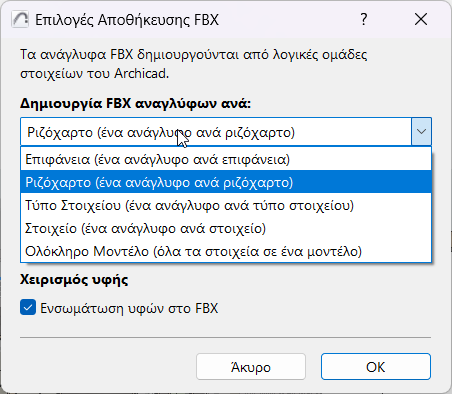
•Επιφάνεια (ένα ανάγλυφο ανά επιφάνεια): Δημιουργήστε ένα ανάγλυφο για στοιχεία που έχουν την ίδια Επιφάνεια.
•Ριζόχαρτο (ένα ανάγλυφο ανά ριζόχαρτο): Δημιουργήστε ένα ανάγλυφο για στοιχεία στο ίδιο Ριζόχαρτο.
•Τύπο Στοιχείου (ένα ανάγλυφο ανά τύπο στοιχείου): Δημιουργία ενός ανάγλυφου για στοιχεία του ίδιου τύπου (ένα ανάγλυφο για όλους τους Τοίχους, ένα ανάγλυφο για όλες τις Δοκούς κ.λπ.)
•Στοιχείο (ένα ανάγλυφο ανά στοιχείο): Δημιουργήστε ένα ξεχωριστό ανάγλυφο για κάθε στοιχείο. Κάθε ιεραρχικό στοιχείο (όπως το Τοιχοπέτασμα) εξάγεται ως ένα μόνο ανάγλυφο (mesh).
•Ολόκληρο Μοντέλο (όλα τα στοιχεία σε ένα μοντέλο): Δημιουργήστε ένα μεμονωμένο FBX ανάγλυφο από όλα τα στοιχεία.
Ρυθμίσεις Επιφάνειας για εξαγωγή
Οι επιφάνειες του Archicad περιλαμβάνουν διάφορες παραμέτρους που σχετίζονται με το φως. Επιλέξτε ποιες παράμετροι επιφάνειας θα εξαχθούν.
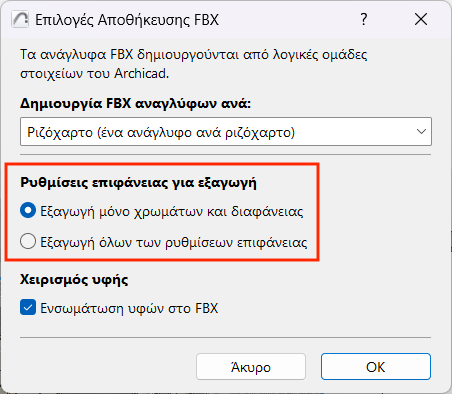
•Εξαγωγή μόνο χρωμάτων και διαφάνειας: Για κάθε επιφάνεια, εξάγετε μόνο τις τιμές χρώματος και διαφάνειας - αγνοούνται οι τιμές έντασης. Αυτή η μέθοδος μεγιστοποιεί τη συμβατότητα με άλλες εφαρμογές.
•Εξαγωγή όλων των ρυθμίσεων επιφάνειας: Όλες οι παράμετροι διατηρούνται - αυτό μπορεί να είναι χρήσιμο εάν σκοπεύετε να επαναφέρετε το μοντέλο στο Archicad.
Χειρισμός Υφών
Ενσωμάτωση υφών στο FBX: Τσεκάρετέ το για να εξάγετε υφές και να τις ενσωματώσετε στο αρχείο FBX που προκύπτει.