Παλέτα Διάταξης και Έλεγχοι Επεξεργαστή Κειμένου
Ο Επεξεργαστής Κειμένου και η Παλέτα Διάταξης εμφανίζονται μόλις κάνετε κλικ στην Κάτοψη (με ενεργό το εργαλείο Κείμενο) και αρχίσετε να γράφετε μέσα στο κουτί του κειμένου.
Χρησιμοποιήστε αυτούς τους ελέγχους για τη διάταξη μεμονωμένων χαρακτήρων, γραμμών και παραγράφων που έχουν πληκτρολογηθεί στο μπλοκ κειμένου ή για την αλλαγή στυλ κατά την πληκτρολόγηση.
Οι έλεγχοι της Παλέτας Διάταξη και ο Επεξεργαστής Κειμένου, εφαρμόζονται μόνο στο κείμενο που πληκτρολογείτε στον Επεξεργαστή Κειμένου ή σε επιλογές μέσα στον Επεξεργαστή Κειμένου.
Η θέση της παλέτας Διάταξη προσαρμόζεται χρησιμοποιώντας τους ελέγχους “Θέση της Παλέτας Διαμόρφωσης Κειμένου” στο Επιλογές > Περιβάλλον Εργασίας > Διάλογοι και Παλέτες.
Κατά την επεξεργασία στον Επεξεργαστή Κειμένου, η Παλέτα Πληροφοριών είναι γκρι.
Παλέτα Διάταξης
Η Παλέτα Διάταξης εμφανίζεται:
–όταν πληκτρολογείτε κείμενο στον Επεξεργαστή Κειμένου
–όταν κάνετε διπλό κλικ μέσα σε ένα υπάρχον μπλοκ κειμένου με το Εργαλείο Βέλος στη μέθοδο Γρήγορης Επιλογής
–όταν επιλέγετε ένα υπάρχον μπλοκ κειμένου (με το Εργαλείο Κείμενο ενεργό) και κάνετε κλικ μέσα στο κείμενο
Χρησιμοποιήστε την Παλέτα Διάταξης για να εφαρμόσετε διάταξη σε επιλεγμένους χαρακτήρες ή παραγράφους στον επεξεργαστή κειμένου ή για να εισάγετε σύμβολα κειμένου.
Με την επιλογή και τη διάταξη διαφορετικών τμημάτων μπλοκ κειμένου, μπορείτε να έχετε διάταξη πολλαπλών στυλ σε ένα και μόνον μπλοκ κειμένου.
Σημείωση: Αν το επιλεγμένο κείμενο περιέχει πολλαπλά στυλ, οι ρυθμίσεις της Παλέτας Διάταξη αντικατοπτρίζουν τη διάταξη του πρώτου χαρακτήρα της επιλογής.
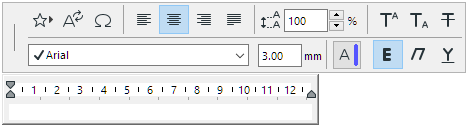
Επιλογή Προσφιλούς: Αυτό το pop-up περιέχει μία λίστα Ρυθμίσεων Κειμένου που έχετε αποθηκεύσει ως Προσφιλή, καθώς επίσης και τις προκαθορισμένες ρυθμίσεις. Αν δεν έχετε αποθηκεύσει καθόλου προσφιλείς Ρυθμίσεις Κειμένου, αυτό το πλήκτρο θα είναι γκρι.
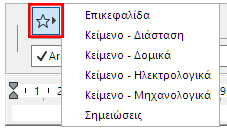
Για να εφαρμόστε ρυθμίσεις κειμένου που αποθηκεύτηκαν ως Προσφιλή, επιλέξτε ένα κείμενο μέσα στον επεξεργαστή κειμένου και από την pop-up λίστα, κάντε κλικ στην αποθηκευμένη Προσφιλή ρύθμιση.
Σημείωση: Στο επιλεγμένο κείμενο, μέσα από τον Επεξεργαστή Κειμένου, μπορούν να εφαρμοστούν οι ρυθμίσεις του Προσφιλούς που αφορούν μόνον το κείμενο.
Για να εφαρμόσετε τις Προσφιλείς Ρυθμίσεις σε ολόκληρο το μπλοκ Κειμένου, χρησιμοποιήστε το κουμπί Προσφιλή, στο άνω μέρος των Ρυθμίσεων του Εργαλείου Κείμενο.
Σημείωση: Τα Προσφιλή του εργαλείου Κείμενο εφαρμόζονται στα στοιχεία τύπου-κείμενο στις Διαστάσεις και τις Σημάνσεις, καθώς και στο Κείμενο Ράστερ.
Για περισσότερες πληροφορίες, δείτε: Προσφιλή.
Εισαγωγή ΑυτοΚειμένου: Χρησιμοποιήστε το για να ανοίξετε έναν διάλογο και να διαλέξετε από τις διαθέσιμες κατηγορίες Αυτοκειμένου και τα στοιχεία τους. Η περιοχή προεπισκόπησης περιγράφει το επιλεγμένο ΑυτοΚείμενο.
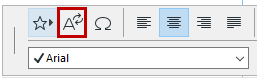
Δείτε επίσης: ΑυτοΚείμενο.
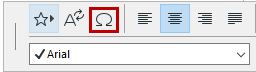
Εισαγωγή Συμβόλου: Πατήστε αυτό το κουμπί για να αποκτήσετε πρόσβαση σε έναν Χάρτη Χαρακτήρων (Ειδικοί Χαρακτήρες/Character Palette στον Mac) για την επιλογή και εισαγωγή ενός συμβόλου.
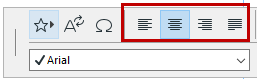
Κουμπιά Στοίχισης (αριστερά, κέντρο, δεξιά, πλήρης στοίχιση): Για να ορίσετε ειδικές στοιχίσεις για την επιλεγμένη παράγραφο στο μπλοκ κειμένου.
Διάστιχο: Χρησιμοποιήστε το για να τροποποιήσετε το διάστιχο (σε ποσοστό) για μία επιλεγμένη γραμμή του μπλοκ κειμένου. Εισάγετε έναν αριθμό ή χρησιμοποιήστε τα βέλη άνω και κάτω για να αλλάξετε την τιμή κατά 25 %.

Σημείωση: Στα Windows, αν εισάγετε μία τιμή διάστιχου μικρότερη από 100 %, το κείμενο στον επεξεργαστή κειμένου δεν θα εμφανίζεται με ακρίβεια (το διάστιχο θα συνεχίσει να εμφανίζεται σαν να ήταν ορισμένο σε 100 %). Παρ' όλα αυτά, το κείμενο θα εμφανίζεται σωστά στην οθόνη.
Εκθέτης/Δείκτης/Διακριτή Διαγραφή: Κάντε κλικ στο Εκθέτης ή στο Δείκτης για να σηκώσετε ή να χαμηλώσετε το κείμενο που γράψατε σε σχέση με τη γραμμή κειμένου. Η Διακριτή Διαγραφή θα σχεδιάσει μία γραμμή δια μέσου του κειμένου.


Διάταξη κειμένου για επιλεγμένο κείμενο: Ορίστε οποιαδήποτε γραφή, μέγεθος γραφής, στυλ χαρακτήρων ή χρώμα γραφής για οποιονδήποτε ή περισσότερους χαρακτήρες ή παραγράφους που έχετε επιλέξει μέσα από το μπλοκ κειμένου.
Σημείωση: Αν χρησιμοποιήσετε το χαρακτηριστικό “Αυτόματη προσαρμογή ορατότητας χρώματος πένας” (Επιλογές > Περιβάλλον Εργασίας > Επιλογές για Οθόνη), το κείμενο στον επεξεργαστή κειμένου θα αντικατοπτρίζει αυτό το (τροποποιημένο) χρώμα.
Για περισσότερες πληροφορίες, δείτε: Περισσότερες Επιλογές.
Επεξεργαστής Κειμένου
Ο επεξεργαστής κειμένου εμφανίζεται (μαζί με την Παλέτα Διάταξης) κάθε φορά που ενεργοποιείτε το εργαλείο Κείμενο και τοποθετείτε ένα μπλοκ κειμένου στη μελέτη. Ο δείκτης που αναβοσβήνει υποδεικνύει τη θέση σας στον επεξεργαστή κειμένου.
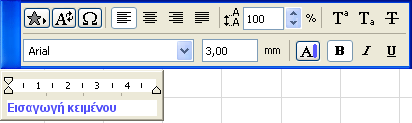
Το χρώμα φόντου του επεξεργαστή κειμένου είναι το ίδιο χρώμα με το φόντο του μπλοκ κειμένου.
Ρύθμιση Εσοχών και Στηλοθετών
Όταν δημιουργείτε ένα νέο “αναδιπλούμενο” μπλοκ κειμένου, οι εσοχές εμφανίζονται στον χάρακα του Επεξεργαστή Κειμένου:
Στα αριστερά, το σημάδι εσοχής της πρώτης γραμμής (άνω) και το σημάδι εσοχής αριστερά (κάτω)
Στα δεξιά, η εσοχή που δείχνει το πλάτος του μπλοκ κειμένου.

Για να αλλάξετε τη θέση αυτών των εσοχών, κάντε κλικ και σύρετε τις στη νέα τους θέση.
Ορίστε ένα νέο στηλοθέτη με κλικ στον χάρακα. Σύρετέ τον σε μία νέα θέση που θέλετε. Για να διαγράψετε ένα στηλοθέτη, κάντε κλικ και σύρετέ τον εκτός του χάρακα.
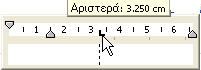
Εναλλακτικά, μπορείτε να χρησιμοποιήσετε την εντολή Εσοχές και Στηλοθέτες:
1.Κάντε κλικ μέσα στην παράγραφο που περιέχει τις εσοχές και τους στηλοθέτες που θέλετε να ορίσετε ή να επεξεργαστείτε.
2.Επιλέξτε την εντολή Εσοχές και Στηλοθέτες από ένα θεματικό μενού, που ανοίγει με δεξί κλικ στη γραμμή χάρακα του Επεξεργαστή Κειμένου.
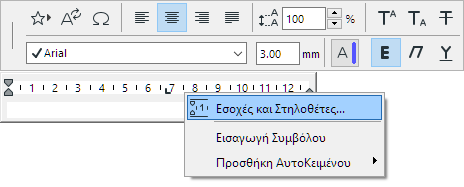
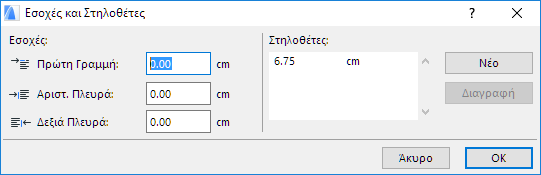
Εμφανίζεται ο διάλογος Εσοχές και Στηλοθέτες, μέσα από τον οποίο μπορείτε να πληκτρολογήσετε τις τιμές για τις εσοχές της πρώτης γραμμής, την αριστερή πλευρά και τη δεξιά πλευρά του μπλοκ κειμένου. Μπορείτε να ορίσετε νέους στηλοθέτες: κάντε κλικ στο κουμπί Νέο και εισάγετε μία επιθυμητή τιμή. Για να τροποποιήσετε τους στηλοθέτες, επιλέξτε την υπάρχουσα τιμή και εισάγετε μία διαφορετική τιμή στα πεδία Στηλοθέτες.
Σημείωση: Ανάλογα με τη μονάδα που ορίσατε στο Επιλογές > Προτιμήσεις Μελέτης > Μονάδες Εργασίας, μπορείτε να ορίζετε τιμές σε εκατοστά (cm) ή ίντσες (in).