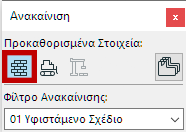
Η Παλέτα Ανακαίνιση ανοίγει από το Παράθυρα > Παλέτες > Παλέτα Ανακαίνιση.
Χρησιμοποιήστε την Παλέτα Ανακαίνιση:
•για να αναθέσετε μία Κατάσταση Ανακαίνισης σε οποιονδήποτε αριθμό επιλεγμένων στοιχείων
•για να ορίσετε μία προκαθορισμένη Κατάσταση Ανακαίνισης για τα στοιχεία που τοποθετείτε
•για να αλλάξετε το Φίλτρο Ανακαίνισης της τρέχουσας άποψης
•για να περιορίσετε ένα επιλεγμένο στοιχείο μόνο σε ένα Φίλτρο Ανακαίνισης
Γενικές πληροφορίες για αυτό το θέμα θα δείτε στο Ανακαίνιση.
Ανάθεση Κατάστασης Ανακαίνισης σε Επιλεγμένο(α) Στοιχείο(α)
1.Επιλέξτε ένα ή περισσότερα στοιχεία στα οποία θέλετε να αναθέσετε μία άλλη κατάσταση ανακαίνισης.
2.Στην Παλέτα Ανακαίνισης, κάντε κλικ στο εικονίδιο που αντικατοπτρίζει την κατάσταση που χρειάζεστε.
•Υφιστάμενο Στοιχείο: πρέπει να διατηρηθεί
•Νέο Στοιχείο: κατασκευάστηκε κατά τις τρέχουσες εργασίες ανακαίνισης. Να διατηρηθεί
•Στοιχείο Προς Κατεδάφιση: πρέπει να κατεδαφιστεί κατά την τρέχουσα διαδικασία ανακαίνισης
Ανάθεση Προκαθορισμένης Κατάστασης Ανακαίνισης
1.Μη έχοντας οτιδήποτε επιλεγμένο, κάντε κλικ στο εικονίδιο της Κατάστασης Ανακαίνισης που θέλετε να είναι η προκαθορισμένη, π.χ. “Νέο”.
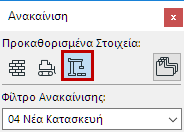
2.Τώρα, όλα τα στοιχεία που τοποθετείτε - ανεξαρτήτως εργαλείου που χρησιμοποιείτε - λαμβάνουν αυτομάτως την κατάσταση “Νέο”.
Αλλαγή Φίλτρου Ανακαίνισης
Στην Παλέτα Ανακαίνιση και μέσα από το pop-up Φίλτρο Ανακαίνισης, κάντε κλικ στο φίλτρο που θέλετε:
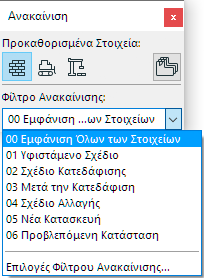
Μπορείτε επίσης να χρησιμοποιήσετε την Παλέτα ΤαχυΕπιλογές για να αλλάξετε το ενεργό Φίλτρο Ανακαίνισης.
Εμφάνιση Μόνο στο Τρέχον Φίλτρο Ανακαίνισης
Χρησιμοποιήστε το εικονίδιο (άνω δεξιά) της Παλέτας Ανακαίνιση για να περιορίσετε ένα επιλεγμένο στοιχείο στο ενεργό τη συγκεκριμένη στιγμή, Φίλτρο Ανακαίνισης.
Δείτε: Εμφάνιση ενός Στοιχείου Μόνο σε Ένα Φίλτρο Ανακαίνισης.