Έρευνα και Αντικατάσταση Κειμένου
Η εντολή Επεξεργασία > Έρευνα και Αντικατάσταση Κειμένου μπορεί να αναζητήσει κείμενα σε όλους τους κατάλληλους τύπους στοιχείων. Λειτουργεί στα παράθυρα Κάτοψη, Τομή/Όψη/ΕΟψη, Λεπτομέρεια και Φύλλο Εργασίας, καθώς και στις Πινακίδες.
Δείτε επίσης: Εύρεση και Αντικατάσταση Κειμένου.
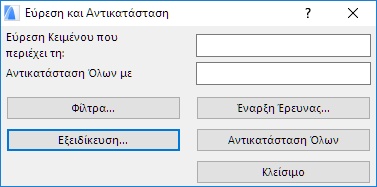
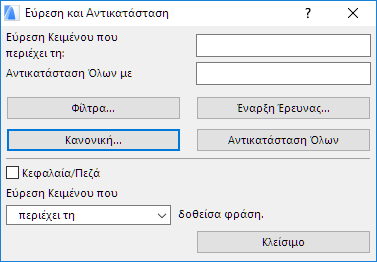
Ο διάλογος που ανοίγει έχει δύο μορφές: Κανονική και Εξειδικευμένη. Εξ ορισμού, εμφανίζεται στην Κανονική μορφή του.
•Εύρεση Κειμένου που περιέχει τη: Εισάγετε το κείμενο προς αναζήτηση. Τα κριτήρια Έρευνας μπορούν να αλλάξουν στην Εξειδικευμένη μορφή του διαλόγου.
•Αντικατάσταση Όλων με: Γράψτε τη φράση αντικατάστασης που θα εφαρμοστεί αν κάνετε κλικ στο Αντικατάσταση Όλων
Πατώντας το κουμπί Φίλτρα, ανοίγει ένας ακόμη διάλογος στον οποίο μπορείτε να ορίσετε φίλτρα για Στοιχεία, Ριζόχαρτα και Ορόφους.
Έρευνα σε:
•Τρέχον Σ-Άποψης: Κάντε κλικ σε αυτό το στρογγυλό κουμπί για να περιοριστεί η έρευνα στον τρέχοντα όροφο.
•Όλα τα Σ-Άποψης: Κάντε κλικ σε αυτό το στρογγυλό κουμπί για έρευνα σε όλους τους ορόφους.
•Ορατά Ρ/χαρτα: Εξ ορισμού, ερευνώνται μόνον τα ορατά Ριζόχαρτα. Για ενεργοποίηση της επιλογής Όλα τα Ρ/χαρτα, κάντε πρώτα κλικ στο “Και τα μη επεξεργάσιμα Στοιχεία”.
•Όλα τα Ρ/χαρτα: Κάντε κλικ σε αυτό το στρογγυλό κουμπί για να ερευνηθούν όλα τα ριζόχαρτα.
Έρευνα σε:
•Και τα μη επεξεργάσιμα Στοιχεία: Τσεκάρετε αυτό το κουτάκι αν θέλετε να διευρύνετε τις πιθανότητες εύρεσης με τρία νέα φίλτρα: Μετρηθείσα Τιμή Διάστασης, Συσχετισμένες Σημάνσεις και σε Όλα τα Ρ/χαρτα, συμπεριλαμβανομένων των μη ορατών. Πρέπει να τσεκάρετε τα φίλτρα για να συμπεριληφθούν στην έρευνα.
•Μπλοκ Κειμένου: Τσεκάρετε αυτό το κουτάκι για να συμπεριλάβετε τα μπλοκ Κειμένου στην έρευνα.
•Σημάνσεις: Τσεκάρετε αυτό το κουτάκι για να συμπεριλάβετε τις Σημάνσεις στην έρευνα.
•Διαστάσεις Ειδικό Κείμενο: Τσεκάρετε αυτό το κουτάκι για να συμπεριλάβετε τα Ειδικά Κείμενα Διάστασης στην έρευνα.
•Πόρτες/Παράθυρα: Τσεκάρετε αυτό το κουτάκι για να συμπεριλάβετε τις Πόρτες/Παράθυρα στην έρευνα.
•Χώροι: Τσεκάρετε αυτό το κουτάκι για να συμπεριλάβετε τους Χώρους στην έρευνα.
•Συσχετισμένες Σημάνσεις: Τσεκάρετε αυτό το κουτάκι για να συμπεριλάβετε τις Συσχετισμένες Σημάνσεις στην έρευνα. (Διαθέσιμο μόνον όταν είναι τσεκαρισμένο το “Και τα μη επεξεργάσιμα Στοιχεία”).
•Διαστάσεις Μετρηθείσα Τιμή: Τσεκάρετε αυτό το κουτάκι για να συμπεριλάβετε τις Μετρηθείσες Τιμές Διάστασης στην έρευνα. (Διαθέσιμο μόνον όταν είναι τσεκαρισμένο το “Και τα μη επεξεργάσιμα Στοιχεία”).
•Αντικείμενα/Φ. Πηγές: Τσεκάρετε αυτό το κουτάκι για να συμπεριλάβετε τα Αντικείμενα/Φ. Πηγές στην έρευνα.
Όταν έχετε κάνει εδώ τις επιλογές σας, πατήστε το OK για να επιστρέψετε στον κύριο διάλογο.
•Κεφαλαία/Πεζά: Τσεκάρετε αυτό το κουτάκι για αναζήτηση με διαχωρισμό Κεφαλαίων/Πεζών.
•Εύρεση Κειμένου που ... δοθείσα φράση: Επιλέξτε κριτήριο εύρεσης από τη λίστα.
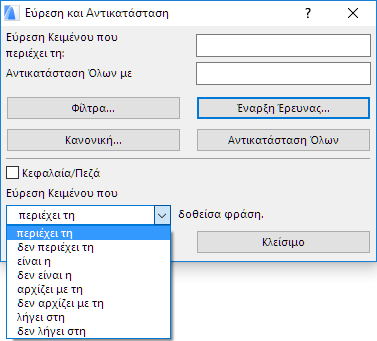
•Αν πατήσετε το Αντικατάσταση Όλων, όλα τα κείμενα που βρέθηκαν θα αντικατασταθούν αυτόματα.
•Αν πατήσετε το Έναρξη Έρευνας, θα εμφανιστεί ένα Παράθυρο στο οποίο θα υπάρχουν όλα τα κείμενα που βρέθηκαν.
Αποτελέσματα Εύρεσης & Αντικατάστασης
•Βρέθηκε Στοιχείο(α) που περιέχει τη: Το αρχικό κριτήριο έρευνας (φράση)
•Αντικατάσταση Κειμένων που περιέχουν: Γράψτε το κείμενο που θα αντικατασταθεί όταν θα κάνετε την αλλαγή στα επιλεγμένα στοιχεία της λίστας των Περιπτώσεων
•Με: Γράψτε το κείμενο που θα αντικαταστήσει τα επιλεγμένα στοιχεία της λίστας Περιπτώσεις.
•Περιπτώσεις: Αυτό το πεδίο περιέχει τη λίστα με τις Περιπτώσεις. Τα επεξεργάσιμα στοιχεία λίστας της είναι μαύρα, τα μόνο για ανάγνωση στοιχεία κειμένου είναι γκριζαρισμένα. Μπορείτε να αρχίσετε την επεξεργασία ενός κειμένου με διπλό-κλικ σε αυτό. Τα στοιχεία που αλλάξατε πρόσφατα είναι με πλάγια γράμματα και ξαναγίνονται απλά, μόλις εφαρμοστούν οι αλλαγές.
•Αλλαγή: Κάντε κλικ στο Αλλαγή για αντικατάσταση όλων των επιλεγμένων στη λίστα κειμένων.
•Zoom (+): Κάντε κλικ εδώ για να επικεντρώσετε στο πρώτο επιλεγμένο στοιχείο στη λίστα.
•Zoom (-): Κάντε κλικ εδώ για zoom - (σμίκρυνση).
•Εφαρμογή Αλλ.: Κάντε κλικ σε αυτό το κουμπί για να πραγματοποιηθούν στο Archicad οι αλλαγές που έγιναν σε αυτήν τη λίστα.
•Με κλικ στο Νέα Έρευνα, εξαφανίζεται η λίστα και μπορείτε να αρχίσετε μία νέα έρευνα.