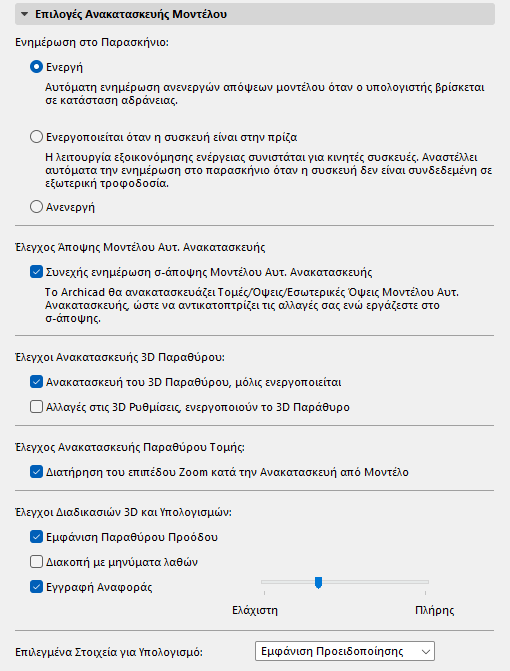
Επιλογές Ανακατασκευής Μοντέλου
Αυτός ο διάλογος (Επιλογές > Περιβάλλον Εργασίας > Επιλογές Ανακατασκευής Μοντέλου) παρέχει ελέγχους που επηρεάζουν την Ενημέρωση στο Παρασκήνιο, την ανακατασκευή των παραθύρων 3D και Τομής/Όψης/ΕΟψης, τη δημιουργία εκθέσεων (αναφορών) και ό,τι αφορά τα μηνύματα σφαλμάτων.
•Ενεργή: Αυτός ο έλεγχος (εξ ορισμού ενεργοποιημένος) επιτρέπει στο Archicad να εκμεταλλευτεί την μη χρησιμοποιούμενη ισχύ του επεξεργαστή, ώστε να υπολογίζει εκ των προτέρων διάφορες απόψεις μοντέλου. Η επεξεργασία στο παρασκήνιο χρησιμοποιεί το υλισμικό σας περισσότερο αποδοτικά. Επειδή η Ενημέρωση στο Παρασκήνιο διατηρεί ενημερωμένα τα ανοικτά παράθυρα μοντέλου (ή τις καρτέλες), σας επιτρέπει να πηγαίνετε ταχύτερα από άποψη σε άποψη.
•Ενεργοποιείται όταν η συσκευή είναι στην πρίζα: Μέθοδος εξοικονόμησης ενέργειας, συστήνεται στις φορητές συσκευές. Αναστέλλει αυτόματα την ενημέρωση στο παρασκήνιο όταν η συσκευή δεν είναι συνδεδεμένη σε εξωτερική τροφοδοσία. Η επεξεργασία στο παρασκήνιο θα ενεργοποιηθεί πάλι, μόλις συνδέσετε τη συσκευή στην πρίζα.
•Ανενεργή: Δεν θα γίνεται καμία ενημέρωση στο παρασκήνιο.
Οπτική Πληροφόρηση στη Γραμμή Κατάστασης
Η γραμμή κατάστασης του παραθύρου Archicad σας δίνει οπτική πληροφόρηση για την επεξεργασία στο παρασκήνιο (π.χ. “Ενημέρωση στο Παρασκήνιο ενεργοποιημένη”). Με κλικ στο εικονίδιο γραμμής κατάστασης, μπορείτε να προσπελάσετε τις τρεις ανωτέρω ρυθμίσεις και να τις αλλάξετε.
|
ΕΙΚΟΝΙΔΙΑ ΚΑΤΑΣΤΑΣΗΣ ΓΙΑ ΕΝΗΜΕΡΩΣΗ ΣΤΟ ΠΑΡΑΣΚΗΝΙΟ |
|
|
|
ΕΝΕΡΓΗ |
|
|
ΕΝΕΡΓΗ ΜΕ ΜΕΘΟΔΟ ΕΞΟΙΚΟΝΟΜΗΣΗΣ ΕΝΕΡΓΕΙΑΣ |
|
|
ΑΝΕΝΕΡΓΗ |
|
|
ΕΝΗΜΕΡΩΣΗ ΣΕ ΕΞΕΛΙΞΗ |
Έλεγχος Άποψης Μοντέλου Αυτ. Ανακατασκευής
•Συνεχής ενημέρωση σ-άποψης Μοντέλου Αυτ. Ανακατασκευής
Εάν αυτό το κουτάκι είναι τσεκαρισμένο, το Archicad θα ανακατασκευάζει συνεχώς Τομές/Όψεις/Εσωτερικές Όψεις Μοντέλου Αυτ. Ανακατασκευής, ώστε να αντικατοπτρίζει τις αλλαγές σας ενώ εργάζεστε στο σ-άποψης.
Εντούτοις, σε μεγάλες μελέτες μπορεί να οδηγήσει σε καθυστερήσεις. Σε αυτήν την περίπτωση, δοκιμάστε να μην τσεκάρετε αυτό το κουτάκι: ως αποτέλεσμα, τα σ-άποψης Αυτ. Ανακατασκευής θα ανακατασκευάζονται, μόνον όταν ανοίγετε πάλι το παράθυρο ή χρησιμοποιείτε την εντολή Ανακατασκευή από το θεματικό μενού.
Έλεγχοι Ανακατασκευής 3D Παραθύρου
•Αυτόματη-ανακατασκευή 3D Παραθύρου μόλις ενεργοποιείται: Το τσεκάρισμα αυτής της επιλογής σημαίνει ότι η 3D εμφάνιση του σχεδίου σας ενημερώνεται, μετά από κάθε τροποποίηση του μοντέλου, με την ενεργοποίηση του 3D Παραθύρου.
Αν αυτό το κουτάκι δεν είναι τσεκαρισμένο και μέχρι να επιλέξετε την εντολή Άποψη > Ανανέωση > Ανακατασκευή, το 3D μοντέλο δε δείχνει τις τροποποιήσεις. Με αυτήν την επιλογή μπορείτε να διατηρήσετε το 3D μοντέλο στο παράθυρο για περισσότερο χρόνο, ώστε να αποφύγετε τυχαία ανακατασκευή του.
Σημείωση: Αν τροποποιείτε στοιχεία σε ένα μη ενημερωμένο 3D παράθυρο, τα στοιχεία που έχουν διαγραφεί θα είναι ορατά, αλλά δεν θα μπορείτε να τα επιλέξετε. Τα μετατοπισμένα στοιχεία μπορούν να επιλεγούν, αλλά οι κουκκίδες επιλογής τους θα παραμένουν στην αρχική τους θέση και δεν θα μπορείτε να τις επεξεργαστείτε. Τα τροποποιημένα στοιχεία μπορούν να επιλεγούν και να τροποποιηθούν, αλλά αυτό θα προκαλέσει την ανακατασκευή της απεικόνισης.
•Αλλαγές στις 3D Ρυθμίσεις, ενεργοποιούν το 3D Παράθυρο: Τσεκάρετε αυτό το κουτάκι αν θέλετε να ενεργοποιείτε το 3D Παράθυρο και να ανακατασκευάζετε το περιεχόμενό του με κάθε αλλαγή που κάνετε στις Ρυθμίσεις 3D Προβολής ή στα 3D Στυλ.
•Διατήρηση Μεγέθυνσης, κατά την Ανακατασκευή: Τσεκάρετε αυτό το κουτάκι για διατήρηση του τελευταίου επιπέδου zoom που έγινε στο 3D Παράθυρο, ακόμα και αν επιλέξετε την εντολή Άποψη > Ανανέωση > Ανακατασκευή. Αν δεν είναι τσεκαρισμένη, η ανακατασκευή του 3D Παραθύρου θα δημιουργήσει την 3D άποψη με το αρχικό επίπεδο zoom.
Έλεγχος Ανακατασκευής Παραθύρου Τομής
Διατήρηση του επιπέδου Zoom κατά την Ανακατασκευή από Μοντέλο: Εάν τσεκάρετε αυτό το κουτάκι το επίπεδο zoom του Παραθύρου Τομή/Όψη/ΕΟψη θα διατηρηθεί, ακόμα και μετά από την εκτέλεση της εντολής Ανακατασκευή.
Για περισσότερες πληροφορίες, δείτε: Ενημέρωση Τομών.
Έλεγχοι Διαδικασιών 3D και Υπολογισμών
Εμφάνιση Παραθύρου Προόδου: Αν είναι τσεκαρισμένο αυτό το κουτάκι, τότε η πρόοδος της επεξεργασίας 3D και της λίστας θα υποδεικνύεται από έναν ειδικό χρονοδιακόπτη. Αυτό θα σας βοηθήσει να αξιολογήσετε αν θα ακυρώσετε χρονοβόρες 3D επανασχεδιάσεις ή υπολογισμούς και αν θα αλλάξετε κάποιες ρυθμίσεις (π.χ. επιλέγοντας μικρότερη περιοχή, ορίζοντας περισσότερα φίλτρα ή μικρότερης ακρίβειας απεικόνιση ή μειώνοντας το μέγεθος του 3D Παραθύρου).
Σημείωση: Η κίνηση του χρονοδείκτη δεν είναι ανάλογη με το χρόνο που πέρασε, αλλά με την ποσότητα των επεξεργασθέντων δεδομένων.
Διακοπή με μηνύματα λαθών: Όταν είναι τσεκαρισμένο αυτό το κουτάκι, τα μηνύματα σφάλματος θα εμφανίζονται στην οθόνη (στο Παράθυρο Αναφορά Συνεδρίας) πριν από την ολοκλήρωση της διαδικασίας απεικόνισης ή υπολογισμού. Αν το πλαίσιο δεν είναι τσεκαρισμένο, τότε οι αναφορές σφάλματος θα εμφανίζονται μόνο μετά από την ολοκλήρωση της διαδικασίας.
Εγγραφή Αναφοράς: Χρησιμοποιήστε αυτό το κουτάκι για να ενεργοποιήσετε ή να απενεργοποιήσετε τη δημιουργία αναφοράς στις διαδικασίες 3D μετατροπής και υπολογισμού λίστας. Χρησιμοποιήστε το συρόμενο διακόπτη για να ρυθμίσετε την ποσότητα λεπτομέρειας που πρέπει να περιλαμβάνει.
Δείτε επίσης: Παράθυρο Αναφοράς Συνεδρίας.
Επιλεγμένα Στοιχεία προς Υπολογισμό: Αυτό το πτυσσόμενο πεδίο σας προσφέρει τρεις επιλογές για το χειρισμό πιθανών αντιφάσεων μεταξύ μίας εντολής δημιουργίας λίστας και των στοιχείων που έχουν επιλεγεί από το περιβάλλον εργασίας.
•Επιλέξτε Λίστα Όλων για τον υπολογισμό όλων των επιλεγμένων στοιχείων της λίστας, ακόμα και αν δεν αντιστοιχούν στα κριτήρια φιλτραρίσματος.
•Επιλέξτε Χρήση Φίλτρων για εφαρμογή των φίλτρων που καθορίσατε στο σχέδιο λίστας των επιλεγμένων στοιχείων. Τα στοιχεία που δεν αντιστοιχούν σε αυτά τα φίλτρα θα αγνοηθούν.
•Αν επιλέξετε Εμφάνιση Προειδοποίησης, εμφανίζεται μία προειδοποίηση για την υφιστάμενη κατάσταση, όπου μπορείτε να επιλέξετε μία από τις δύο παραπάνω επιλογές.
Για περισσότερες πληροφορίες, δείτε: Υπολογισμοί (Παλαιού Τύπου).


